 본문으로 건너뛰기

빠른 설정
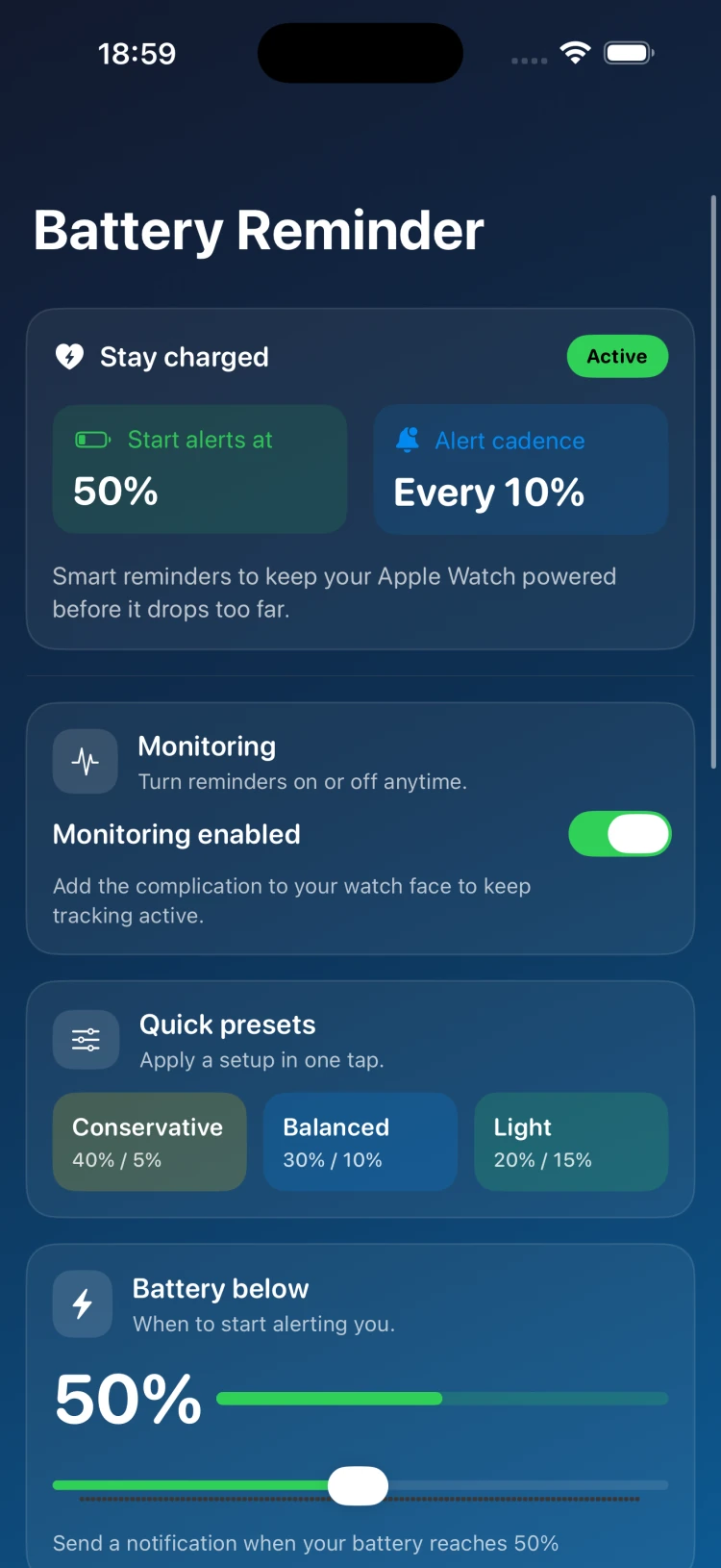
- 앱에서 모니터링을 켜고 매일 사용하는 워치 페이스에 Battery Reminder 컴플리케이션을 추가하세요. 백그라운드 확인이 계속 활성화됩니다.
- 첫 알림을 받고 싶은 잔량으로 배터리 잔량 기준을 설정하세요. 예를 들어 저녁에 충전한다면 40%, 알림을 적게 받고 싶다면 30%로 설정할 수 있습니다.
- 첫 알림 이후 후속 알림을 받을 알림 간격 (X%마다)을 선택하세요. 세밀하게 확인하려면 5%, 알림을 줄이려면 10~15%가 좋습니다.
추천 프리셋
- 보수형(40% / 5%): 하루 종일 안심하고 사용하면서 자주 알림을 받고 싶을 때 적합합니다.
- 균형형(30% / 10%): 기본 설정으로 적합합니다. 알림을 너무 많이 보내지 않으면서 배터리가 부족해질 때 알려 줍니다.
- 가벼운 알림(20% / 15%): 방해를 최소화합니다. 가까이에 충전기가 있다는 것을 알 때 사용하세요.
안정적으로 알림 받기
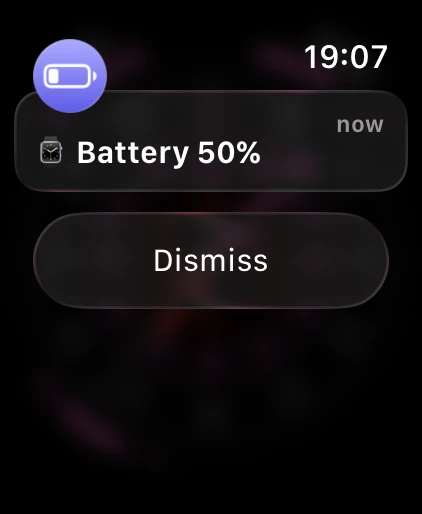
- 모니터링을 켠 상태로 유지하고 설정 ▸ 알림에서 앱의 Apple Watch 알림이 허용되어 있는지 확인하세요.
- 백그라운드에서 잔량을 읽으려면 사용 중인 워치 페이스에 컴플리케이션이 표시되어 있어야 합니다. 자주 보는 페이스에 추가하세요.
- 기준값이나 알림 간격을 바꿨다면 잠시 기다려 주세요. 변경 사항은 컴플리케이션과 앱을 통해 동기화됩니다.
충전 시점
- 출퇴근하는 날: 이동 중 배터리가 부족해지지 않도록 보수형을 사용하세요.
- 운동할 때: 균형형으로 설정하고 운동 후 30% 알림을 받으면 충전하세요.
- 여행: 이동 중 더 세밀하게 확인하려면 알림 간격을 5%로 줄이세요.
문제 해결
- 알림이 오지 않나요? 모니터링을 다시 켜고, 컴플리케이션이 화면에 표시되는지 확인한 다음 워치의 알림 권한을 확인하세요.
- 배터리 잔량이 이상해 보이나요? 앱을 한 번 열어 잔량을 새로 읽은 다음 컴플리케이션을 계속 표시해 두세요.
- 알림이 너무 많나요? 배터리 잔량 기준을 낮추거나 X%마다 알림을 보내는 간격을 늘리세요.
도움이 더 필요한가요?
워치 모델, watchOS 버전, 사용 중인 기준값과 알림 간격을 support@rs.ltd로 보내 주세요. 가능하면 컴플리케이션 스크린샷을 첨부해 주시면 설정 문제를 빠르게 파악하는 데 도움이 됩니다.