
편안하게 사용하세요.
소파, 회의실, 책상 어디에서나 스크롤하고 입력하고 미디어를 제어하세요.
 본문으로 건너뛰기
트랙패드, 키보드, 미디어 리모컨, 맞춤형 제어 패널을 모두 iPhone이나 iPad에서 사용하세요.
iPhone 및 iPad · Mac 및 Windows 도우미 앱
소파, 회의실, 책상 어디에서나 스크롤하고 입력하고 미디어를 제어하세요.
자주 사용하는 키보드 단축키, 앱, 동작을 위한 사용자 지정 키패드를 만드세요.
기기를 방별로 정리하고 제어 방식을 선택하며 지원되는 동작을 Siri와 단축어에 연결하세요.
Remote Mouse & Keyboard는 iPhone 또는 iPad를 macOS와 Windows용 정밀 트랙패드, 전체 키보드, 미디어 컨트롤러로 바꿔 줍니다. 소파에 편히 앉거나, 방 건너편에서 프레젠테이션을 진행하거나, 스튜디오 어디에서나 작업을 자동화하세요.
Mac 또는 Windows PC에 Remote Helper를 설치하고 두 기기를 동일한 네트워크에 연결한 뒤 Remote Mouse & Keyboard에서 기기 추가를 선택하세요. 그러면 트랙패드, 키보드, 미디어 제어, 사용자 지정 키패드를 사용할 수 있습니다. 앱은 지원되는 TV와도 직접 페어링하며, 다른 iPad를 제어할 때는 별도의 Bluetooth 절차를 사용합니다.
Control 2026.43에 맞춰 2026년 9월 12일에 안내를 업데이트했습니다. App Store 요구 사항과 버전 정보는 아래에서 별도로 확인합니다.
| 호환 대상 | 호환되지 않는 대상 |
|---|---|
| macOS 12 이상을 실행하며 Remote Helper가 설치된 Mac | 필수 도우미 앱이 설치되지 않은 컴퓨터 |
| Remote Helper가 설치된 Windows 7 SP1 이상 | 도우미 앱 연결을 차단하는 미지원 또는 제한된 Windows 환경 |
| 동일한 Wi-Fi 네트워크 또는 개인용 핫스팟의 iPhone과 iPad | 서로 다른 네트워크, 게스트·호텔·학교 네트워크 또는 격리된 네트워크에 있는 기기 |
| 마우스, 키보드, 미디어, 앱, 시스템, 키패드, 단축어 활용 | 필수 로컬 네트워크 권한이나 페어링 없는 네트워크 제어 |
| 기기 추가에서 직접 페어링한 지원 TV | 모든 TV 모델에서 모든 기능의 지원 보장. Sony 및 Panasonic 옵션은 실험적 기능입니다 |
| 두 기기에 앱이 설치되어 있고 Bluetooth로 페어링된 다른 iPad | Mac/Windows 도우미 앱 연결을 대신하는 Bluetooth |
홈시어터, 교실, 공연자를 위해 만들어진 이 앱은 2013년 이후 2,000,000회 이상 다운로드되었으며, 일상적인 Mac mini와 PC 환경을 간편하게 제어할 수 있게 해 줍니다.
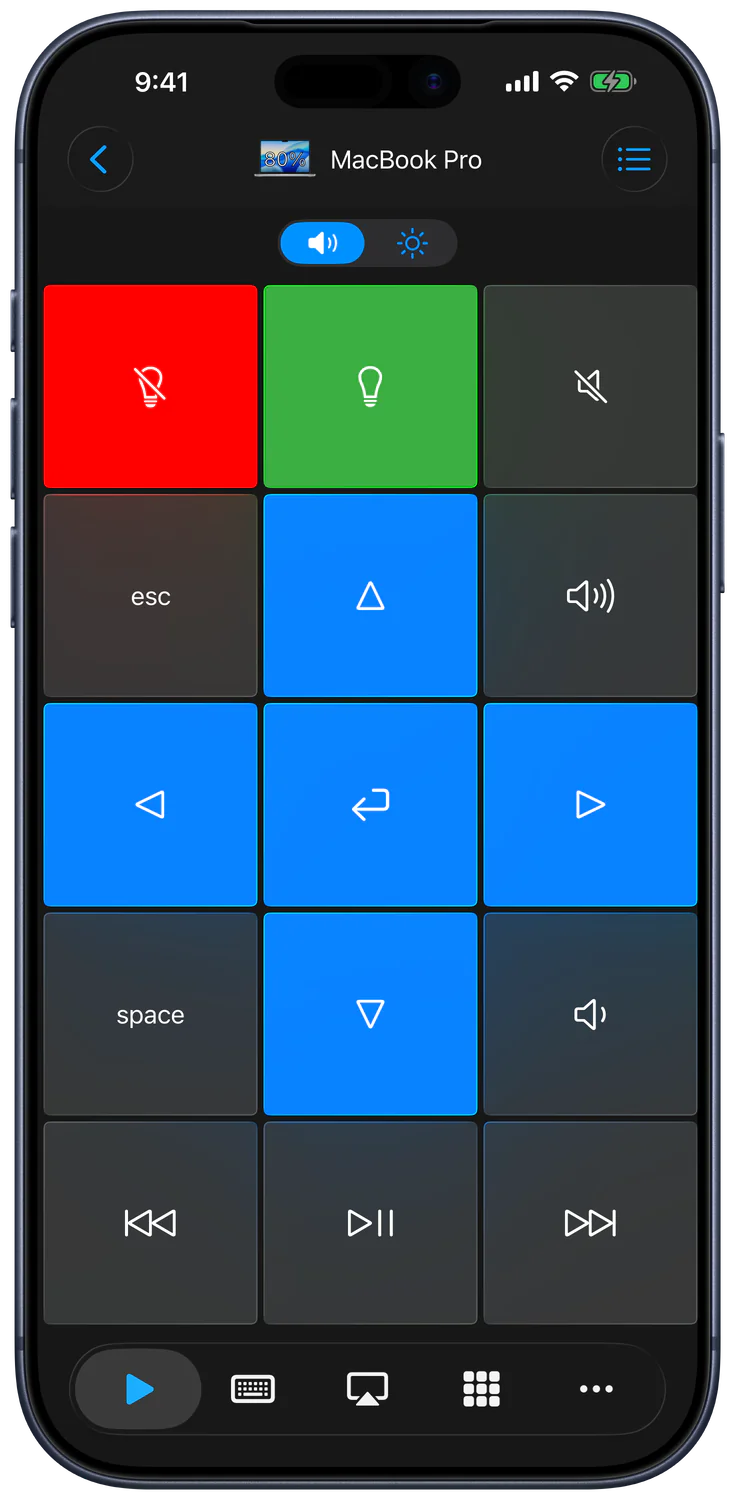
Control 2026.43에서 캡처한 현재 iPhone 영어 인터페이스입니다. 컴퓨터 제어 화면에는 Mac 연결이 표시되어 있습니다.


컴퓨터 제어는 로컬 네트워크의 Remote Helper를 사용합니다. 도우미 앱에서 알 수 없는 기기의 접근 허용 묻기가 켜져 있다면 컴퓨터에서 새 기기마다 승인하세요. 나중에 도우미 앱의 기기 설정에서 접근 권한을 확인할 수 있습니다. TV 연결은 해당 플랫폼의 페어링 절차를 사용하며, Bluetooth iPad 제어에는 두 기기의 페어링이 필요합니다.
2026년 9월 30일 확인. 제공 여부, 가격, 요구 사항은 변경될 수 있습니다. 최신 정보는 App Store 페이지를 확인하세요.
| 상세 내용 | App Store 페이지 |
|---|---|
| 이름 | Remote, Mouse and Keyboard |
| 확인한 버전 | 2026.49 |
| iOS / iPadOS 요구 사항 | 17.0 이상 |
| 다운로드 가격 | 무료 다운로드. 앱 내 구입은 스토어 페이지를 확인하세요 |
| 출처 | App Store에서 Remote, Mouse and Keyboard 보기 |
네. Remote Mouse & Keyboard는 iPhone 또는 iPad를 Mac용 무선 마우스, 트랙패드, 키보드, 미디어 컨트롤러로 바꿔 줍니다.
네. Windows 도우미 앱을 설치하면 Remote Mouse & Keyboard로 동일한 로컬 네트워크에서 iPhone 또는 iPad를 사용해 Windows PC를 제어할 수 있습니다.
아니요. 동일한 로컬 Wi-Fi 네트워크 또는 개인용 핫스팟으로 원격 연결이 가능합니다. 로컬 제어에는 인터넷이 필요하지 않습니다.
네. Mac 또는 Windows PC에 무료 Remote Helper 앱을 설치하면 iPhone 또는 iPad에서 마우스, 키보드, 미디어, 앱, 시스템 명령을 보낼 수 있습니다.
에디션 선택
Remote, Mouse & Keyboard Pro에는 별도의 App Store 페이지가 있습니다. 현재 가격과 구매 옵션은 해당 페이지에서 확인하거나, 처음 구입한 버전에서 구입 항목을 복원하세요.
개발자가 직접 도와드립니다
가이드부터 살펴보거나 개발자에게 문의하세요.