










메뉴
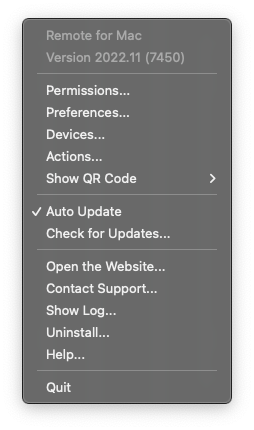
앱 메뉴는 메뉴 막대 아이콘을 통해 사용할 수 있습니다. 메뉴 막대에서 아이콘을 숨기려면, 응용 프로그램 폴더에서 앱을 실행하고 대화상자에서 “Show Application”을 선택하세요.
권한
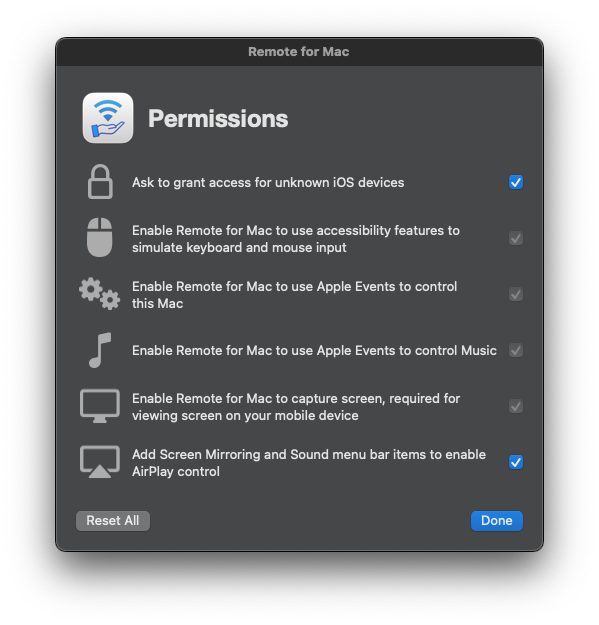
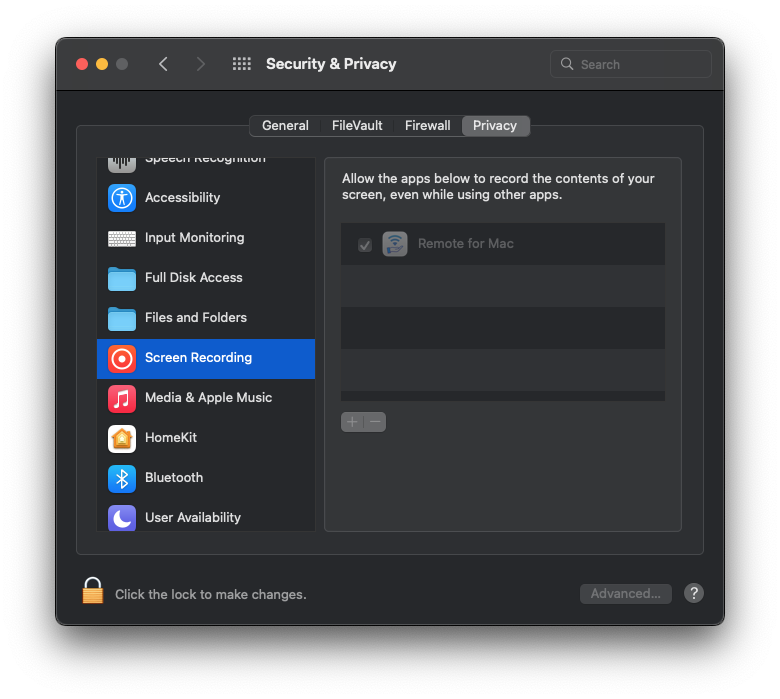
macOS 보안 모델 때문에 앱이 컴퓨터를 제어하려면 여러 권한이 필요합니다.
- 알 수 없는 기기가 연결을 시도할 때마다 접근을 요청할지 선택할 수 있습니다. 공용 네트워크를 사용한다면 이 설정을 켜는 것을 권장합니다.
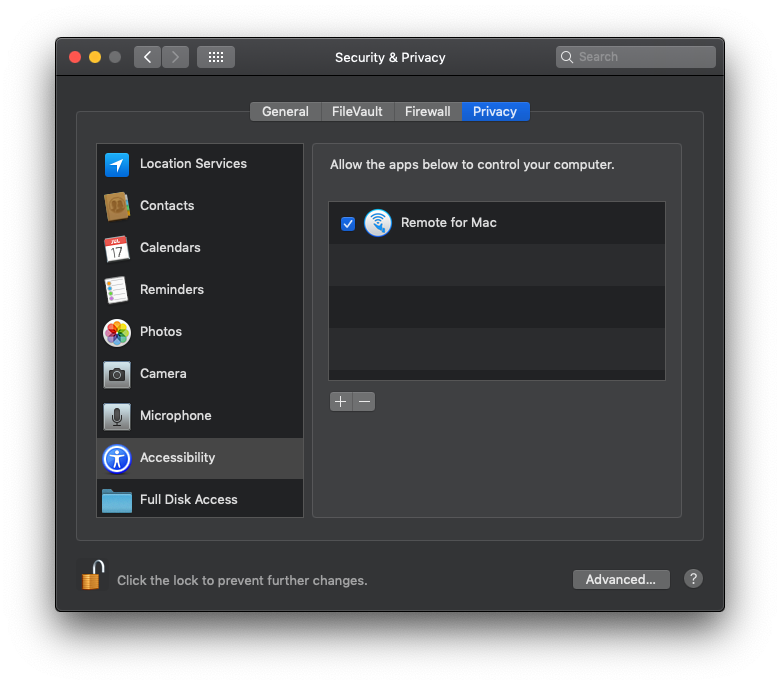
- 접근성 기능은 키보드와 마우스 입력을 시뮬레이션해 볼륨을 제어하고 텍스트를 입력하며 커서를 이동합니다.
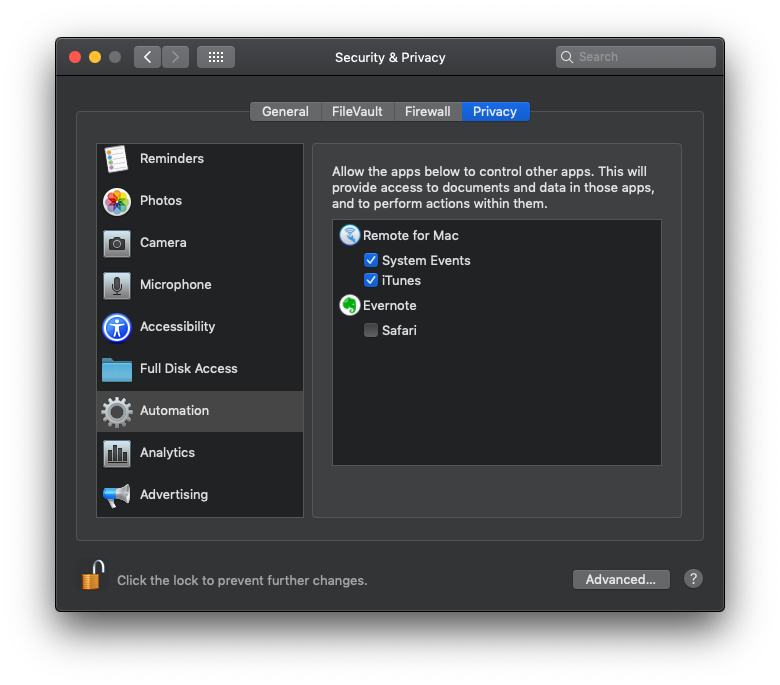
- Apple Events는 iTunes/Music 앱을 포함한 다른 Mac 앱을 제어하는 데 필요합니다.
- 화면 캡처는 앱에서 Mac 화면을 표시하는 데 필요합니다.
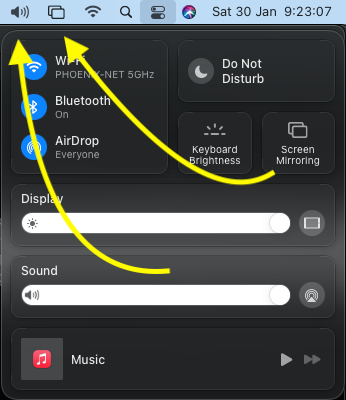
- AirPlay 화면 미러링과 사운드를 제어하려면 해당 아이콘이 메뉴 막대에 있어야 합니다. 구형 시스템에서는 수동으로 추가해야 할 수 있습니다.
환경설정
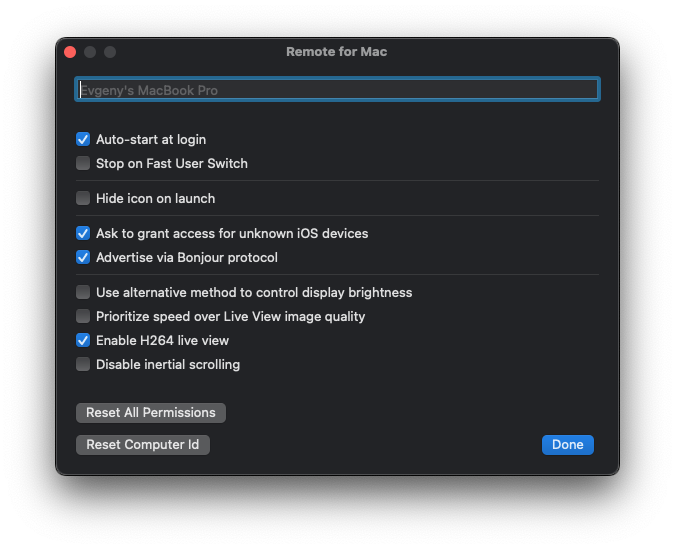
- 앱에 표시되는 컴퓨터 이름을 변경합니다.
- 로그인 시 앱을 자동으로 실행합니다.
- 이 컴퓨터에서 다른 사용자로 전환하면 앱을 중지합니다.
- 메뉴 막대에서 실행된 후 앱 아이콘을 숨깁니다. 응용 프로그램 폴더에서 앱을 실행하고 “Show Application”을 선택하면 다시 표시됩니다.
- 알 수 없는 기기가 연결할 때마다 접근을 요청합니다.
- Bonjour는 Apple의 자동 기기 검색 프로토콜입니다.
- 화면 밝기를 제어하는 방법이 두 가지 있습니다. 기본 방법이 작동하지 않으면 이 옵션을 켜 보세요.
- H.264는 컴퓨터와 기기 사이에서 전송되는 비디오 데이터를 압축하는 코덱입니다. 하드웨어 지원이 없는 구형 Mac을 사용한다면 비활성화하세요.
- 앱이 키보드나 마우스를 제어하지 못하거나 예기치 않게 동작이 멈추면 “Reset All Permissions”를 시도하세요. 앱이 재시작되고 권한을 다시 부여해야 하지만 문제를 해결할 수 있습니다.
- macOS를 새 컴퓨터로 옮겼지만 기존 컴퓨터를 계속 사용한다면 “Reset Computer ID”를 실행해 두 컴퓨터가 앱에 표시되도록 하세요.
기기
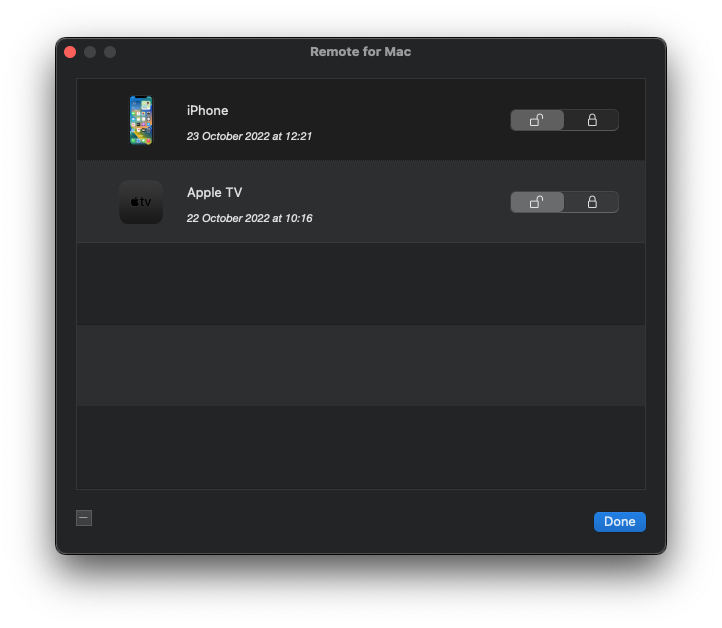
기기의 접근을 차단하거나 허용해야 한다면 여기에서 잠금/잠금 해제를 할 수 있습니다. 마지막 연결 시간을 확인하고 더 이상 사용하지 않는 오래된 기기를 제거할 수도 있습니다.
동작
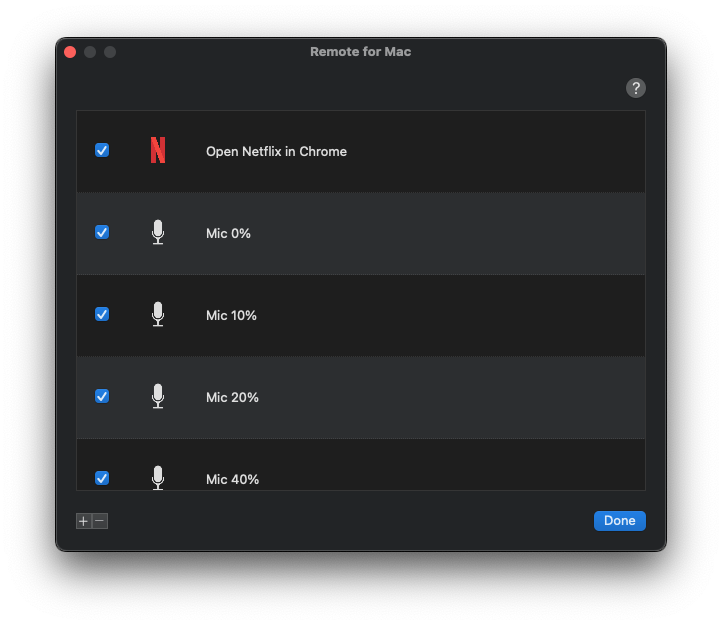
AppleScript 언어로 사용자 지정 동작을 만들고 Remote Mouse & Keyboard 앱에서 실행할 수 있습니다.
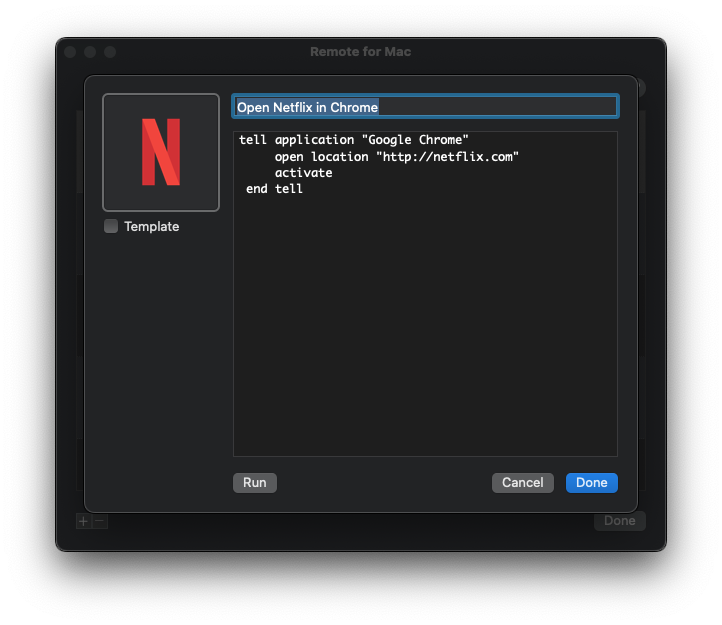
동작에는 아이콘(원본 아이콘을 표시하려면 Template 체크를 해제), 제목, 그리고 AppleScript로 작성된 본문이 필요합니다. 동작이 잘 작동하는지 확인하려면 앱에서 실행해 보고, 필요하다면 권한을 부여하는 것을 권장합니다.