 본문으로 건너뛰기

이 안내 모음을 통해 지원되는 TV 또는 스트리밍 기기를 iPhone 및 iPad용 TV 리모컨 앱인 Remote Control for TV에 연결하세요. 앱은 Wi-Fi로 연결하므로 페어링을 시작하기 전에 iPhone 또는 iPad와 TV가 같은 로컬 네트워크에 있어야 합니다. 기기를 저장한 후에는 지원되는 환경에서 Apple Watch, Mac, 위젯 및 Siri로도 계속 사용할 수 있습니다.
기기 설정 가이드
- Apple TV HD 및 Apple TV 4K는 Apple TV 설정을 참조하세요.
- 삼성 스마트 TV 페어링과 접근 설정은 삼성 TV 설정을 참조하세요.
- LG webOS 승인 및 PIN 페어링은 LG TV 설정을 참조하세요.
- Roku 모바일 앱 제어 설정은 Roku 설정을 참조하세요.
- Fire TV PIN 페어링은 Fire TV 설정을 참조하세요.
- Android TV 브랜드, Google TV 및 Chromecast 브랜드 기기는 Android TV 및 Google TV 설정을 참조하세요.
- VIDAA 원격 제어 서비스와 페어링은 Hisense TV 설정을 참조하세요.
- Vizio PIN 기반 페어링은 Vizio TV 설정을 참조하세요.
실험적 Sony 및 Panasonic 연결
Remote Mouse & Keyboard는 실험적 Sony 및 Panasonic 연결 모드도 제공합니다. 원격 접근 설정, 페어링 및 IP 주소 직접 입력 연결은 Sony BRAVIA 설정 가이드 또는 Panasonic VIERA 설정 가이드를 따르세요.
먼저 TV의 운영체제를 선택하세요. Android TV, Google TV 또는 Fire TV를 사용하는 모델은 위의 해당 플랫폼 가이드를 이용해야 합니다. 실험적 모드는 별도의 연결 방식을 사용하며, 기능은 모델마다 다릅니다.
시작하기 전에
- iPhone 또는 iPad와 TV가 같은 네트워크에 연결되어 있는지 확인하세요.
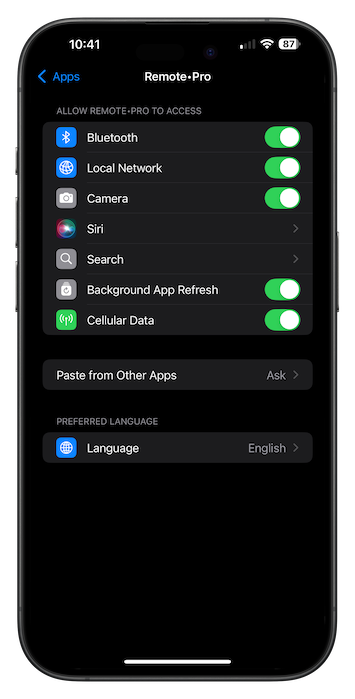
- iPhone 또는 iPad 설정에서 앱의 로컬 네트워크 접근을 켜세요.
- 페어링하는 동안 TV가 깨어 있도록 하세요. 일부 TV는 대기 상태에서 PIN이나 승인 요청을 표시하지 않습니다.
- 플랫폼별 페어링 단계가 있습니다. 일부 TV는 요청 승인을 요구하고, 다른 TV는 앱에 입력할 PIN을 표시합니다.
페어링 후 TV를 제어하는 더 다양한 방법
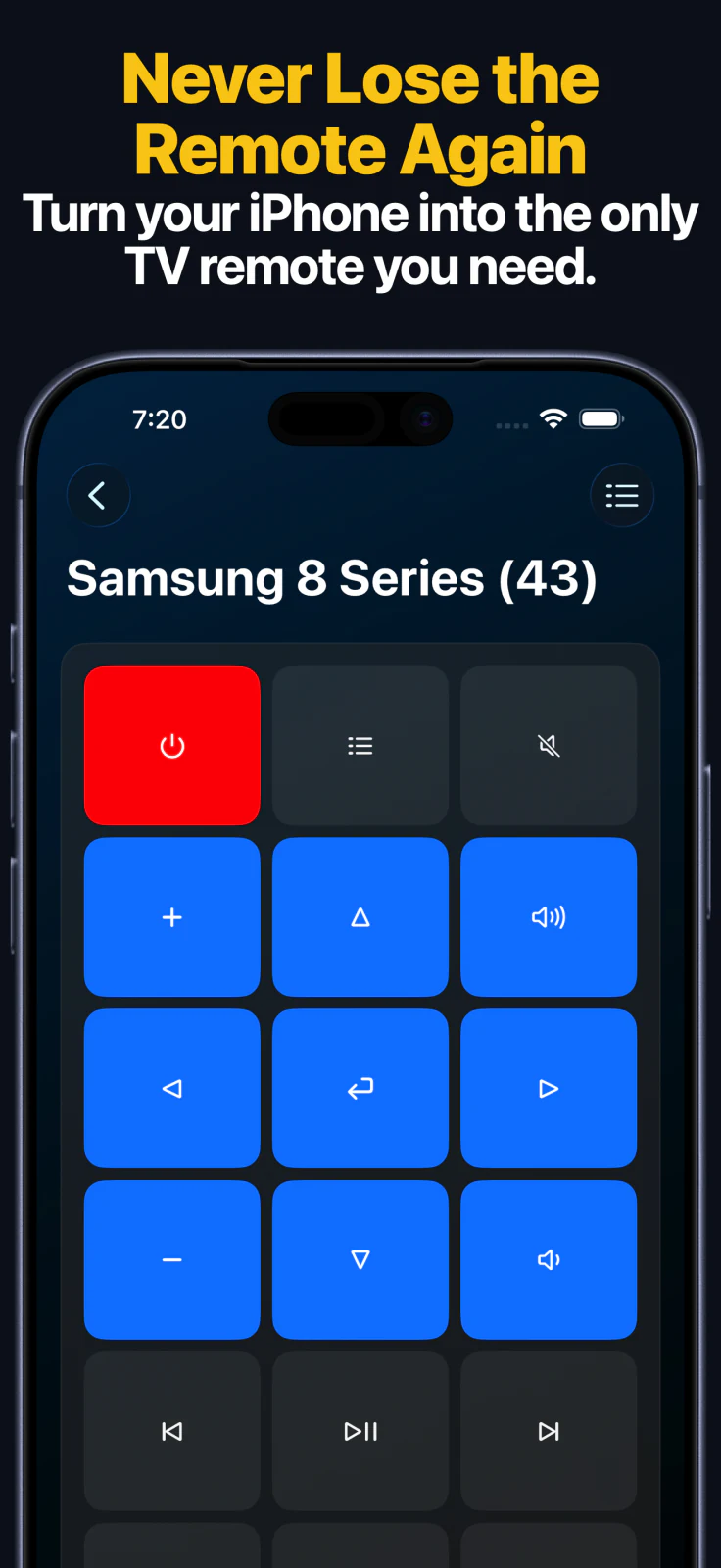
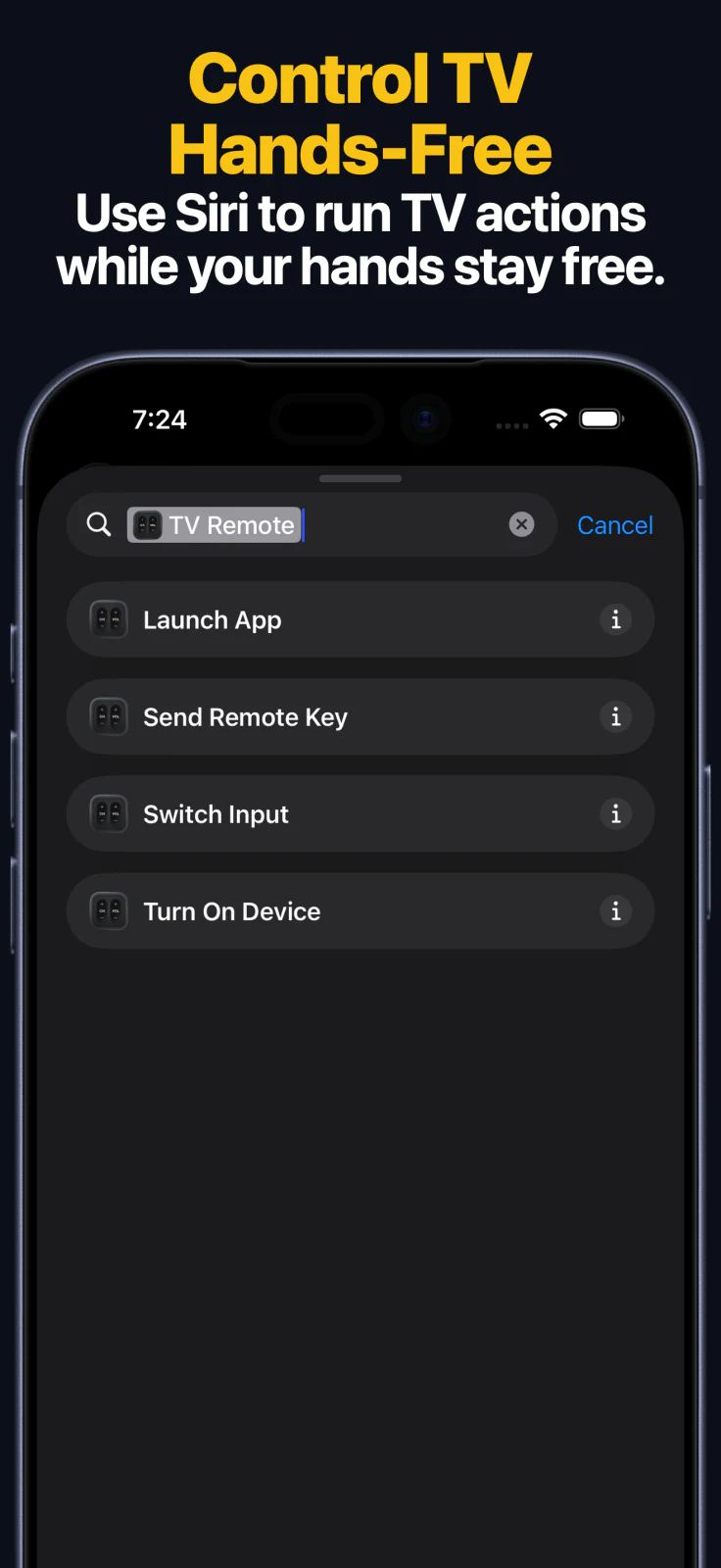
- Apple Watch 앱은 iPhone의 저장된 기기를 동기화하고, 지원되는 모든 기기 종류에 빠른 키패드 제어를 제공합니다.
- Apple Watch에서는 Apple TV, 삼성, LG, Android TV, Fire TV, Roku 및 Hisense의 앱 실행을 사용할 수 있습니다. LG와 Hisense는 워치에서 외부 입력 전환도 지원합니다.
- macOS 앱에서는 같은 저장된 기기를 Mac에서 사용하여, 기기가 지원하는 경우 리모컨 키, 텍스트 입력, 앱 실행 및 외부 입력 전환을 이용할 수 있습니다.
- Siri 단축어와 App Intents는 지원되는 저장된 기기에서 키 보내기, 전원 켜기, 앱 실행, 입력 전환의 네 가지 주요 동작을 제공합니다.
연결 문제
iPhone 또는 iPad의 앱에서 TV를 찾을 수 없으면 다음 항목부터 확인하세요.
- iOS 설정 -> 앱 목록에서 해당 앱 선택 -> 로컬 네트워크 스위치 켜기를 통해 앱에 로컬 네트워크 사용 권한이 있는지 확인하세요.
- 가능하면 이더넷 케이블로 스마트 TV를 연결하세요. 그렇지 않으면 TV의 Wi-Fi 설정을 확인하고 네트워크에 연결되어 있는지 점검하세요.
네트워크 문제 해결
-
라우터를 다시 시작하세요. 전원 플러그를 뽑고 몇 초 기다린 다음 다시 연결하세요.
-
라우터의 방화벽 설정을 확인하세요.
-
호텔, 학교, 도서관 등의 공용 네트워크는 기기 간 연결을 차단합니다.
증상별 문제 해결 페이지
- Samsung TV 리모컨 앱에 연결 거부 메시지가 표시됨
- LG TV 페어링 코드가 표시되지 않음
- Roku 리모컨 앱으로 TV를 켤 수 없음
- Fire TV 리모컨 앱이 기기를 찾지 못함
- Android TV 리모컨 앱의 페어링 코드가 나타나지 않음
- TV 리모컨 앱의 iPhone 로컬 네트워크 권한이 없음
자주 묻는 질문
이 가이드를 삼성 TV, LG TV, Roku, Fire TV, Android TV, Apple TV, Hisense 및 Vizio에 사용할 수 있나요?
네. 이 페이지는 지원되는 각 플랫폼의 설정 안내로 연결됩니다.
어떤 TV는 PIN이 필요하고 다른 TV는 승인만 요청하는 이유는 무엇인가요?
페어링 절차는 TV 플랫폼에 따라 다릅니다. Apple TV, 삼성, Fire TV, Android TV, Hisense 및 Vizio는 PIN을 표시할 수 있으며, LG는 모델에 따라 승인 또는 PIN을 요청할 수 있습니다.
앱이 Bluetooth 또는 적외선으로 작동하나요?
아니요. 앱은 로컬 네트워크를 사용하므로 같은 네트워크에서 접근할 수 있는지가 핵심 요건입니다.
페어링한 TV를 Apple Watch, Mac 또는 Siri로 계속 제어할 수 있나요?
네. iPhone 또는 iPad에서 기기를 한 번 페어링한 후, 해당 브랜드에서 동작을 지원하는 경우 Apple Watch 앱, macOS 앱, 위젯 및 Siri 단축어 또는 App Intents로 저장된 기기를 사용하세요.
도움이 더 필요하신가요?
많이 묻는 질문
앱에서 TV를 찾을 수 없는 이유는 무엇인가요?
대부분의 검색 문제는 서로 다른 Wi-Fi 네트워크 사용, iPhone 또는 iPad의 로컬 네트워크 접근 비활성화, 게스트 네트워크 또는 원격 연결을 차단하는 TV별 설정에서 비롯됩니다.
iPhone과 TV가 같은 Wi-Fi 네트워크에 있어야 하나요?
네. 앱은 로컬 네트워크로 연결하므로 두 기기가 같은 네트워크 구간에 있어야 합니다.
이 설정 가이드에서는 어떤 TV와 스트리밍 기기를 다루나요?
이 가이드는 앱에서 지원하는 Apple TV, 삼성 TV, LG TV, Roku, Fire TV, Android TV, Google TV, Hisense TV 및 Vizio TV 설정을 다룹니다.
페어링 후 Apple Watch, Mac 또는 Siri로 TV를 계속 제어할 수 있나요?
네. iPhone 또는 iPad에서 처음 설정한 후에는 저장된 기기를 Apple Watch 앱, macOS 앱, 위젯 및 Siri 단축어 또는 App Intents에서도 사용할 수 있습니다. 지원 기능은 브랜드마다 다릅니다.