








Den øverste knapperaden lar deg aktivere Live‑visning, ta skjermbilder, bytte Spaces og åpne Launchpad.
Mus
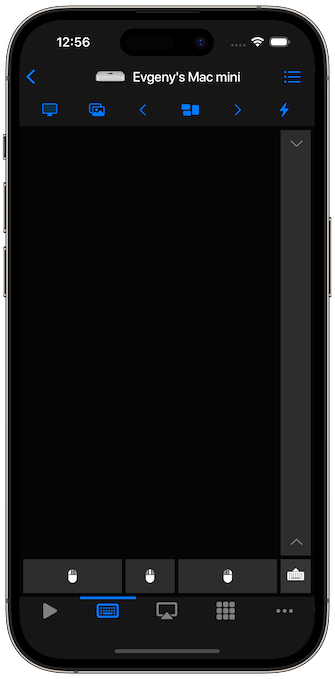
Skjermen på enheten fungerer som en styreflate. Bruk disse bevegelsene for å styre markøren.
Bevegelser

Venstreklikk — ett finger

Høyreklikk — to fingre

Midtklikk — tre fingre

Rull opp/ned — to fingre vertikalt

Rull venstre/høyre — to fingre horisontalt

Velg/Dra — tre fingre
Hold inne for å låse venstre museknapp for å flytte vinduer eller markere; trykk igjen for å låse opp. Sveip med én finger i venstre rullefelt for å rulle.
Tastatur
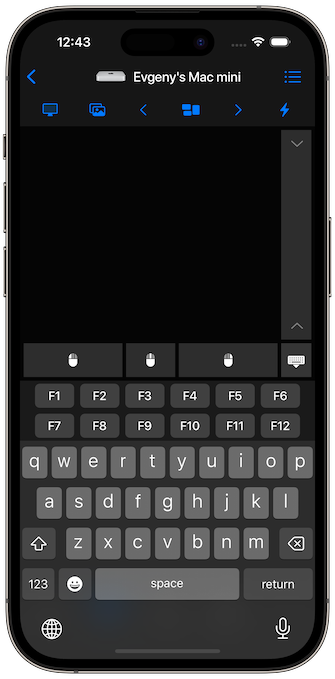
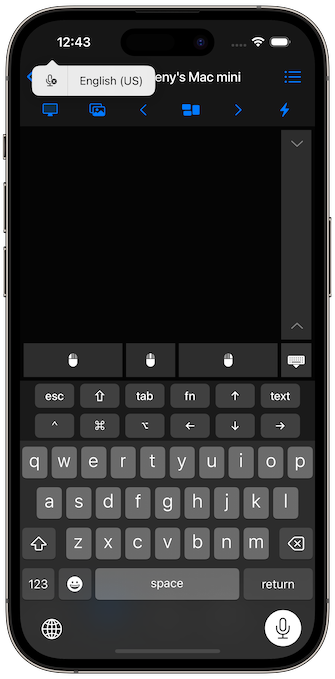
Trykk på tastaturikonet over den nederste fanemenyen for å vise tastaturet og skrive på PC‑en.Over iOS‑tastaturet finnes to rader med modifikator‑ og funksjonstaster. Hold for å låse (SHIFT/CMD); trykk for å låse opp.
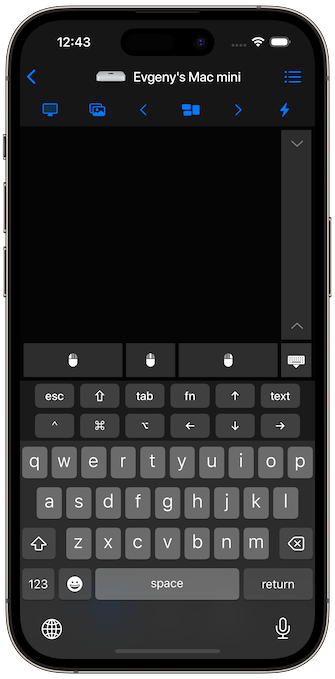
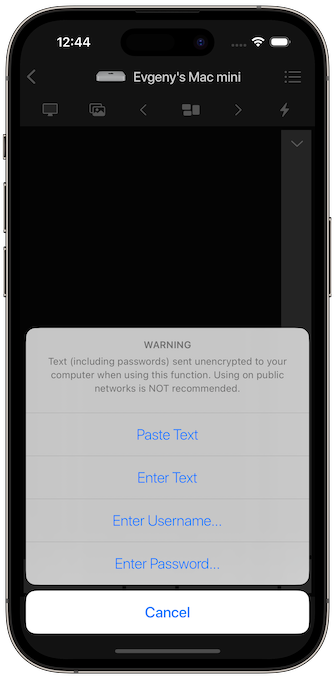
Knappen “text” limer inn tekst fra enheten (bruker/passord). Merk: sendes via HTTP i klartekst — bruk kun på lokalt nett.
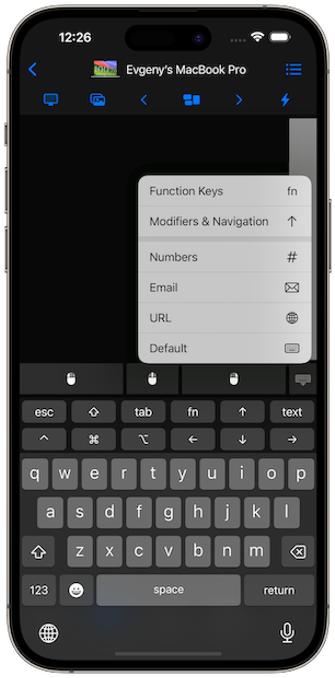
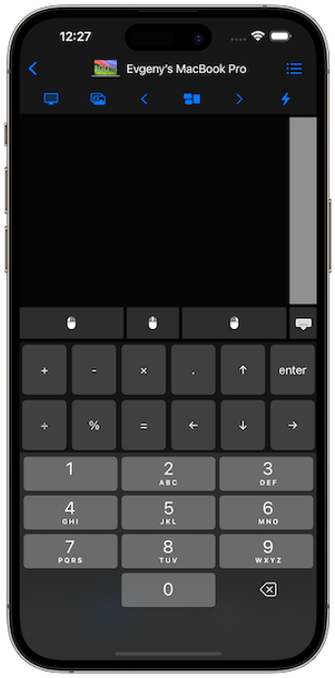
Langtrykk for å bytte modus (F1–F12, tall osv.).
 |  |  |
Du kan også bruke diktering for å skrive.
Live‑visning
Viser PC‑skjermen på enheten. Aktiver via skjermikonet.
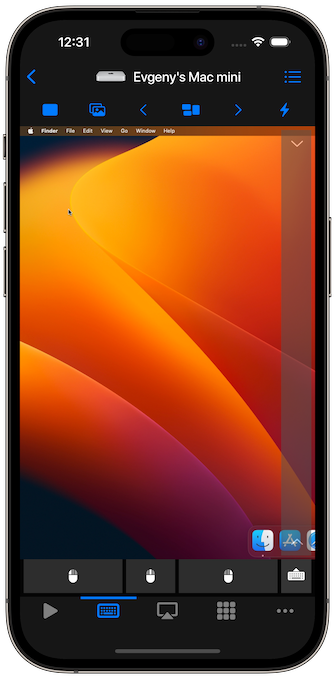
Langtrykk for å bytte mellom normal og tilpass.
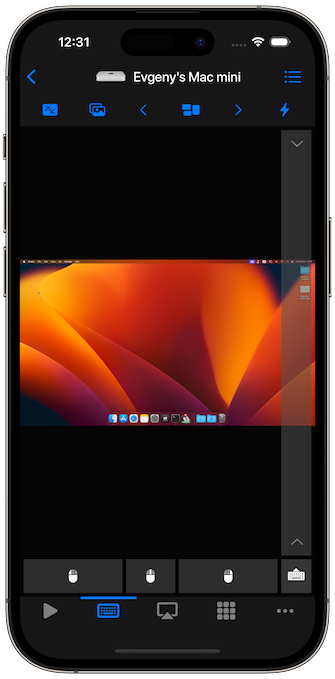
I normal kan du aktivere skalering i innstillingene; i tilpass fyller bildet skjermen.
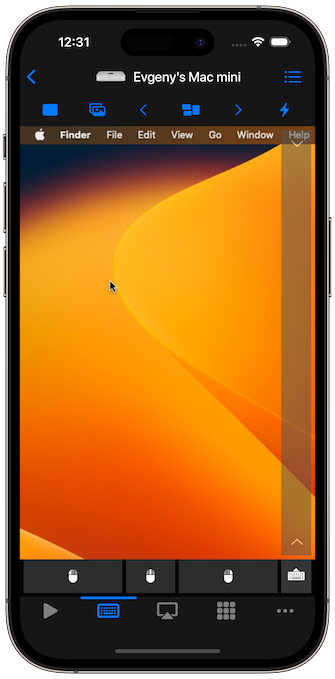
Ved siden av er en skjermbildefunksjon som lagrer til Bilder (krever tillatelser).
Innstillinger
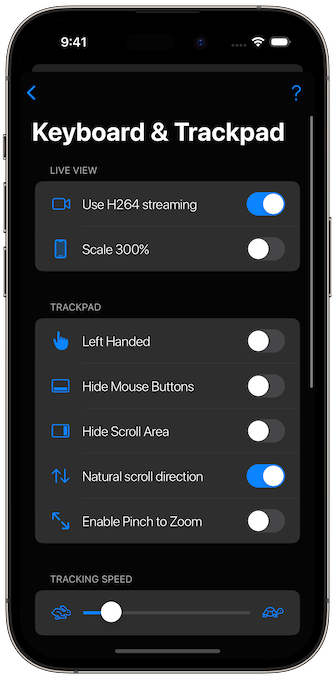 |  |
- Bruk H.264‑strømming — effektiv kodek; la stå på hvis støttet.
-
Skalér 200 %/300 % — skalerer piksler til logiske punkter (2×/3×).
- Venstrehendt — bytter knapper og rullefelt.
- Skjul museknapper — større styreflate; klikk via gester.
- Skjul rullefelt — fortsatt rulling med to fingre.
- Naturlig rulleretning — slå av for klassisk atferd.
-
Klyp for zoom — uten Live‑visning: Tilgjengelighetszoom; med Live‑visning: bildezoom.
- Pekerhastighet — juster markørens hastighet.
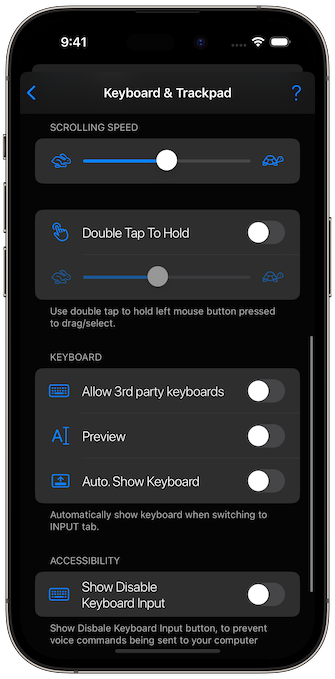
- Rullehastighet — juster hastigheten på rulling.
-
Dobbelttrykk for å holde — intervall for å låse venstre knapp.
- Tillat tredjepartstastatur — f.eks. Gboard (kan påvirke inntasting).
- Forhåndsvisning — vis og rediger tekst før sending.
-
Vis tastatur automatisk — når du går til INPUT‑fanen.
- Vis «Deaktiver tastaturinndata» — rask bryter (nyttig ved stemmekommandoer).