
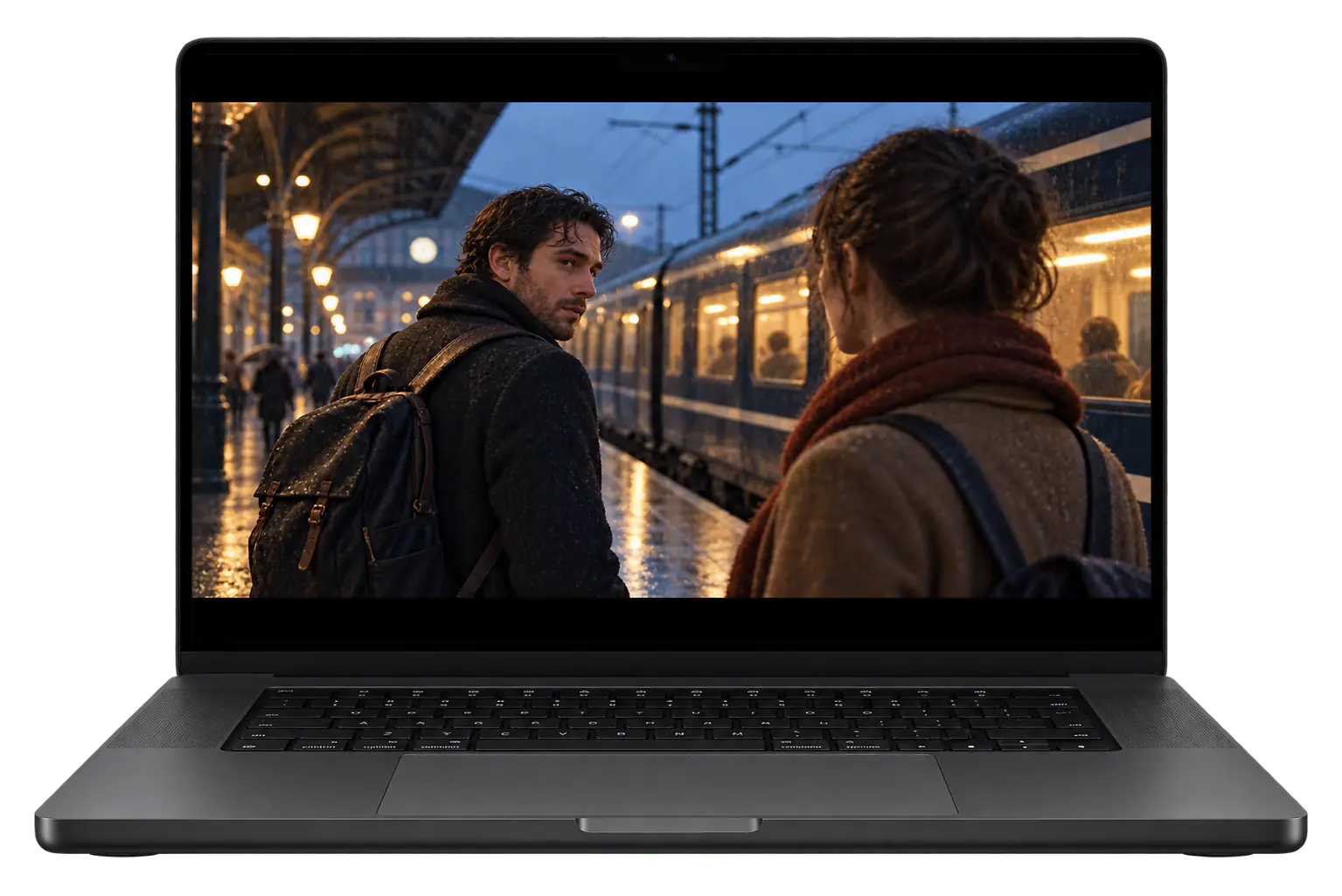
Sett deg godt til rette.
Rull, skriv og styr medier fra sofaen, møterommet eller skrivebordet.
 Hopp til innhold

En styreflate, et tastatur, en mediefjernkontroll og et kontrollpanel du kan tilpasse. Alt på iPhone eller iPad.
iPhone og iPad · Hjelpeapp for Mac og Windows
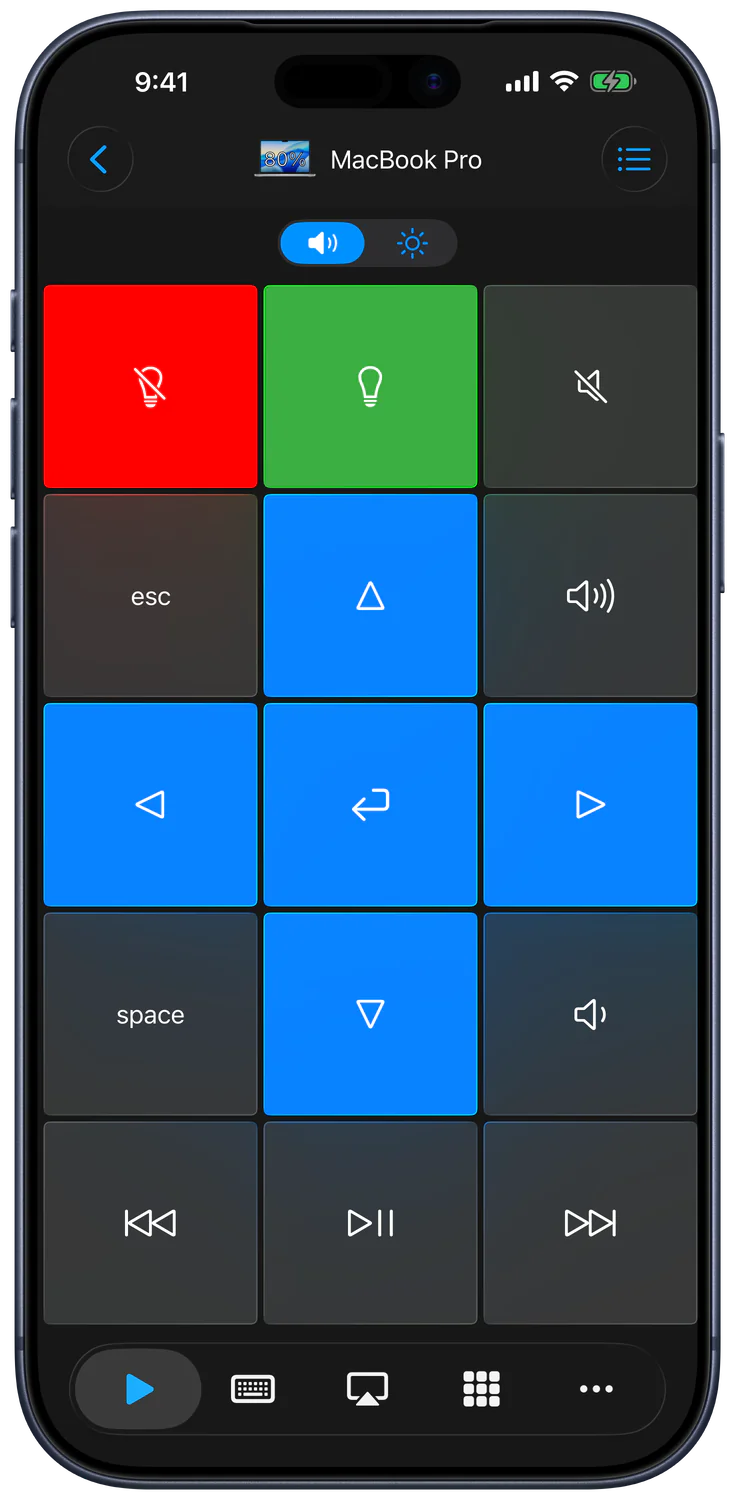
Rull, skriv og styr medier fra sofaen, møterommet eller skrivebordet.
Lag egendefinerte tastepaneler for hurtigtastene, appene og handlingene du bruker mest.
Organiser enheter etter rom, velg kontrollene dine, og knytt handlinger som støttes, til Siri og Snarveier.
Remote Mouse & Keyboard gjør iPhone eller iPad til en presis styreflate, et fullverdig tastatur og en mediekontroller for macOS og Windows. Len deg tilbake i sofaen, styr presentasjoner fra den andre siden av rommet, eller automatiser arbeidsflyter fra hvor som helst i studioet.
Installer Remote Helper på Macen eller Windows-PC-en, koble begge enhetene til samme nettverk, og velg Legg til enhet i Remote Mouse & Keyboard. Deretter kan du bruke styreflaten, tastaturet, mediekontrollene og egendefinerte tastepaneler. Appen kobles også direkte sammen med TV-er som støttes, og bruker en egen Bluetooth-prosess for å styre en annen iPad.
Instruksjonene ble oppdatert 12. september 2026 for Control 2026.43. App Store-krav og versjonsinformasjon kontrolleres separat nedenfor.
| Fungerer med | Fungerer ikke med |
|---|---|
| Mac med macOS 12 eller nyere og Remote Helper installert | Datamaskiner uten den nødvendige hjelpeappen |
| Windows 7 SP1 eller nyere med Remote Helper installert | Windows-miljøer som ikke støttes eller er låst ned, og som blokkerer tilkoblinger til hjelpeappen |
| iPhone og iPad på samme Wi-Fi-nettverk eller tilkobling via Delt internett | Enheter på ulike nettverk, gjestenettverk, hotellnettverk, skolenettverk eller isolerte nettverk |
| Arbeidsflyter for mus, tastatur, medier, apper, system, tastepaneler og snarveier | Styring via nettverk uten nødvendig tillatelse til lokalt nettverk eller sammenkobling |
| TV-er som støttes og kobles sammen direkte via Legg til enhet | Garantert støtte for alle funksjoner på alle TV-modeller; alternativene for Sony og Panasonic er eksperimentelle |
| En annen iPad med appen installert på begge enhetene og sammenkobling via Bluetooth | Bluetooth som erstatning for tilkoblingen til hjelpeappen for Mac/Windows |
Appen er laget for hjemmekinoer, klasserom og utøvere, og har blitt lastet ned mer enn 2 000 000 ganger siden 2013 – og den gjør vanlige oppsett med Mac mini og PC enkle å styre.
Det nåværende iPhone-grensesnittet på engelsk, vist i skjermbilder fra Control 2026.43. Skjermbildene for datamaskinstyring viser en Mac-tilkobling.


Datamaskinen styres via Remote Helper på det lokale nettverket ditt. Hvis «Be om godkjenning av tilgang for ukjente enheter» er aktivert i hjelpeappen, må du godkjenne hver nye enhet på datamaskinen. Gå gjennom tilgangene senere i hjelpeappens enhetsinnstillinger. TV-tilkoblinger bruker sammenkoblingsprosessen til den aktuelle plattformen; styring av iPad via Bluetooth krever at begge enhetene kobles sammen.
Kontrollert 30. september 2026. Tilgjengelighet, priser og krav kan endres; appens side i App Store har de nyeste opplysningene.
| Detalj | Appens side i App Store |
|---|---|
| Navn | Remote, Mouse and Keyboard |
| Kontrollert versjon | 2026.49 |
| Krav til iOS / iPadOS | 17.0 eller nyere |
| Nedlastingspris | Gratis å laste ned; se appoppføringen for informasjon om kjøp i appen |
| Kilde | Se Remote, Mouse and Keyboard på App Store |
Ja. Remote Mouse & Keyboard gjør iPhone eller iPad til trådløs mus, styreflate, tastatur og mediekontroller for Mac.
Ja. Med hjelpeappen for Windows installert kan Remote Mouse & Keyboard styre en Windows-PC fra iPhone eller iPad via et felles lokalt nettverk.
Nei. Fjernstyringstilkoblingen kan fungere via et felles lokalt Wi-Fi-nettverk eller Delt internett. Internett er ikke nødvendig for lokal styring.
Ja. Installer gratisappen Remote Helper på Macen eller Windows-PC-en, slik at iPhone eller iPad kan sende kommandoer for mus, tastatur, medier, apper og system.
Velg din utgave
Remote, Mouse & Keyboard Pro har sin egen oppføring på App Store. Se oppføringen for gjeldende priser og kjøpsalternativer, eller gjenopprett kjøp i utgaven du opprinnelig kjøpte.
Hjelp fra utvikleren
Start med veiledningen, eller ta kontakt med utvikleren.