









Menu
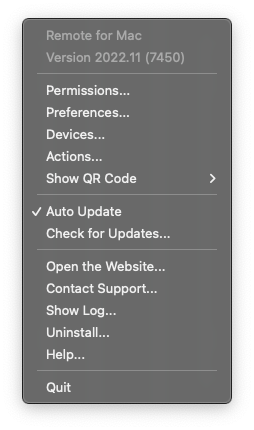
El menu de la app esta disponible desde el icono de la barra de menu. Si eliges ocultar el icono, puedes abrir la app desde la carpeta Aplicaciones y seleccionar “Show Application” en el cuadro de dialogo.
Permisos
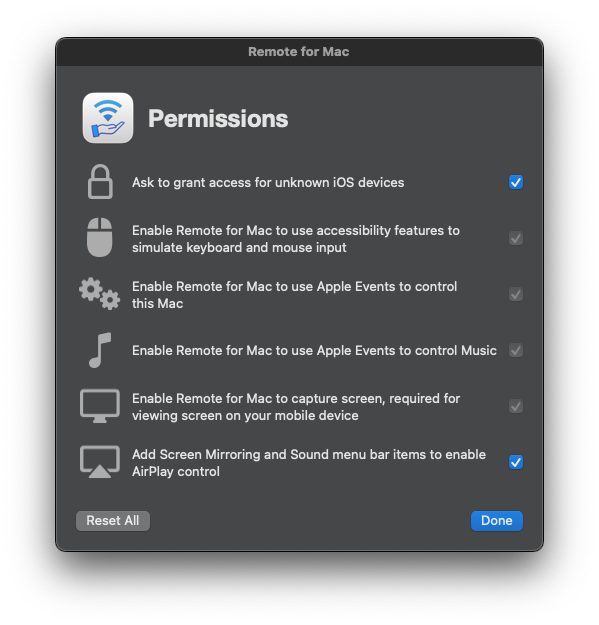
Debido al modelo de seguridad de macOS, la app requiere varios permisos para controlar tu ordenador.
- Puedes elegir si la app debe pedirte acceso cada vez que un dispositivo desconocido intente conectarse. Te recomiendo activar esta opcion si usas una red publica.
- Las funciones de Accesibilidad usan entradas simuladas de teclado y raton para controlar el volumen, escribir texto y mover el cursor.
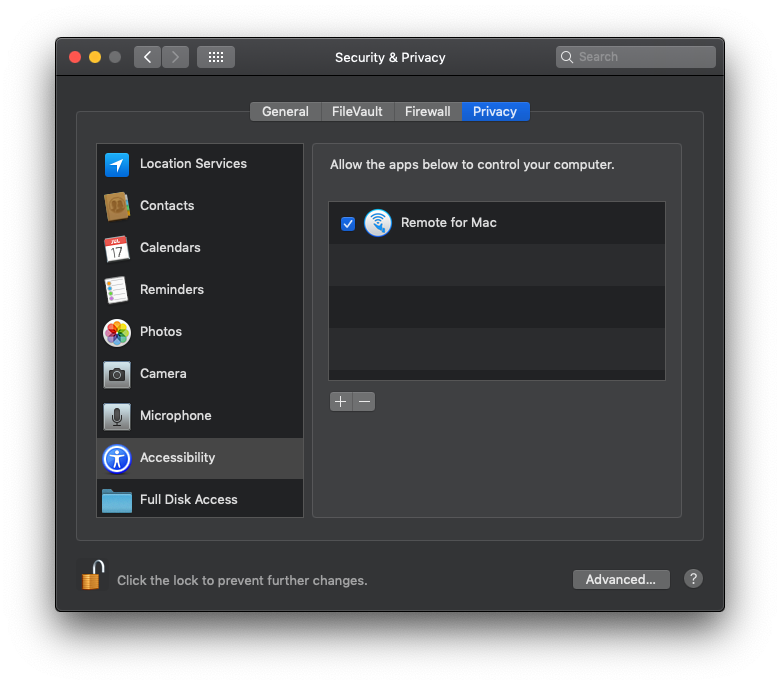
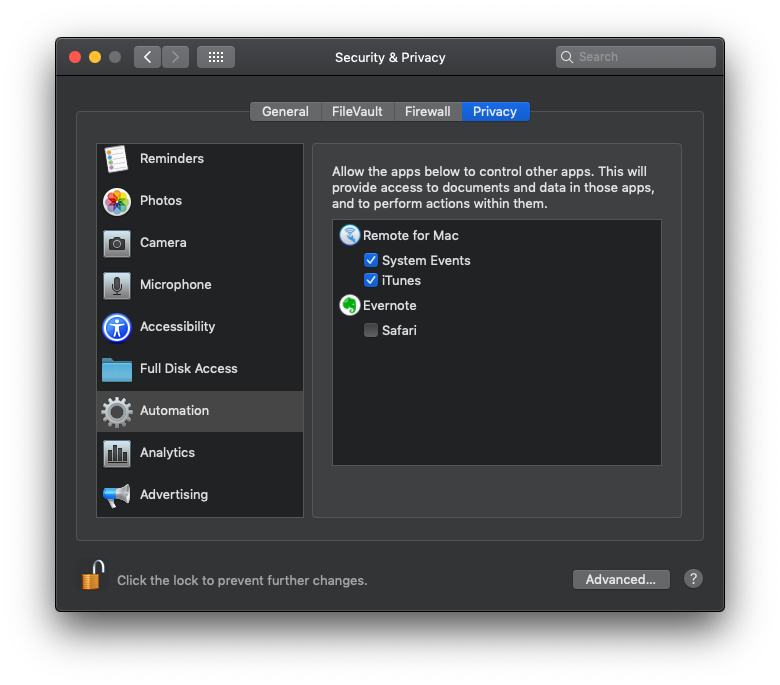
- Apple Events es necesario para controlar otras apps en tu Mac, incluida la app de iTunes/Music.
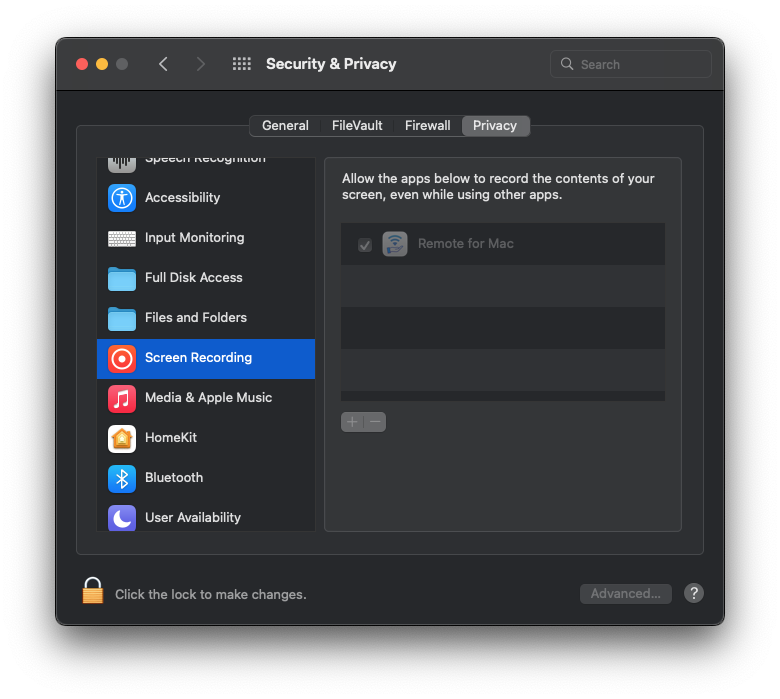
- Captura de pantalla es necesaria para mostrar la pantalla de tu Mac en la app.
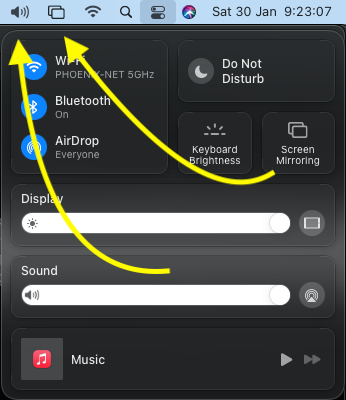
- Para controlar la duplicacion de pantalla y el sonido de AirPlay, los iconos deben estar en la barra de menu. En sistemas antiguos, puede que tengas que agregarlos manualmente.
Preferencias
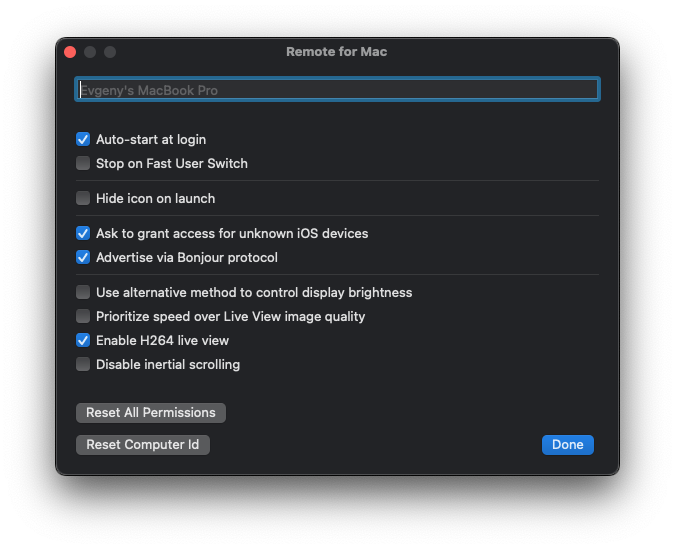
- Cambiar el nombre del ordenador que se muestra en la app.
- Iniciar automaticamente la app al iniciar sesion.
- Detener la app cuando cambias a otro usuario en este ordenador.
- Ocultar el icono de la app despues de iniciarla desde la barra de menu. Abre la app desde la carpeta Aplicaciones y selecciona “Show Application” para volver a mostrarlo.
- Pedir acceso cada vez que un dispositivo desconocido intenta conectarse.
- Bonjour es un protocolo de Apple para el descubrimiento automatico de dispositivos.
- Hay dos metodos para controlar el brillo de la pantalla; si el metodo predeterminado no funciona, puedes activar esta opcion.
- H.264 es un codec de video que comprime los datos de video transmitidos entre el ordenador y tu dispositivo. Desactivalo si usas Macs antiguos sin compatibilidad de hardware.
- Si la app no puede controlar el teclado o el raton, o algo deja de funcionar de forma inesperada, prueba “Reset All Permissions”. Reiniciara la app y tendras que conceder esos permisos de nuevo, pero puede resolver esos problemas.
- Si transferiste macOS a un ordenador nuevo pero sigues usando el antiguo, debes hacer “Reset Computer ID” para que ambos ordenadores aparezcan en la app.
Dispositivos
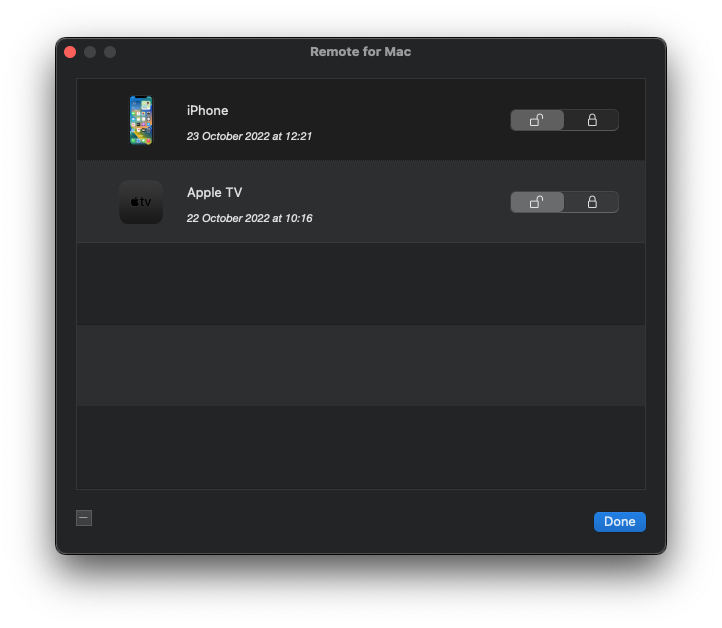
Si necesitas bloquear o desbloquear el acceso de un dispositivo a tu ordenador, puedes hacerlo aqui bloqueando o desbloqueando su acceso. Tambien puedes ver la ultima vez que se conecto y eliminar dispositivos antiguos que ya no se usan.
Acciones
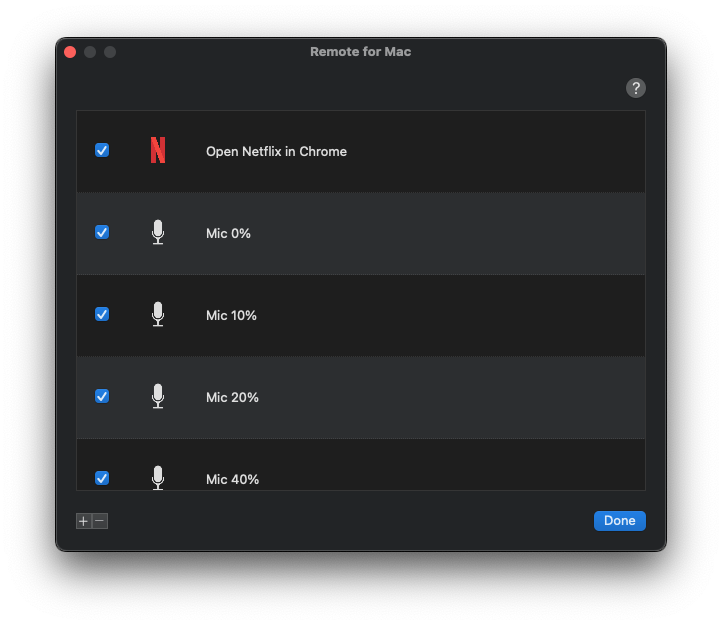
Puedes crear acciones personalizadas usando AppleScript e invocarlas desde la app Remote Mouse & Keyboard.
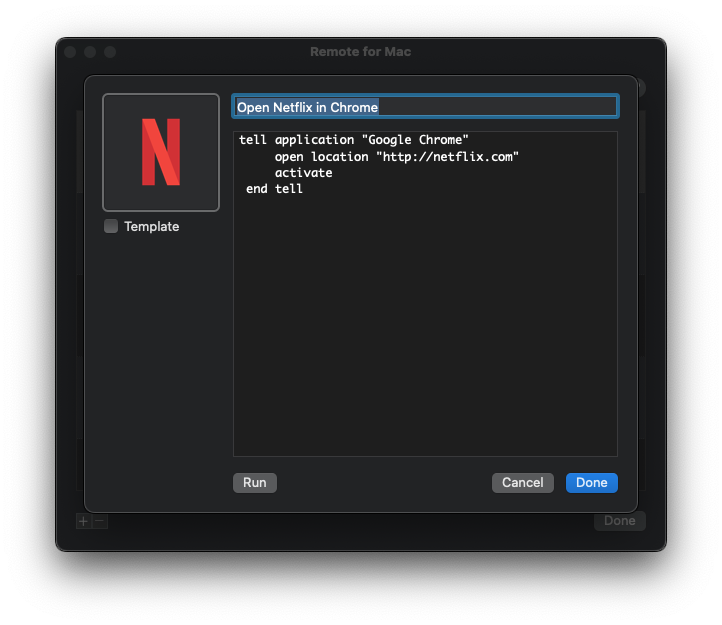
Una accion debe tener un icono (deja la casilla Template sin marcar si quieres que se muestre el icono original), un titulo y un contenido escrito en AppleScript. Se recomienda ejecutar la accion en la app para comprobar que funciona y otorgar los permisos necesarios si es necesario.