
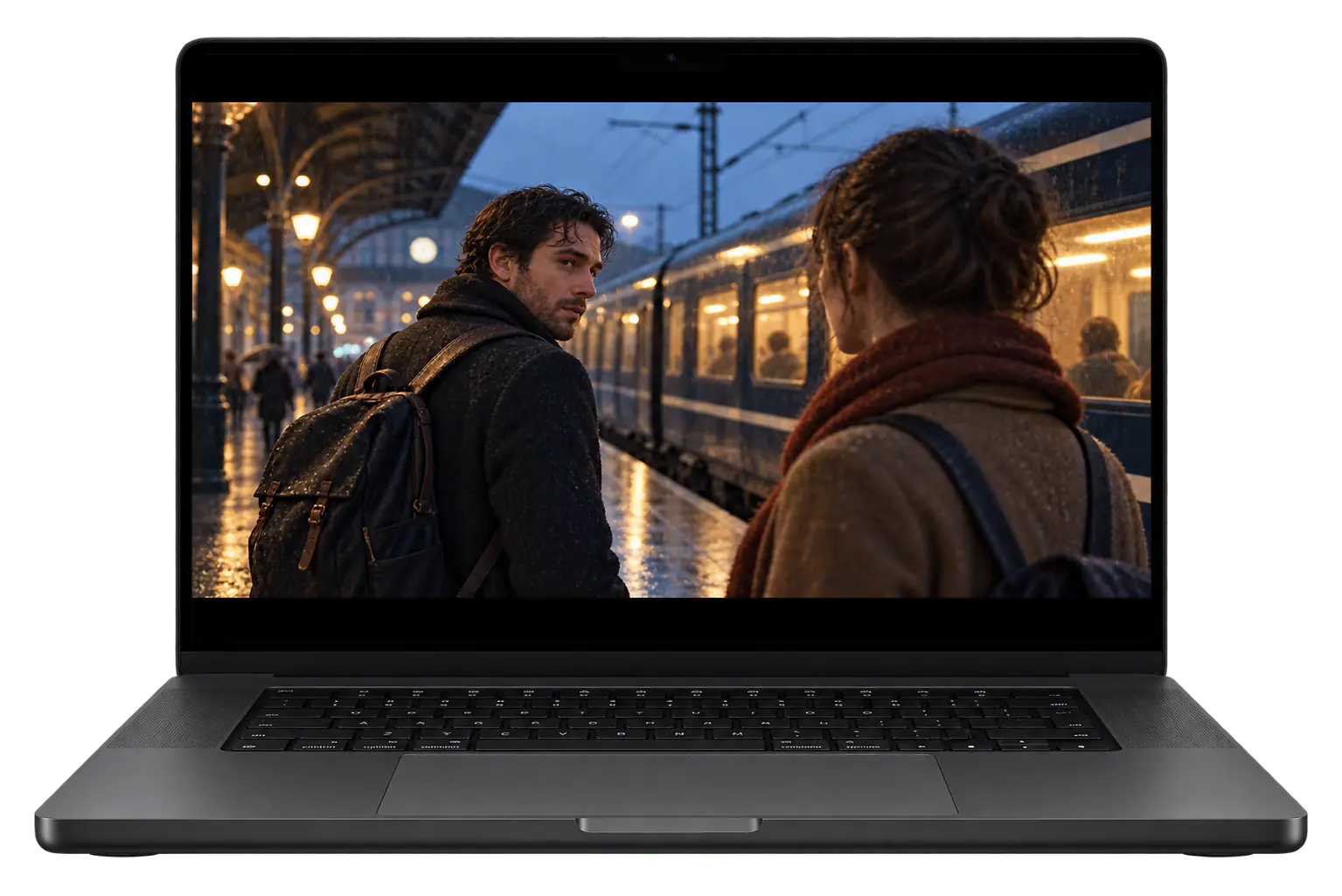
Ponte cómodo.
Desplázate, escribe y controla la reproducción multimedia desde el sofá, la sala de reuniones o tu escritorio.
 Saltar al contenido
Un trackpad, un teclado, un mando multimedia y un panel de control personalizable. Todo en tu iPhone o iPad.
iPhone y iPad · Aplicación auxiliar para Mac y Windows
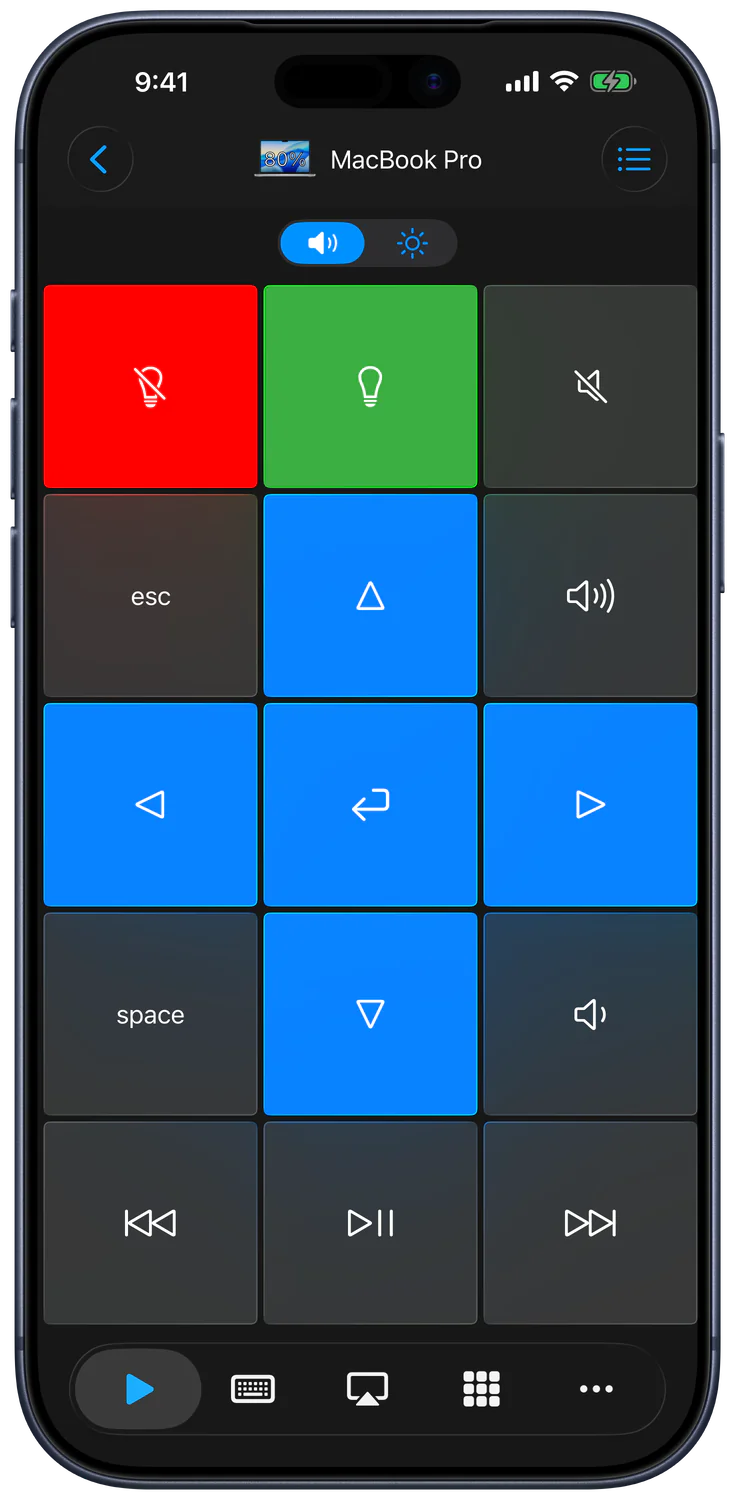
Desplázate, escribe y controla la reproducción multimedia desde el sofá, la sala de reuniones o tu escritorio.
Crea paneles de teclas personalizados para los atajos de teclado, las aplicaciones y las acciones que más usas.
Organiza los dispositivos por habitación, elige tus controles y vincula las acciones compatibles con Siri y Atajos.
Remote Mouse & Keyboard convierte tu iPhone o iPad en un trackpad de precisión, un teclado completo y un control multimedia para macOS y Windows. Relájate en el sofá, dirige presentaciones desde el otro lado de la sala o automatiza flujos de trabajo desde cualquier rincón del estudio.
Instala Remote Helper en tu Mac o PC con Windows, conecta ambos dispositivos a la misma red y elige Añadir dispositivo en Remote Mouse & Keyboard. Después podrás usar el trackpad, el teclado, los controles multimedia y los paneles de teclas personalizados. La aplicación también se empareja directamente con televisores compatibles y utiliza un proceso independiente por Bluetooth para controlar otro iPad.
Instrucciones actualizadas el 12 de septiembre de 2026 para Control 2026.43. Los requisitos del App Store y la información de versión se comprueban por separado más abajo.
| Compatible con | No compatible con |
|---|---|
| Mac con macOS 12 o posterior y Remote Helper instalado | Equipos sin la aplicación auxiliar necesaria |
| Windows 7 SP1 o posterior con Remote Helper instalado | Entornos de Windows no compatibles o con restricciones que bloquean las conexiones con la aplicación auxiliar |
| iPhone y iPad en la misma red Wi-Fi o el mismo punto de acceso personal | Dispositivos en redes diferentes, de invitados, de hoteles, de escuelas o aisladas |
| Flujos de trabajo con ratón, teclado, controles multimedia, aplicaciones, sistema, paneles de teclas y atajos | Control por red sin el permiso de acceso a la red local o el emparejamiento necesarios |
| Televisores compatibles emparejados directamente en Añadir dispositivo | Compatibilidad garantizada con todas las funciones en todos los modelos de televisor; las opciones de Sony y Panasonic son experimentales |
| Otro iPad, con la aplicación instalada en ambos dispositivos y emparejamiento por Bluetooth | Bluetooth como sustituto de la conexión con la aplicación auxiliar para Mac/Windows |
Diseñada para sistemas de cine en casa, aulas y artistas, la aplicación se ha descargado más de 2.000.000 de veces desde 2013—y sigue facilitando el control de las configuraciones habituales con Mac mini y PC.
Interfaz actual de iPhone en inglés, capturada en Control 2026.43. Las pantallas de control del equipo muestran una conexión con un Mac.


El control del equipo utiliza Remote Helper en tu red local. Si la opción Solicitar autorización de acceso para dispositivos desconocidos está activada en la aplicación auxiliar, autoriza cada dispositivo nuevo en el equipo. Puedes revisar el acceso más adelante en los ajustes de dispositivos de la aplicación auxiliar. Las conexiones con televisores utilizan el proceso de emparejamiento de su plataforma; el control de un iPad por Bluetooth requiere emparejar ambos dispositivos.
Comprobado el 30 de septiembre de 2026. La disponibilidad, los precios y los requisitos pueden cambiar; consulta la ficha del App Store para ver los detalles más recientes.
| Detalle | Ficha en el App Store |
|---|---|
| Nombre | Remote, Mouse and Keyboard |
| Versión consultada | 2026.49 |
| Requisito de iOS / iPadOS | 17.0 o posterior |
| Precio de descarga | Descarga gratuita; consulta la ficha para ver las compras dentro de la aplicación |
| Fuente | Ver Remote, Mouse and Keyboard en el App Store |
Sí. Remote Mouse & Keyboard convierte el iPhone o iPad en un ratón, trackpad, teclado y control multimedia inalámbricos para Mac.
Sí. Con la aplicación auxiliar para Windows instalada, Remote Mouse & Keyboard puede controlar un PC con Windows desde un iPhone o iPad a través de una red local compartida.
No. La conexión remota puede funcionar a través de una red Wi-Fi local compartida o un punto de acceso personal. No se necesita internet para el control local.
Sí. Instala la aplicación gratuita Remote Helper en el Mac o PC con Windows para que el iPhone o iPad pueda enviar comandos de ratón, teclado, multimedia, aplicaciones y sistema.
Elige tu edición
Remote, Mouse & Keyboard Pro tiene su propia ficha en el App Store. Consulta la ficha para conocer los precios y las opciones de compra actuales, o restaura las compras en la edición que compraste originalmente.
Ayuda del propio creador
Empieza por la guía o ponte en contacto con el desarrollador.