










Menu
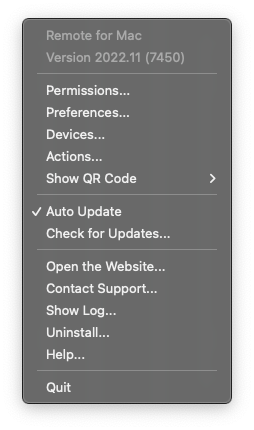
Le menu de l’application est disponible via l’icone de la barre de menu. Si vous choisissez de masquer l’icone de la barre de menu, vous pouvez lancer l’app via le dossier Applications et selectionner “Show Application” dans la fenetre.
Autorisations
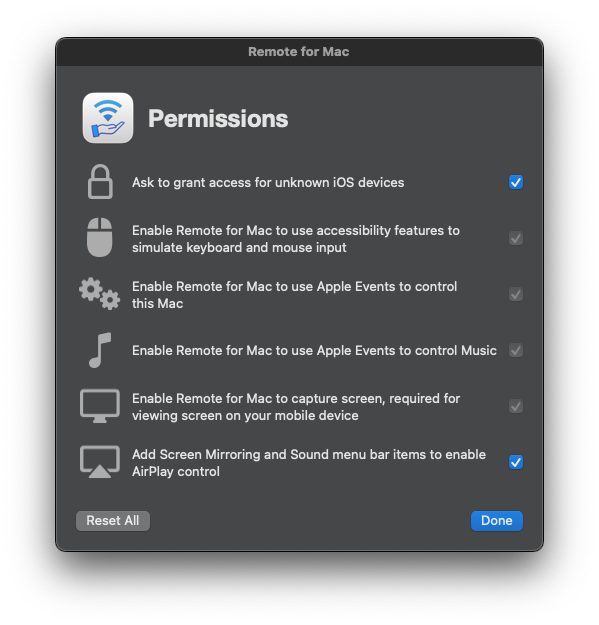
En raison du modele de securite de macOS, l’app requiert plusieurs autorisations pour controler votre ordinateur.
- Vous pouvez choisir si l’app doit vous demander d’accorder l’acces a chaque tentative de connexion d’un appareil inconnu. Je recommande d’activer ce reglage si vous utilisez un reseau public.
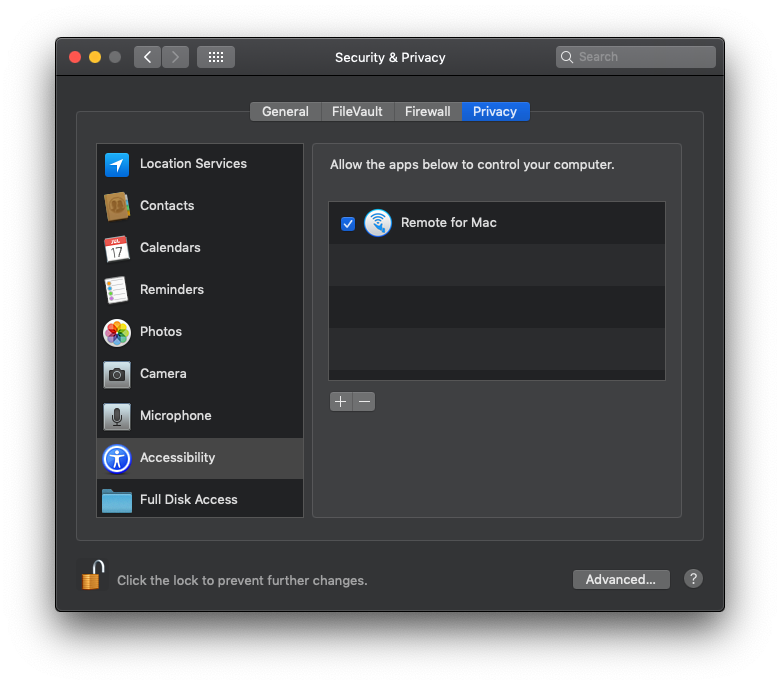
- Les fonctionnalites Accessibilite utilisent des entrees clavier et souris simulees pour regler le volume, saisir du texte et deplacer le curseur.
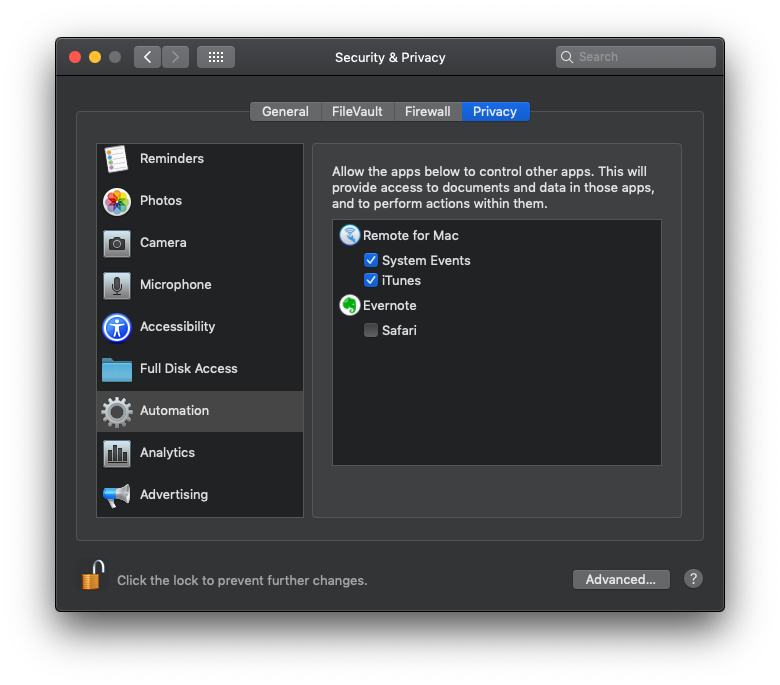
- Apple Events est necessaire pour controler d’autres apps sur votre Mac, y compris l’app iTunes/Music.
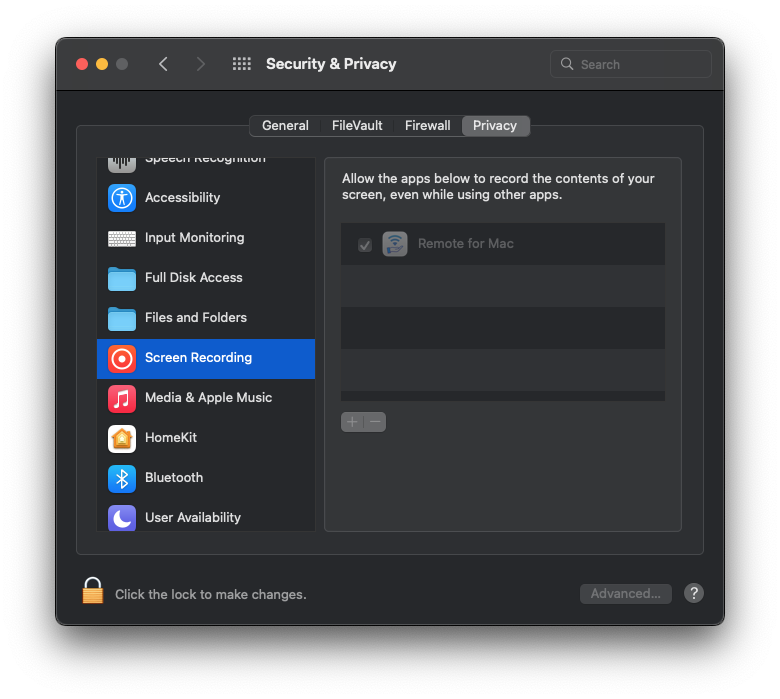
- La capture d’ecran est necessaire pour afficher l’ecran de votre Mac dans l’app.
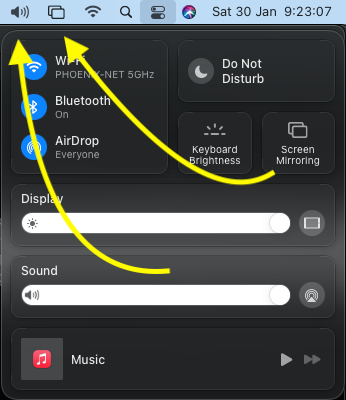
- Pour controler la recopie d’ecran AirPlay et le son, les icones doivent apparaitre dans la barre de menu. Sur les anciens systemes, vous devrez peut-etre les ajouter manuellement.
Preferences
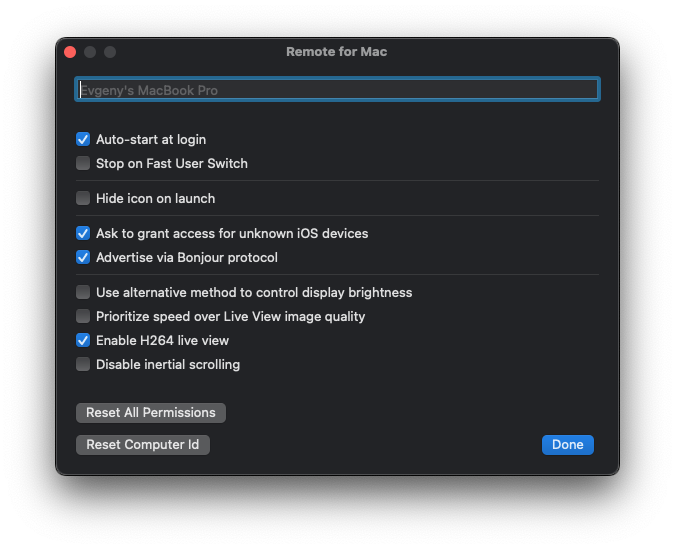
- Modifier le nom de l’ordinateur affiche dans l’app.
- Lancer automatiquement l’app a l’ouverture de session.
- Arreter l’app lorsque vous changez d’utilisateur sur cet ordinateur.
- Masquer l’icone apres le lancement depuis la barre de menu. Lancez l’app depuis le dossier Applications et choisissez “Show Application” pour l’afficher a nouveau.
- Demander l’acces a chaque tentative de connexion d’un appareil inconnu.
- Bonjour est un protocole Apple pour la decouverte automatique d’appareils.
- Il existe deux methodes pour controler la luminosite de l’ecran. Si la methode par defaut ne fonctionne pas, activez cette option.
- H.264 est un codec video qui compresse les donnees video transmises entre l’ordinateur et votre appareil. Desactivez-le si vous utilisez d’anciens Mac sans prise en charge materielle.
- Si l’app ne peut pas controler le clavier ou la souris, ou si quelque chose cesse de fonctionner, essayez “Reset All Permissions”. Cela redemarre l’app et vous devrez accorder de nouveau les autorisations, mais cela peut resoudre ces problemes.
- Si vous avez transfere macOS sur un nouvel ordinateur tout en utilisant l’ancien, vous devez faire “Reset Computer ID” pour que les deux ordinateurs apparaissent dans l’app.
Appareils
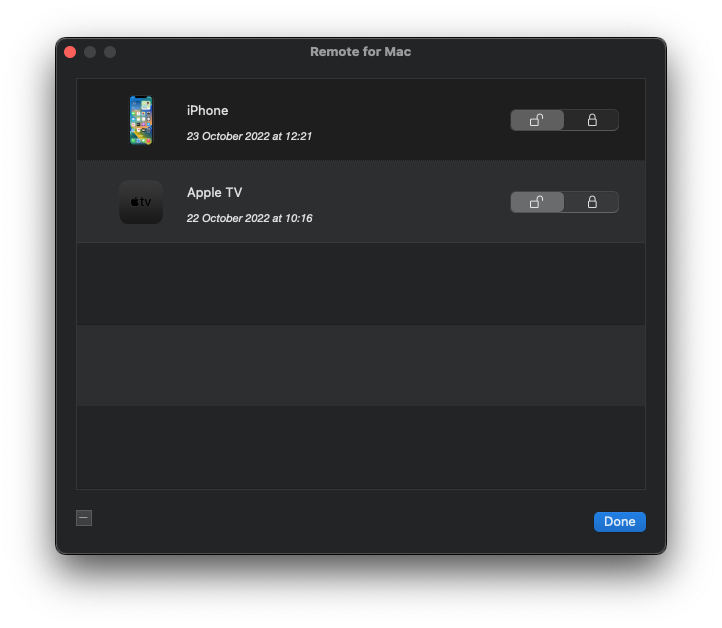
Si vous devez bloquer ou debloquer l’acces d’un appareil, vous pouvez le faire ici en verrouillant ou deverrouillant son acces. Vous pouvez aussi voir la derniere connexion et supprimer les anciens appareils inutilises.
Actions
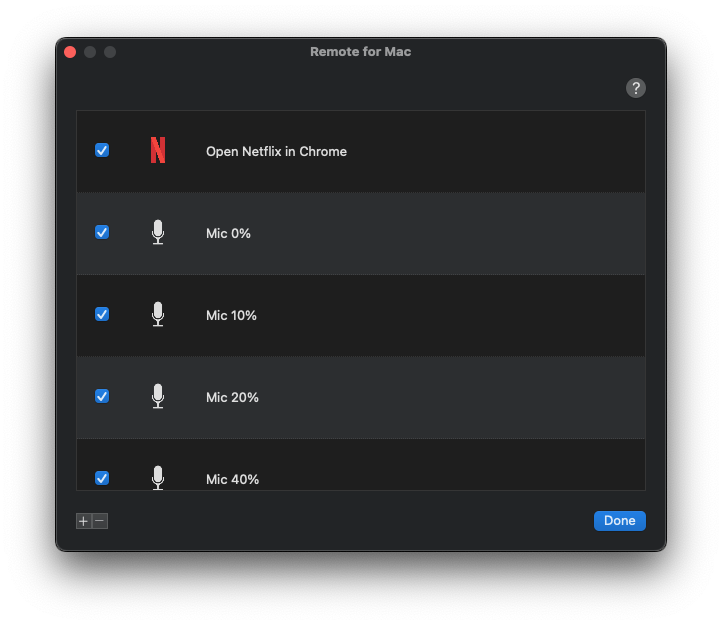
Vous pouvez creer des actions personnalisees en utilisant AppleScript et les lancer via l’app Remote Mouse & Keyboard.
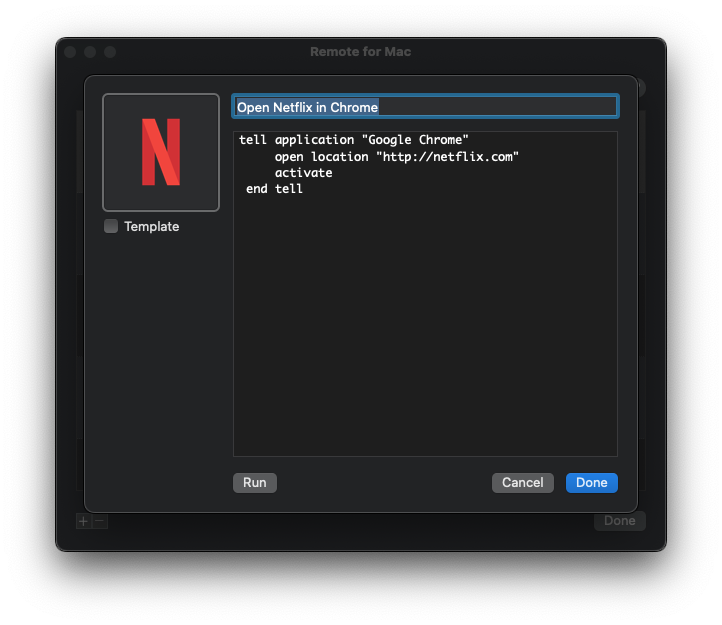
Une action doit avoir une icone (laissez la case Template decochee si vous voulez l’icone d’origine), un titre et un contenu ecrit en AppleScript. Il est recommande d’executer l’action dans l’app pour verifier qu’elle fonctionne et accorder les autorisations necessaires si besoin.