
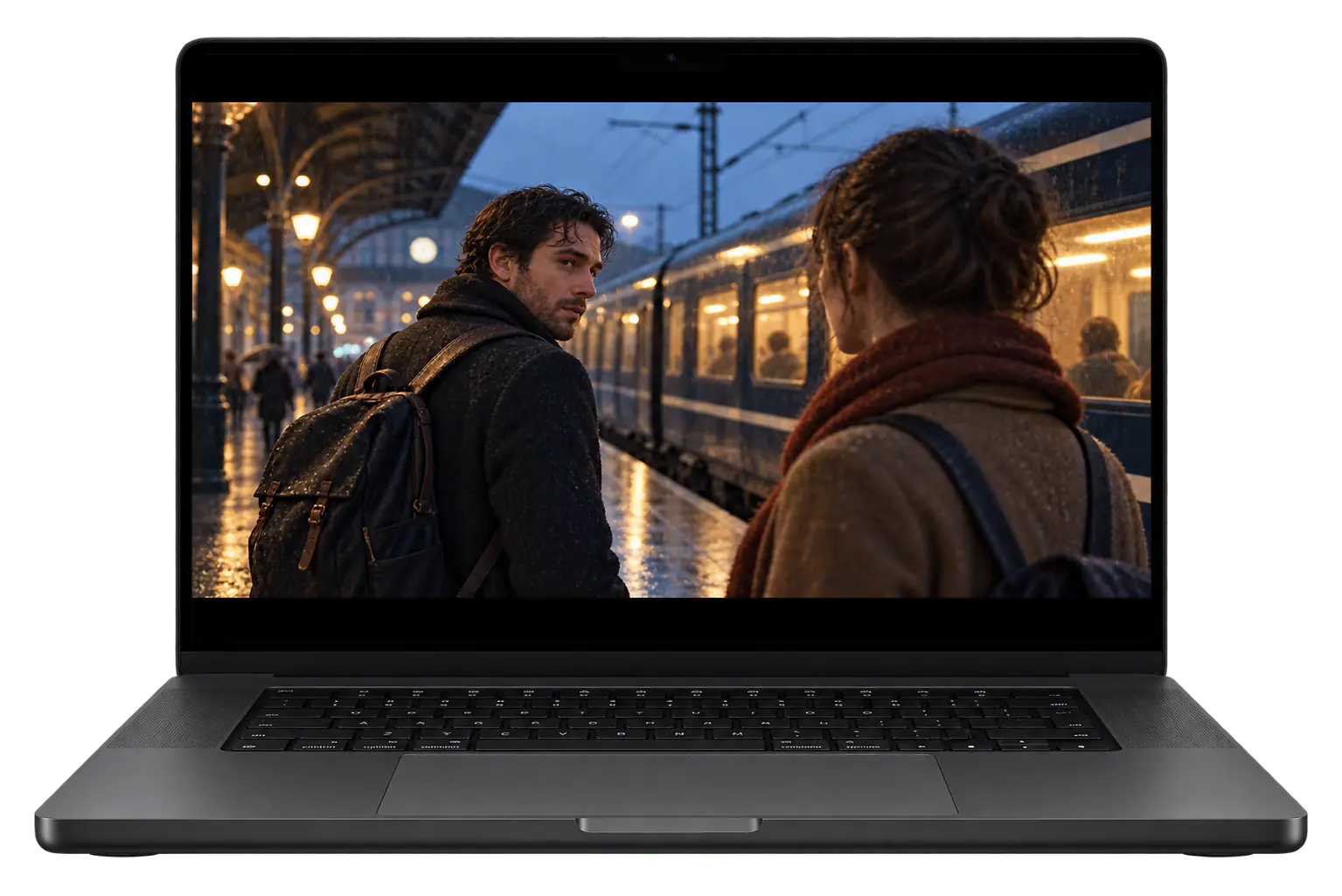
Installez-vous confortablement.
Faites défiler, saisissez du texte et contrôlez vos médias depuis le canapé, la salle de réunion ou votre bureau.
 Aller au contenu

Un pavé tactile, un clavier, une télécommande multimédia et un panneau de commande personnalisé. Le tout sur votre iPhone ou iPad.
iPhone & iPad · application auxiliaire pour Mac & Windows
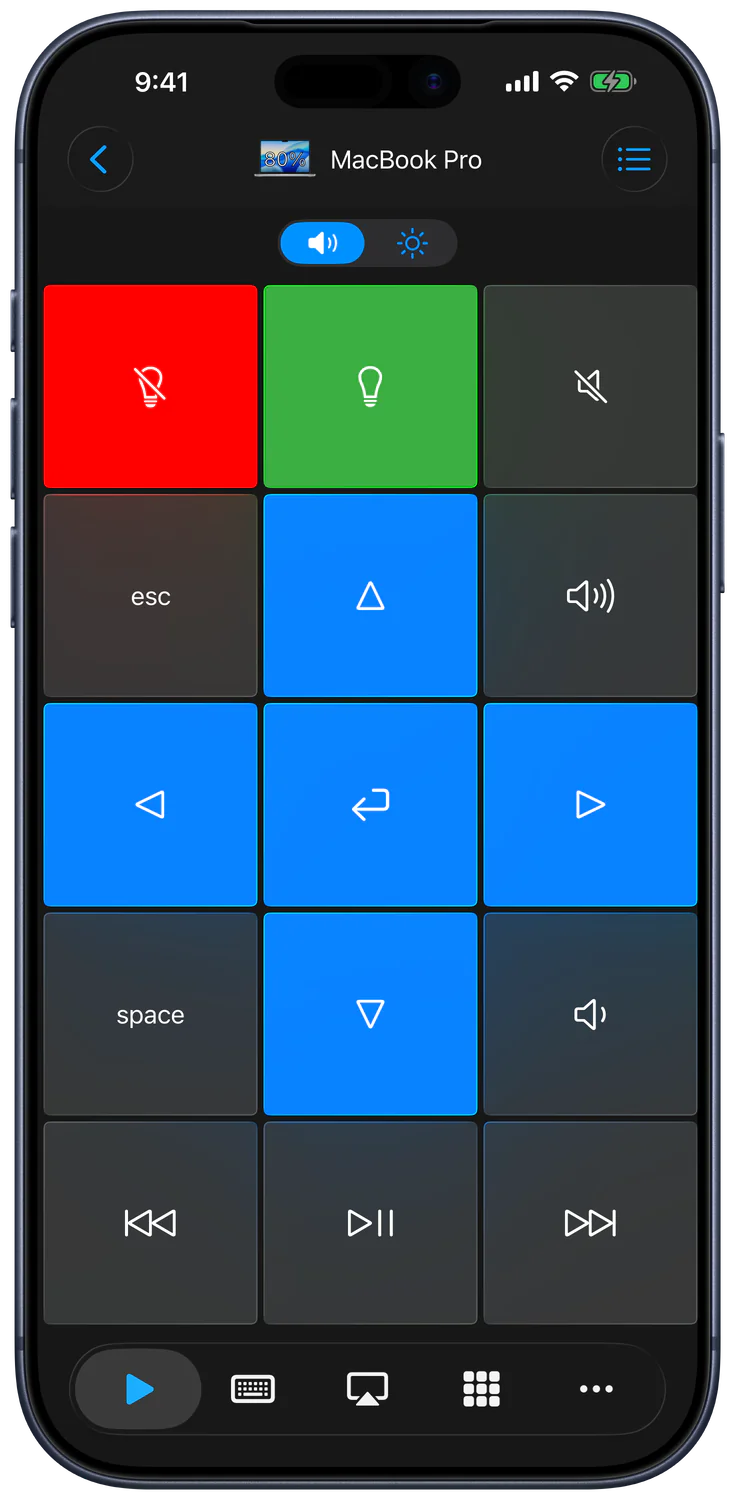
Faites défiler, saisissez du texte et contrôlez vos médias depuis le canapé, la salle de réunion ou votre bureau.
Créez des pavés de touches personnalisés pour les raccourcis clavier, les applications et les actions que vous utilisez le plus.
Organisez les appareils par pièce, choisissez vos commandes et associez les actions prises en charge à Siri et à Raccourcis.
Remote Mouse & Keyboard transforme votre iPhone ou iPad en trackpad de précision, clavier complet et télécommande multimédia pour macOS et Windows. Installez-vous sur le canapé, pilotez vos présentations depuis l’autre bout de la pièce ou automatisez vos flux de travail depuis n’importe quel coin du studio.
Installez Remote Helper sur votre Mac ou PC Windows, connectez les deux appareils au même réseau et choisissez Ajouter un appareil dans Remote Mouse & Keyboard. Vous pouvez ensuite utiliser le trackpad, le clavier, les commandes multimédias et les pavés de touches personnalisés. L’application se jumelle aussi directement aux téléviseurs compatibles et utilise une procédure Bluetooth distincte pour commander un autre iPad.
Instructions mises à jour le 12 septembre 2026 pour Control 2026.43. Les exigences de l’App Store et les informations de version sont vérifiées séparément ci-dessous.
| Compatible avec | Non compatible avec |
|---|---|
| Mac sous macOS 12 ou version ultérieure avec Remote Helper installé | Ordinateurs sans l’application auxiliaire requise |
| Windows 7 SP1 ou version ultérieure avec Remote Helper installé | Environnements Windows non pris en charge ou soumis à des restrictions qui bloquent les connexions à l’application auxiliaire |
| iPhone et iPad sur le même réseau Wi-Fi ou partage de connexion | Appareils connectés à des réseaux distincts, invités, d’hôtels, d’établissements scolaires ou isolés |
| Flux de travail utilisant la souris, le clavier, les médias, les applications, le système, les pavés de touches et les raccourcis | Commande par réseau sans l’autorisation d’accès au réseau local ou le jumelage requis |
| Téléviseurs compatibles jumelés directement dans Ajouter un appareil | Prise en charge garantie de toutes les fonctionnalités sur tous les modèles de téléviseurs ; les options Sony et Panasonic sont expérimentales |
| Un autre iPad avec l’application installée sur les deux appareils et un jumelage Bluetooth | Le Bluetooth en remplacement de la connexion à l’application auxiliaire sur Mac/Windows |
Conçue pour le cinéma à domicile, les salles de classe et les artistes de scène, l’application a été téléchargée plus de 2 000 000 de fois depuis 2013 — et elle permet de commander facilement au quotidien les configurations Mac mini et PC.
Interface actuelle sur iPhone en anglais, capturée dans Control 2026.43. Les écrans de commande de l’ordinateur affichent une connexion à un Mac.


La commande de l’ordinateur utilise Remote Helper sur votre réseau local. Si l’option Demander l’autorisation d’accès pour les appareils inconnus est activée dans l’application auxiliaire, approuvez chaque nouvel appareil sur l’ordinateur. Vérifiez ultérieurement les autorisations d’accès dans les réglages des appareils de l’application auxiliaire. Les connexions aux téléviseurs utilisent la procédure de jumelage de leur plateforme ; la commande d’un iPad par Bluetooth nécessite de jumeler les deux appareils.
Vérifié le 30 septembre 2026. La disponibilité, les prix et la configuration requise peuvent changer ; consultez la fiche sur l’App Store pour obtenir les dernières informations.
| Détail | Fiche sur l’App Store |
|---|---|
| Nom | Remote, Mouse and Keyboard |
| Version vérifiée | 2026.49 |
| Version d’iOS / iPadOS requise | 17.0 ou version ultérieure |
| Prix du téléchargement | Téléchargement gratuit ; consultez la fiche pour les achats intégrés |
| Source | Voir Remote, Mouse and Keyboard sur l’App Store |
Oui. Remote Mouse & Keyboard transforme l’iPhone ou l’iPad en souris, trackpad, clavier et télécommande multimédia sans fil pour Mac.
Oui. Avec l’application auxiliaire Windows installée, Remote Mouse & Keyboard peut commander un PC Windows depuis un iPhone ou un iPad via un réseau local partagé.
Non. La connexion à distance peut fonctionner via un réseau Wi-Fi local partagé ou un partage de connexion. Une connexion Internet n’est pas nécessaire pour la commande locale.
Oui. Installez l’application gratuite Remote Helper sur le Mac ou le PC Windows afin que l’iPhone ou l’iPad puisse envoyer des commandes de souris, de clavier, multimédias, d’applications et système.
Choisissez votre édition
Remote, Mouse & Keyboard Pro dispose de sa propre fiche sur l’App Store. Consultez-la pour connaître les tarifs et les options d’achat actuels, ou restaurez vos achats dans l’édition que vous avez achetée à l’origine.
L’aide du créateur
Commencez par le guide ou contactez le développeur.