
Trouvez votre type de téléviseur.
Connectez les appareils Samsung, LG, Roku, Fire TV, Android TV, Google TV, Apple TV, Hisense et Vizio pris en charge.
 Aller au contenu
Regroupez vos téléviseurs et appareils de diffusion en continu compatibles sur iPhone, iPad, Apple Watch et Mac.
iPhone · iPad · Apple Watch · Mac
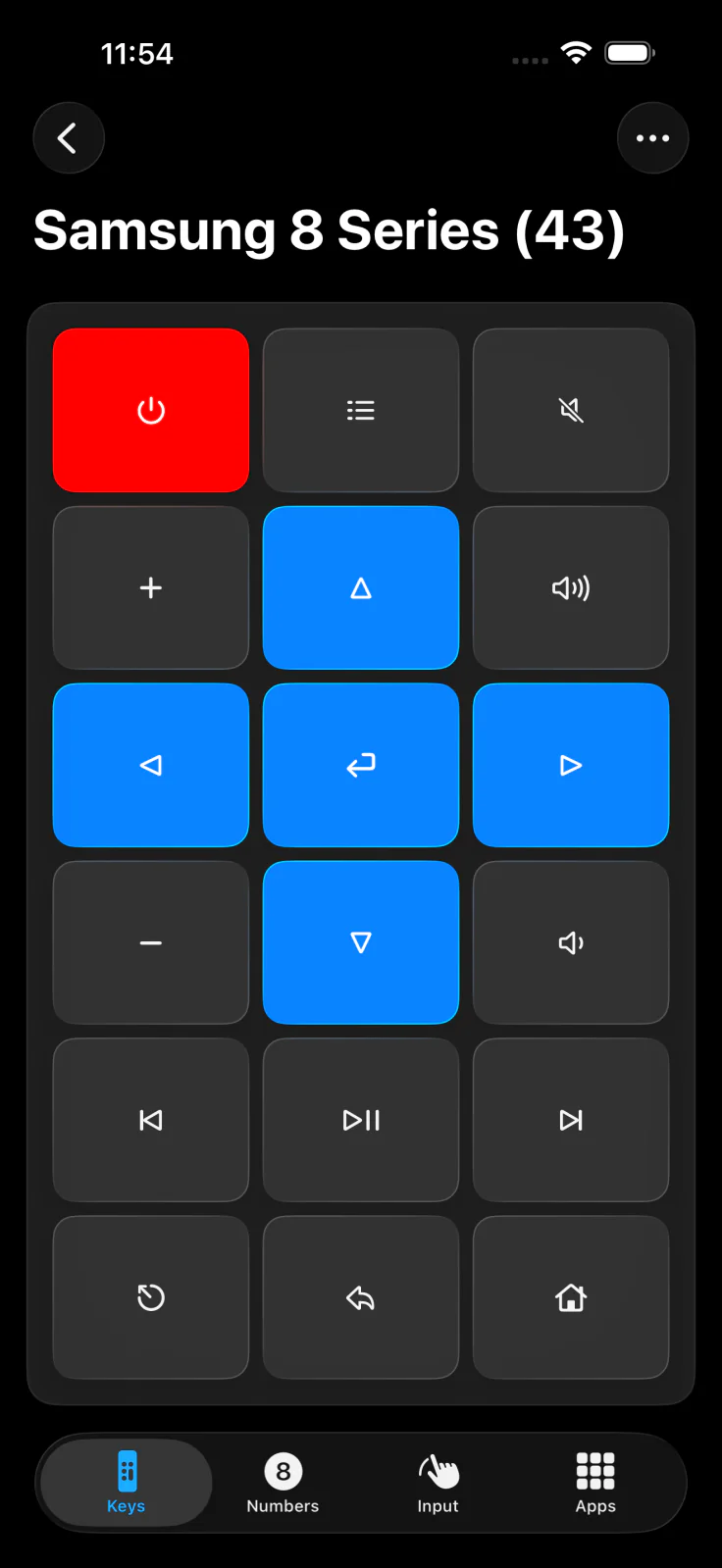
Connectez les appareils Samsung, LG, Roku, Fire TV, Android TV, Google TV, Apple TV, Hisense et Vizio pris en charge.
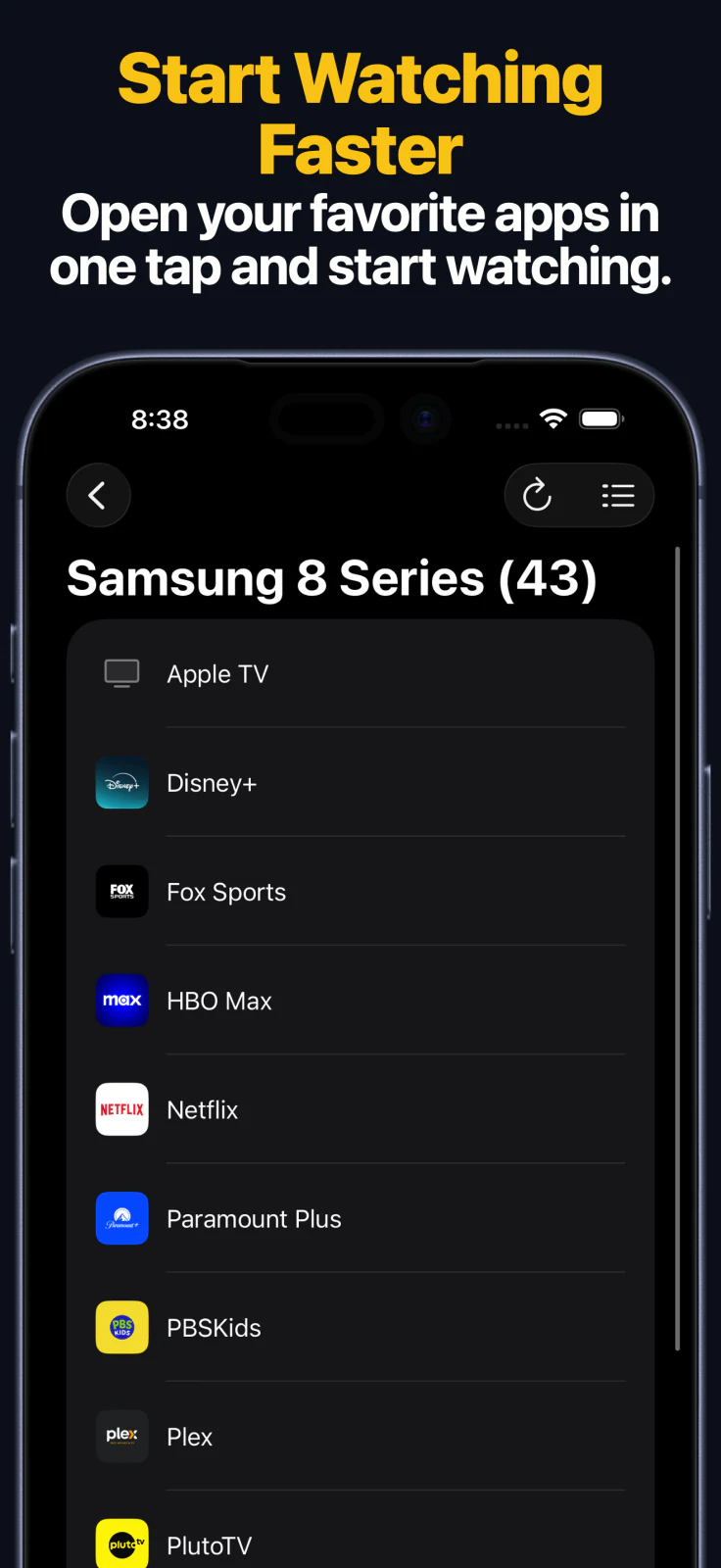
Naviguez, lancez des apps et changez d’entrée lorsque votre téléviseur prend en charge ces fonctions. Consultez le guide de compatibilité pour en savoir plus.
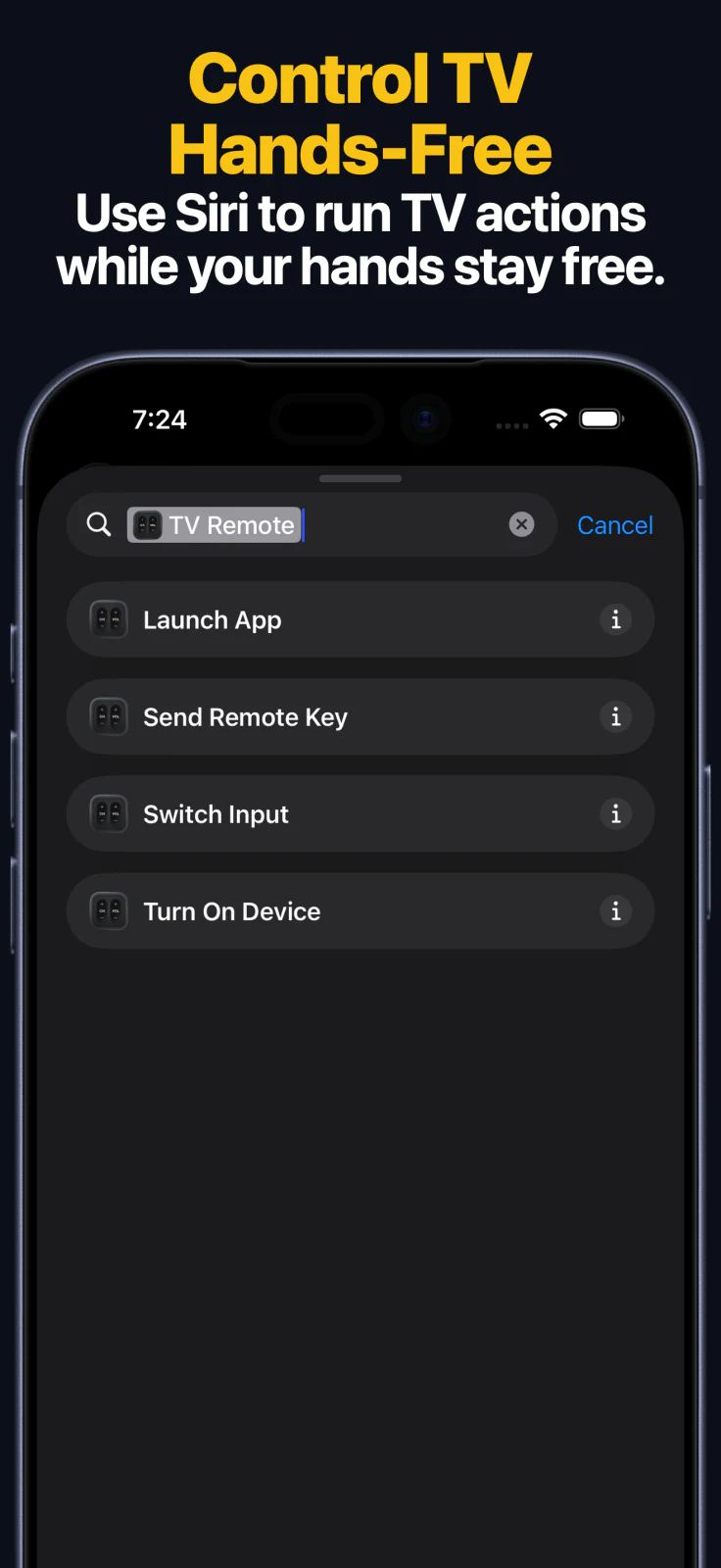
Utilisez les widgets, les commandes sur Apple Watch et les raccourcis Siri pour les actions prises en charge.
Contrôlez vos téléviseurs et appareils de diffusion en continu depuis votre iPhone, votre iPad, votre Apple Watch ou votre Mac. Enregistrez plusieurs appareils et passez d’une pièce à l’autre sans chercher une autre télécommande.

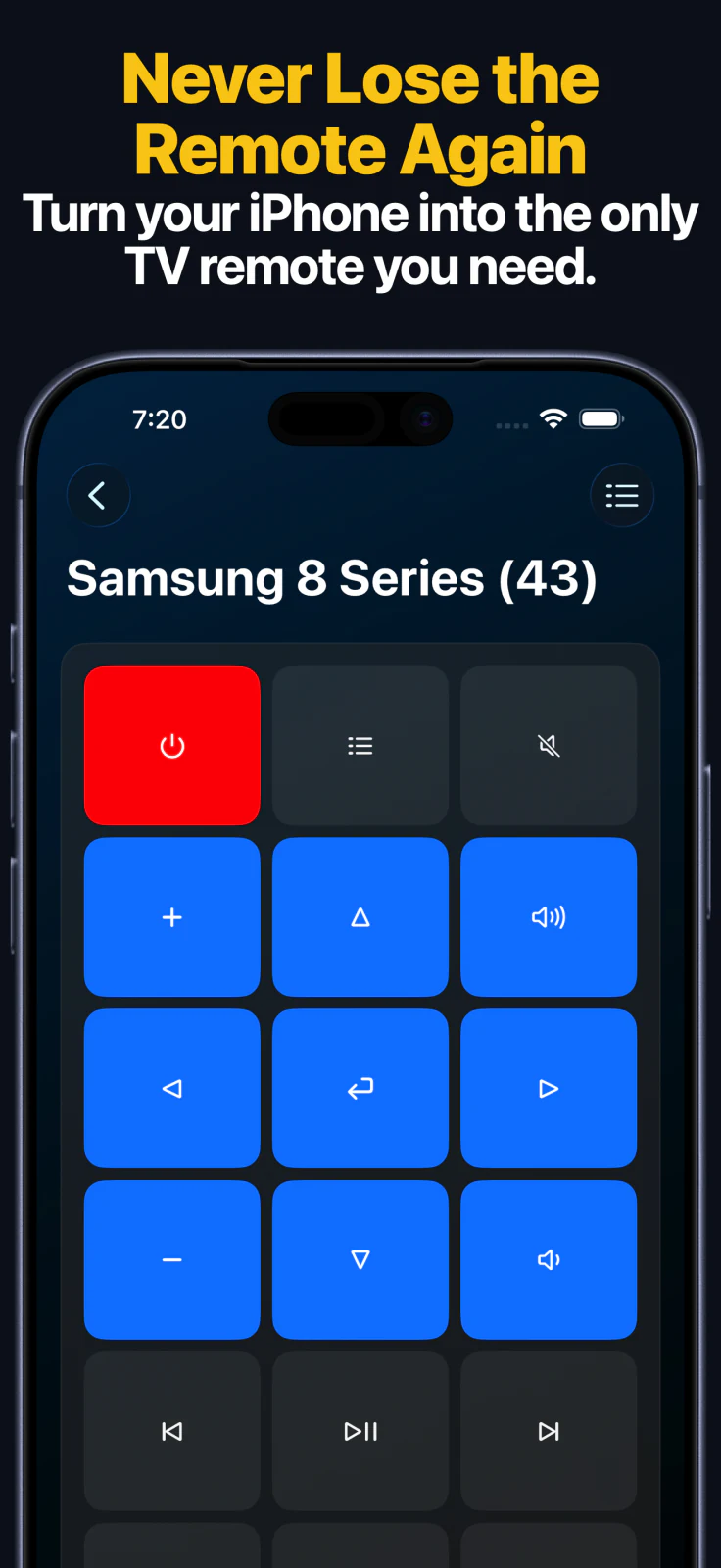
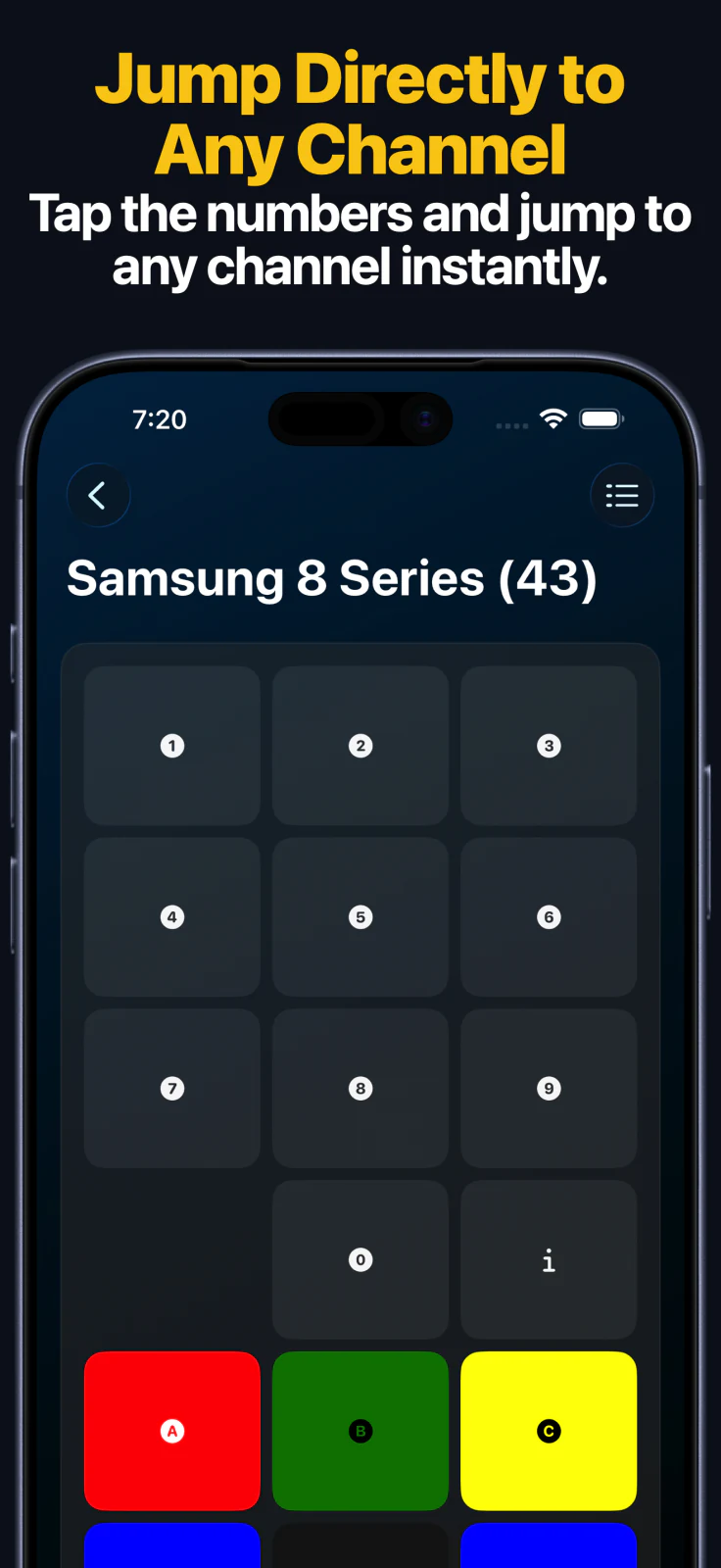



Choisissez votre plateforme pour vérifier le jumelage, la commande marche/arrêt, la saisie de texte, le lancement d’applications et les autres fonctionnalités. Leur disponibilité varie selon le modèle, le micrologiciel et les paramètres du téléviseur.
Ouvrez les guides de configuration des téléviseurs correspondant à votre modèle. Remote Helper n’est pas nécessaire pour le jumelage avec un téléviseur.
Utilisez vos téléviseurs enregistrés depuis l’Apple Watch ou le Mac. Ajoutez des widgets ou créez des raccourcis pour les actions Envoyer une touche, Allumer, Lancer une application et Changer de source, lorsque le téléviseur enregistré prend en charge l’action.
Consultez le guide Apple Watch et le guide des raccourcis Siri pour connaître les actions prises en charge et la procédure de configuration.
Ajoutez les raccourcis de lancement manquants sur Samsung, Android TV et Google TV à l’aide du guide de référence des applications TV personnalisées.
Un téléviseur ou un appareil de diffusion en continu pris en charge et votre appareil Apple doivent être accessibles sur le même réseau local. Consultez les informations de l’App Store ci-dessous pour connaître les exigences actuelles concernant les appareils, et la page Sécurité du réseau local pour en savoir plus sur le jumelage et la confidentialité.
Vérifié le 30 septembre 2026. La disponibilité, les prix et la configuration requise peuvent changer ; consultez la fiche sur l’App Store pour obtenir les dernières informations.
| Détail | Fiche sur l’App Store |
|---|---|
| Nom | TV Remote Control — Universal |
| Version vérifiée | 2609.5 |
| Version d’iOS / iPadOS requise | 17.0 ou version ultérieure |
| Prix du téléchargement | Téléchargement gratuit ; consultez la fiche pour les achats intégrés |
| Source | Voir TV Remote Control — Universal sur l’App Store |
Remote Control for TV fonctionne avec les téléviseurs connectés Samsung, les téléviseurs LG webOS, Apple TV, les appareils Roku, Fire TV, Android TV et Google TV, ainsi que les téléviseurs Hisense et Vizio compatibles avec l’app.
L’app se connecte en Wi-Fi sur votre réseau local. Elle n’a pas besoin d’être pointée directement vers le téléviseur comme une télécommande infrarouge classique.
Oui. L’app prend en charge les widgets de l’écran d’accueil, les widgets de l’écran verrouillé sur les versions compatibles d’iOS, ainsi que les raccourcis Siri et App Intents pour des actions telles que « Envoyer une touche », « Allumer », « Lancer une app » et « Changer d’entrée » sur les appareils compatibles.
Oui. L’application comprend une application Apple Watch pour contrôler rapidement chaque famille d’appareils prise en charge avec un pavé de touches, lancer des applications sur les marques prises en charge et changer de source sur les téléviseurs LG et Hisense pris en charge, ainsi qu’une application macOS pour contrôler les appareils enregistrés depuis votre Mac.
Oui. Vous pouvez enregistrer plusieurs appareils et passer d’un téléviseur ou d’un boîtier de diffusion en continu à l’autre depuis le même iPhone ou iPad.
Ouvrez la page regroupant les guides de connexion TV pour trouver les pages de configuration pas à pas et de dépannage pour Apple TV, Samsung, LG, Roku, Fire TV, Android TV, Hisense et Vizio.
L’aide du créateur
Commencez par le guide ou contactez le développeur.