









Menu
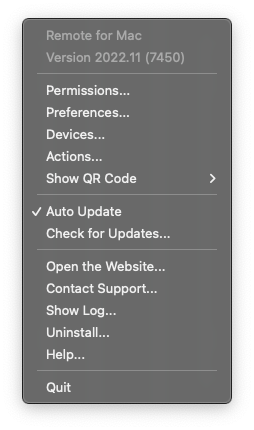
Il menu dell’app e disponibile tramite l’icona nella barra dei menu. Se scegli di nascondere l’icona, puoi avviare l’app dalla cartella Applicazioni e selezionare “Show Application” nella finestra di dialogo.
Permessi
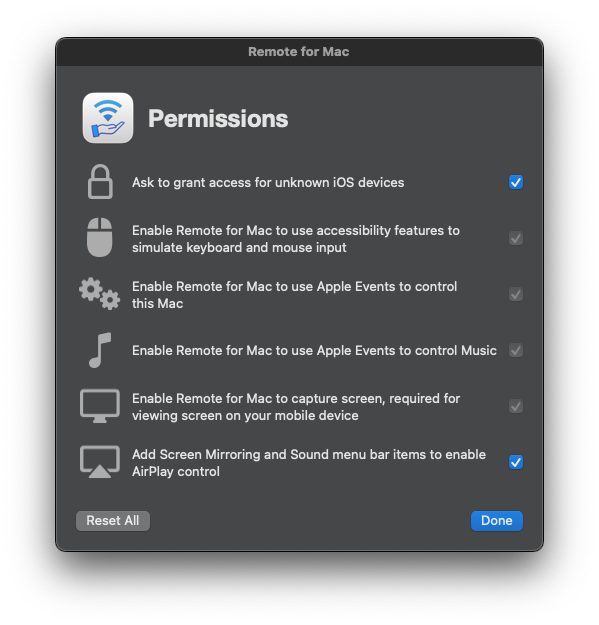
A causa del modello di sicurezza di macOS, l’app richiede diversi permessi per controllare il computer.
- Puoi scegliere se l’app deve chiederti l’accesso ogni volta che dispositivi sconosciuti provano a connettersi. Consiglio di attivare questa opzione se usi una rete pubblica.
- Le funzioni di Accessibilita usano input simulati di tastiera e mouse per controllare il volume, digitare testo e muovere il cursore.
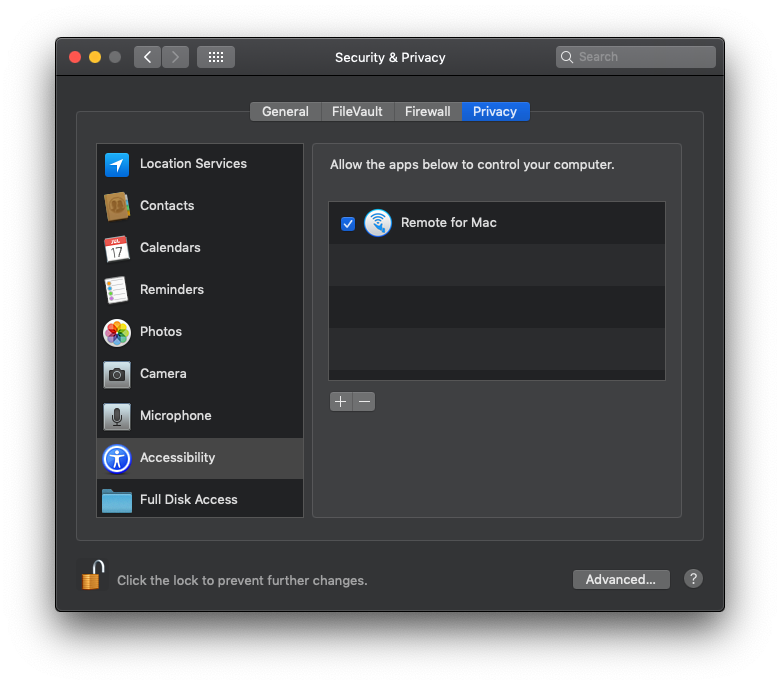
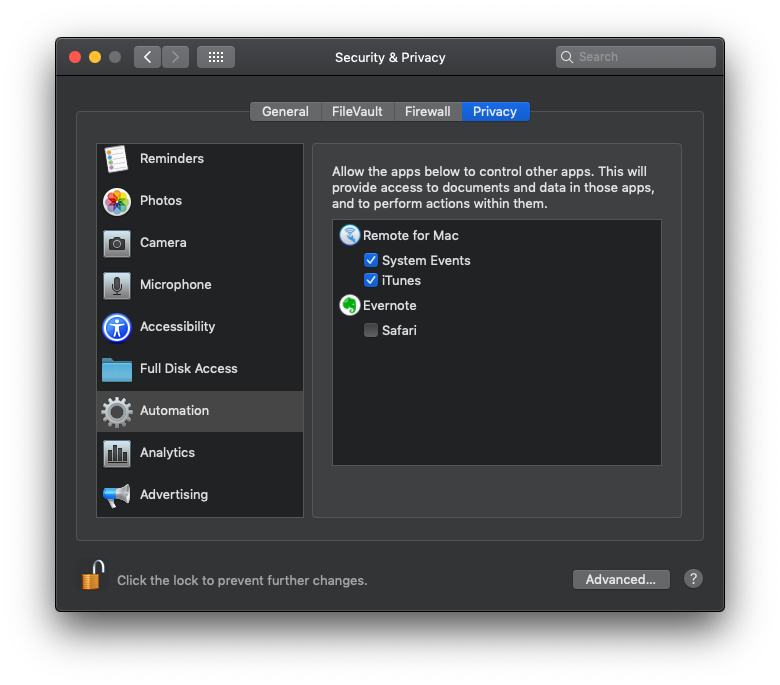
- Apple Events e necessario per controllare altre app sul Mac, inclusa l’app iTunes/Music.
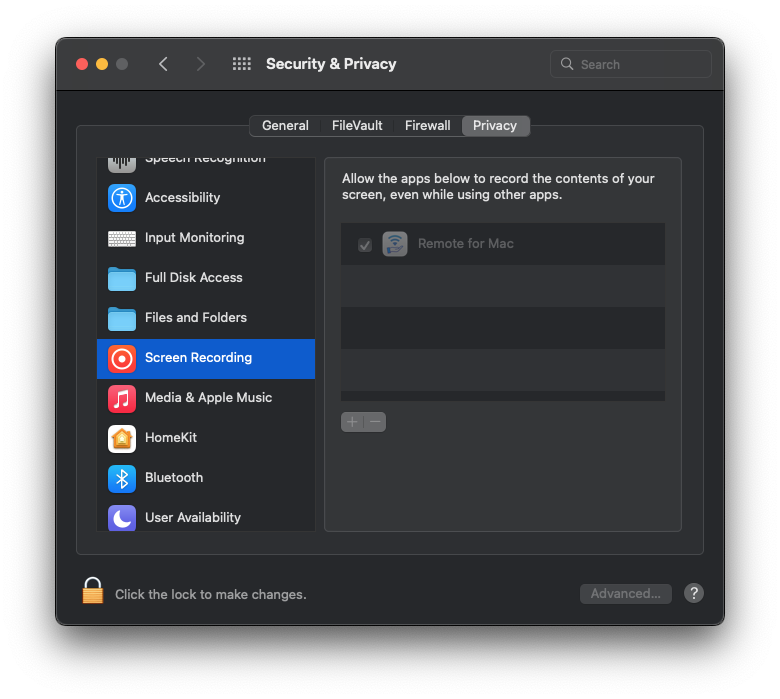
- La registrazione schermo e necessaria per mostrare lo schermo del Mac nell’app.
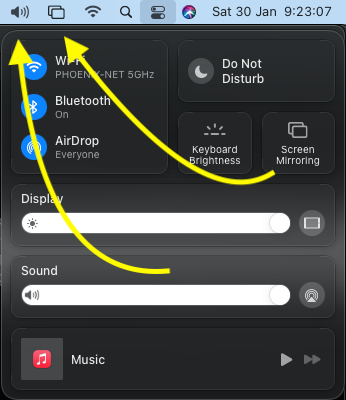
- Per controllare il mirroring e l’audio AirPlay, le relative icone devono essere nella barra dei menu. Nei sistemi piu vecchi potrebbe essere necessario aggiungerle manualmente.
Preferenze
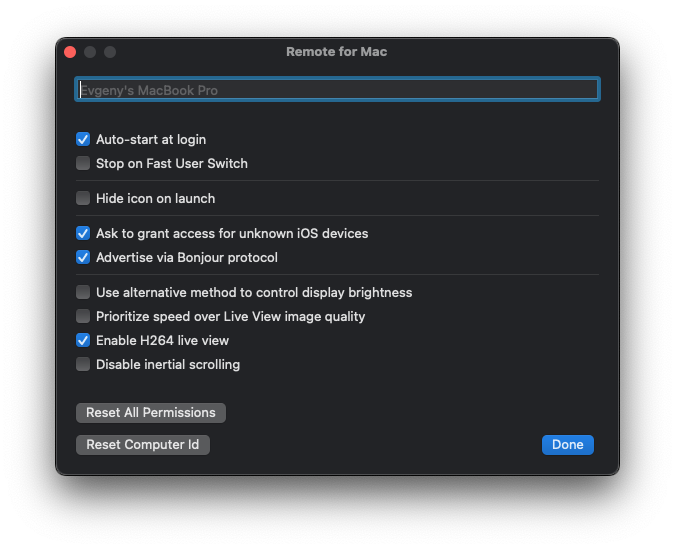
- Cambia il nome del computer mostrato nell’app.
- Avvia automaticamente l’app all’accesso.
- Ferma l’app quando cambi utente su questo computer.
- Nascondi l’icona dell’app dopo l’avvio dalla barra dei menu. Avvia l’app dalla cartella Applicazioni e seleziona “Show Application” per mostrarla di nuovo.
- Chiedi l’accesso ogni volta che dispositivi sconosciuti provano a connettersi.
- Bonjour e un protocollo Apple per il rilevamento automatico dei dispositivi.
- Esistono due metodi per controllare la luminosita del display; se il metodo predefinito non funziona, puoi attivare questa opzione.
- H.264 e un codec video che comprime i dati video trasmessi tra il computer e il dispositivo. Disattivalo se usi Mac piu vecchi senza supporto hardware.
- Se l’app non puo controllare tastiera o mouse, o qualcosa smette di funzionare all’improvviso, prova “Reset All Permissions”. Riavviera l’app e dovrai concedere di nuovo i permessi, ma puo risolvere questi problemi.
- Se hai trasferito macOS su un nuovo computer ma usi ancora quello vecchio, devi eseguire “Reset Computer ID” affinche entrambi i computer compaiano nell’app.
Dispositivi
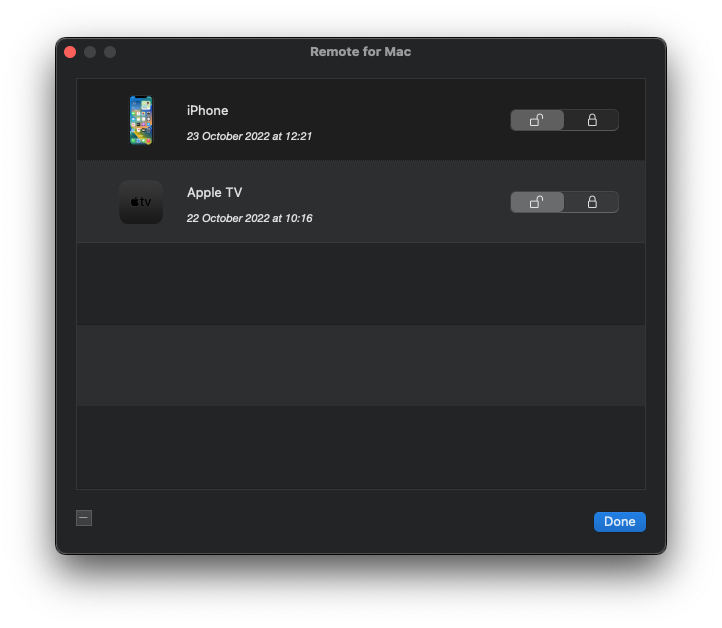
Se devi bloccare o sbloccare l’accesso di un dispositivo al computer, puoi farlo qui bloccandolo o sbloccandolo. Puoi anche vedere l’ultima connessione e rimuovere dispositivi vecchi non piu utilizzati.
Azioni
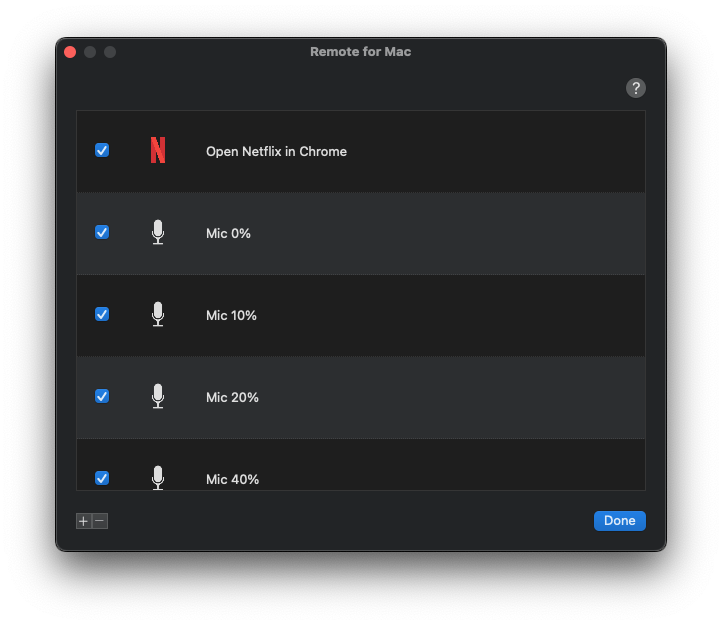
Puoi creare azioni personalizzate usando AppleScript e richiamarle tramite l’app Remote Mouse & Keyboard.
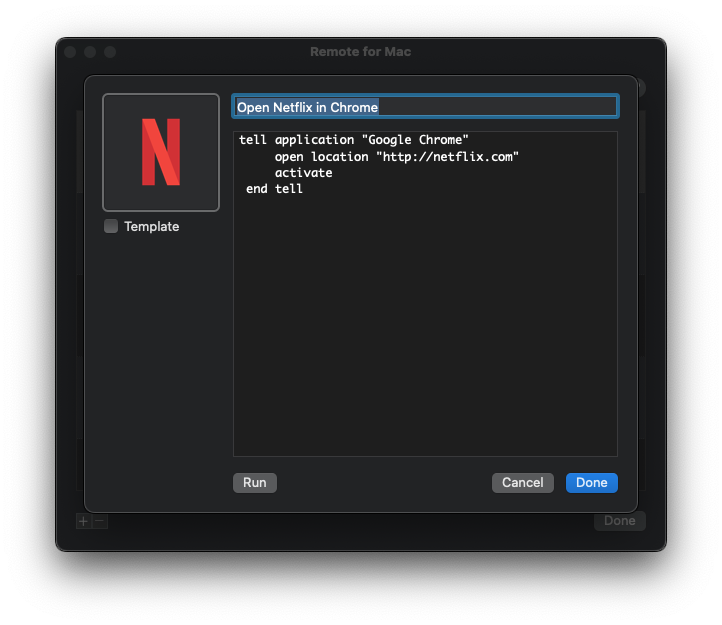
Un’azione deve avere un’icona (lascia deselezionata la casella Template se vuoi che venga mostrata l’icona originale), un titolo e un contenuto scritto in AppleScript. Si consiglia di eseguire l’azione nell’app per verificare che funzioni e concedere i permessi necessari se richiesto.