
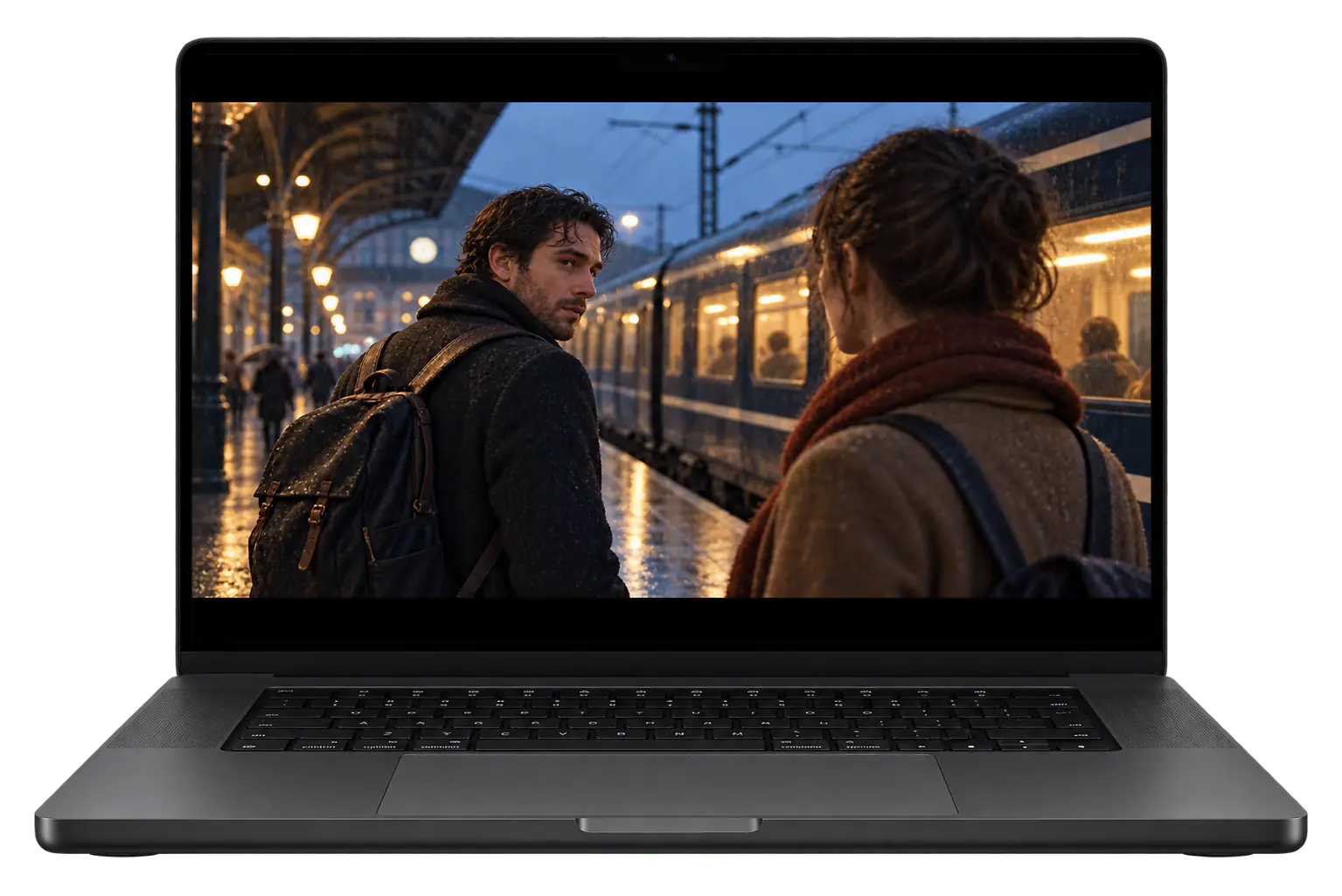
Mettiti comodo.
Scorri, digita e controlla i contenuti multimediali dal divano, dalla sala riunioni o dalla scrivania.
 Vai al contenuto
Un trackpad, una tastiera, un telecomando multimediale e un pannello di controllo personalizzabile. Tutto sul tuo iPhone o iPad.
iPhone e iPad · App di supporto per Mac e Windows
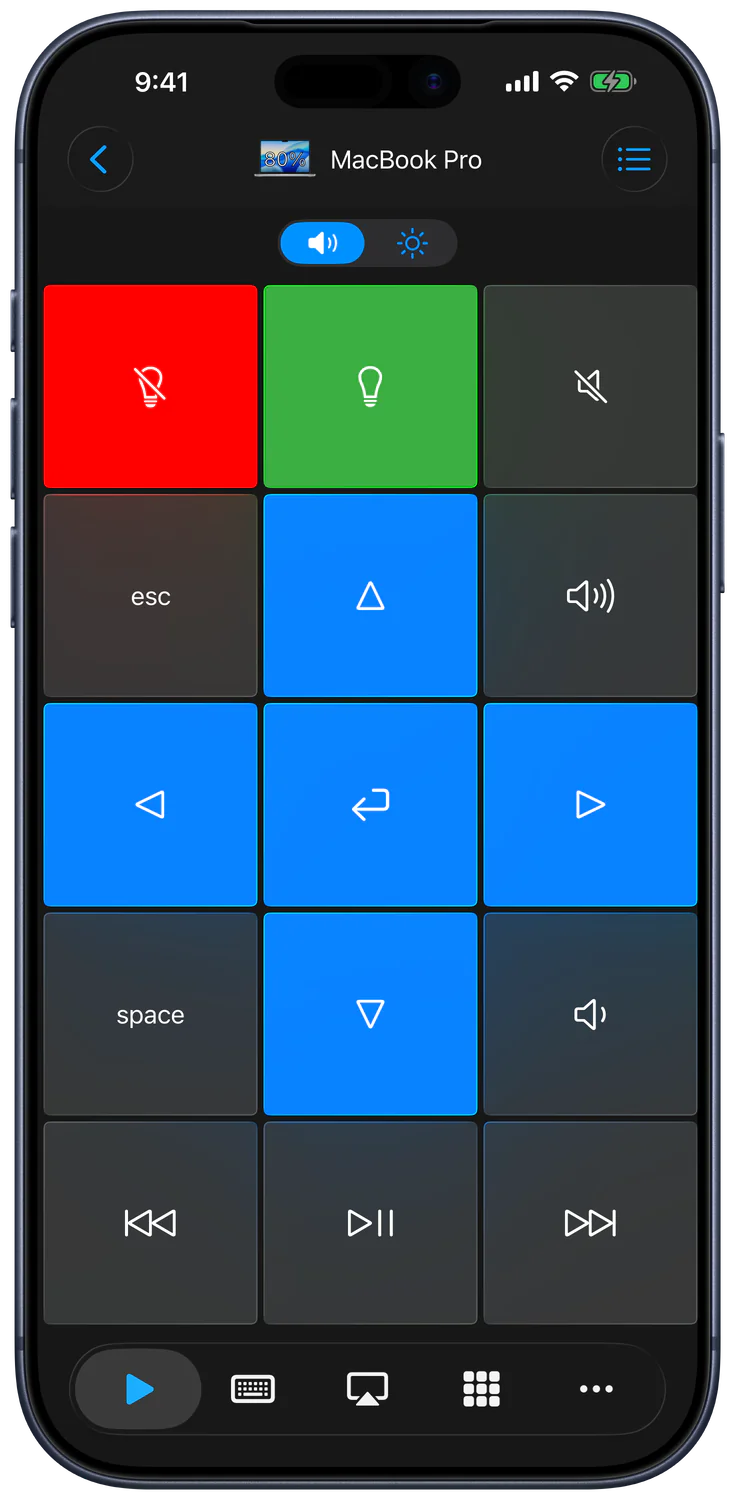
Scorri, digita e controlla i contenuti multimediali dal divano, dalla sala riunioni o dalla scrivania.
Crea tastierini personalizzati per le scorciatoie da tastiera, le app e le azioni che usi più spesso.
Organizza i dispositivi per stanza, scegli i controlli e collega le azioni supportate a Siri e Comandi Rapidi.
Remote Mouse & Keyboard trasforma il tuo iPhone o iPad in un trackpad di precisione, una tastiera completa e un telecomando multimediale per macOS e Windows. Mettiti comodo sul divano, gestisci le presentazioni dall'altro lato della stanza o automatizza i flussi di lavoro da qualsiasi angolo dello studio.
Installa Remote Helper sul Mac o sul PC Windows, connetti entrambi i dispositivi alla stessa rete e scegli Aggiungi dispositivo in Remote Mouse & Keyboard. Potrai quindi usare trackpad, tastiera, controlli multimediali e tastierini personalizzati. L'app si abbina anche direttamente alle TV supportate e usa una procedura Bluetooth separata per controllare un altro iPad.
Istruzioni aggiornate il 12 settembre 2026 per Control 2026.43. I requisiti di App Store e le informazioni sulla versione sono verificati separatamente qui sotto.
| Compatibile con | Non compatibile con |
|---|---|
| Mac con macOS 12 o versioni successive e Remote Helper installato | Computer privi dell'app di supporto richiesta |
| Windows 7 SP1 o versioni successive con Remote Helper installato | Ambienti Windows non supportati o soggetti a restrizioni che bloccano le connessioni dell'app di supporto |
| iPhone e iPad sulla stessa rete Wi-Fi o sullo stesso hotspot personale | Dispositivi su reti diverse, per ospiti, di hotel, scolastiche o isolate |
| Flussi di lavoro per mouse, tastiera, contenuti multimediali, app, sistema, tastierini e scorciatoie | Controllo tramite rete senza l'autorizzazione richiesta per la rete locale o senza abbinamento |
| TV supportate abbinate direttamente in Aggiungi dispositivo | Supporto garantito per ogni funzione su qualsiasi modello di TV; le opzioni Sony e Panasonic sono sperimentali |
| Un altro iPad, con l'app installata su entrambi i dispositivi e abbinamento Bluetooth | Bluetooth come alternativa alla connessione tramite l'app di supporto per Mac/Windows |
Progettata per sistemi home theater, aule e artisti, l'app è stata scaricata più di 2.000.000 di volte dal 2013—e continua a rendere semplice il controllo delle configurazioni Mac mini e PC di uso quotidiano.
Interfaccia attuale per iPhone in inglese, acquisita da Control 2026.43. Le schermate di controllo del computer mostrano una connessione a un Mac.


Il controllo del computer usa Remote Helper sulla rete locale. Se nell'app di supporto è abilitata l'opzione Chiedi di concedere l'accesso ai dispositivi sconosciuti, autorizza ogni nuovo dispositivo sul computer. Puoi verificare gli accessi in seguito nelle impostazioni dei dispositivi dell'app di supporto. Le connessioni alle TV usano la procedura di abbinamento della rispettiva piattaforma; il controllo di un iPad tramite Bluetooth richiede l'abbinamento di entrambi i dispositivi.
Verificato il 30 settembre 2026. Disponibilità, prezzi e requisiti possono cambiare; la scheda sull’App Store riporta i dettagli più recenti.
| Dettaglio | Scheda sull’App Store |
|---|---|
| Nome | Remote, Mouse and Keyboard |
| Versione verificata | 2026.49 |
| Versione richiesta di iOS / iPadOS | 17.0 o versioni successive |
| Prezzo del download | Scarica gratuitamente; consulta la scheda per gli acquisti in-app |
| Fonte | Visualizza Remote, Mouse and Keyboard su App Store |
Sì. Remote Mouse & Keyboard trasforma iPhone o iPad in un mouse wireless, un trackpad, una tastiera e un telecomando multimediale per Mac.
Sì. Con l'app di supporto per Windows installata, Remote Mouse & Keyboard può controllare un PC Windows da iPhone o iPad tramite una rete locale condivisa.
No. La connessione remota può funzionare tramite una rete Wi-Fi locale condivisa o un hotspot personale. Il controllo locale non richiede internet.
Sì. Installa l'app gratuita Remote Helper sul Mac o sul PC Windows, così l'iPhone o l'iPad potrà inviare comandi per mouse, tastiera, contenuti multimediali, app e sistema.
Scegli la tua edizione
Remote, Mouse & Keyboard Pro ha una propria scheda su App Store. Consulta la scheda per i prezzi e le opzioni di acquisto attuali oppure ripristina gli acquisti nell'edizione che hai acquistato originariamente.
Aiuto da chi crea le app
Inizia dalla guida oppure contatta lo sviluppatore.