 본문으로 건너뛰기

메뉴
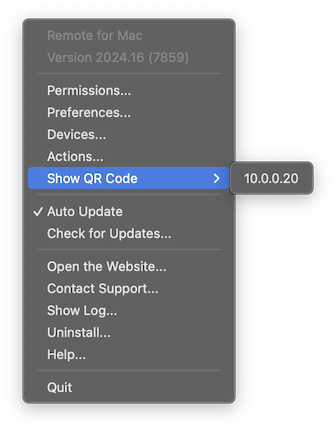
메뉴 막대 아이콘을 통해 앱 메뉴를 열 수 있습니다. 메뉴 막대에서 앱 아이콘을 숨겼다면 응용 프로그램 폴더에서 앱을 실행하고 대화상자에서 ‘응용 프로그램 보기’를 선택하세요.
권한
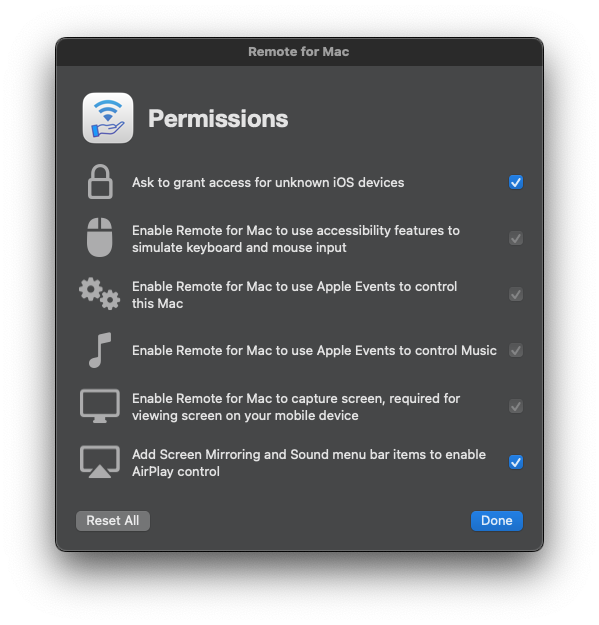
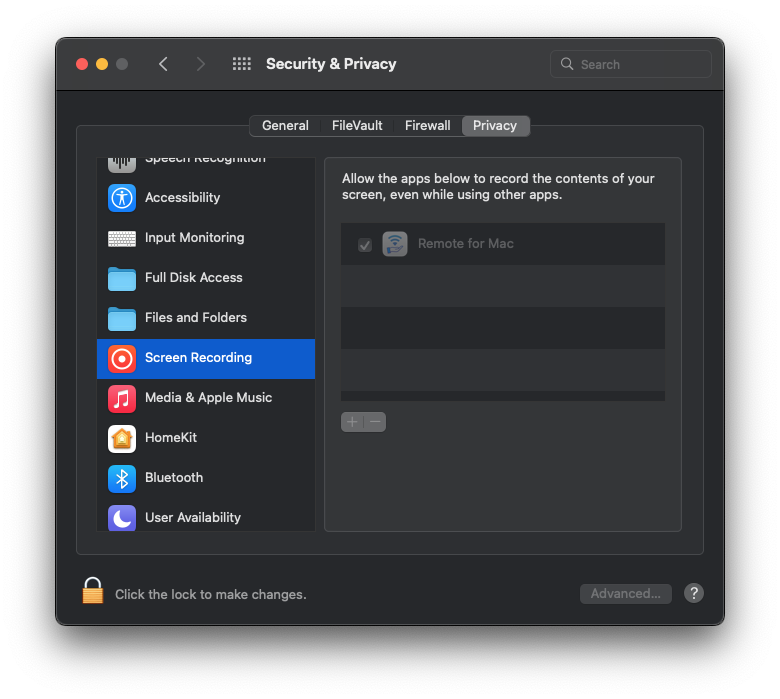
macOS 보안 모델에 따라 앱에서 컴퓨터를 제어하려면 여러 권한이 필요합니다.
- 알 수 없는 기기가 연결을 시도할 때마다 접근 허용 여부를 물을지 선택할 수 있습니다. 공용 네트워크를 사용한다면 이 설정을 켜는 것을 권장합니다.
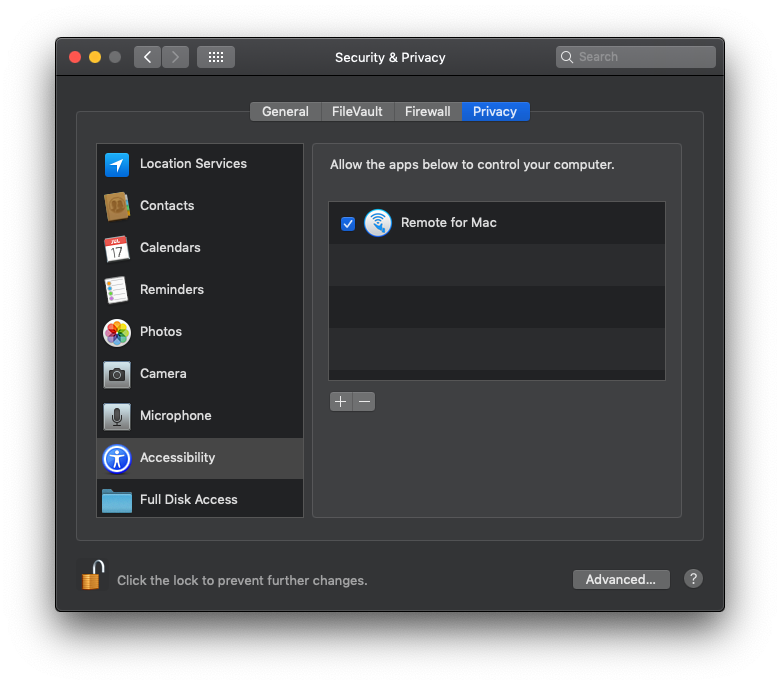
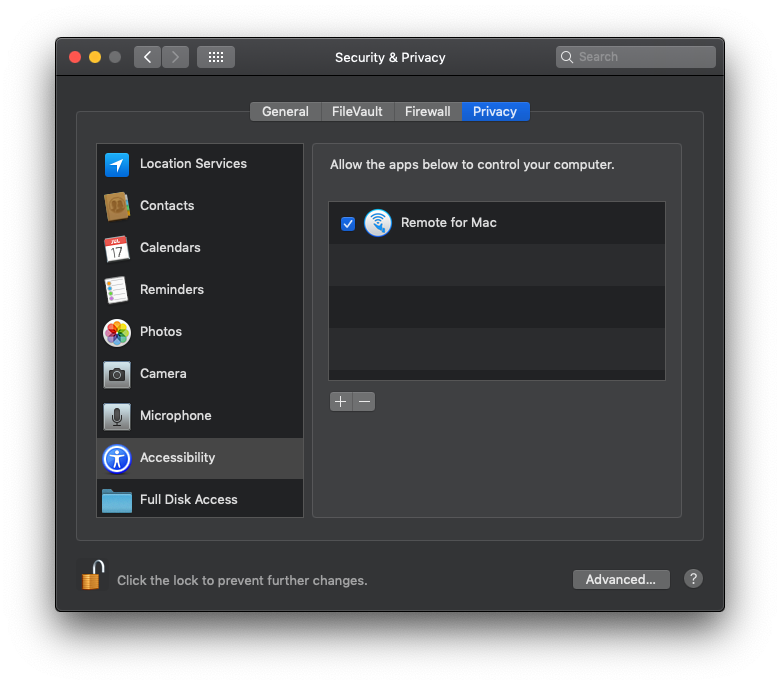
- 손쉬운 사용 기능은 키보드와 마우스 입력을 시뮬레이션해 음량을 조절하고 텍스트를 입력하며 마우스 커서를 이동합니다.
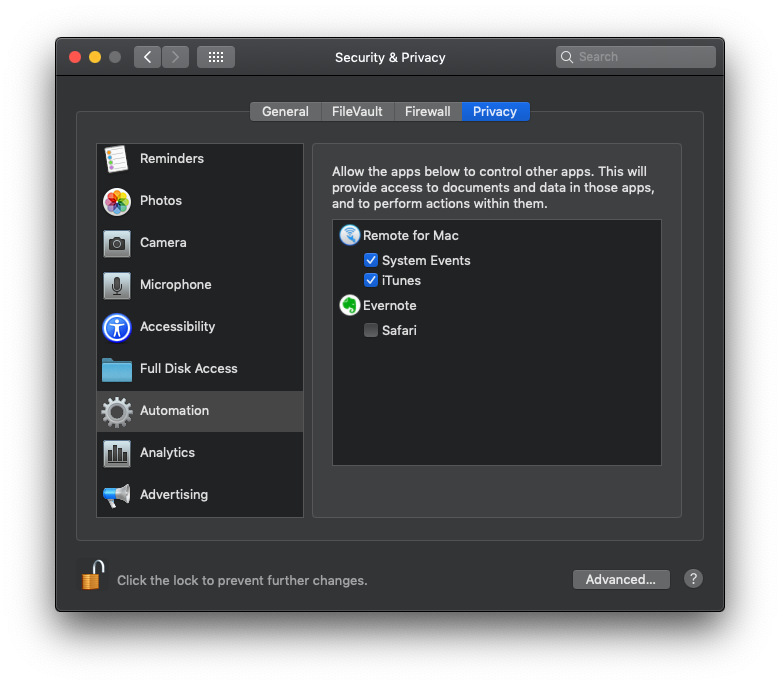
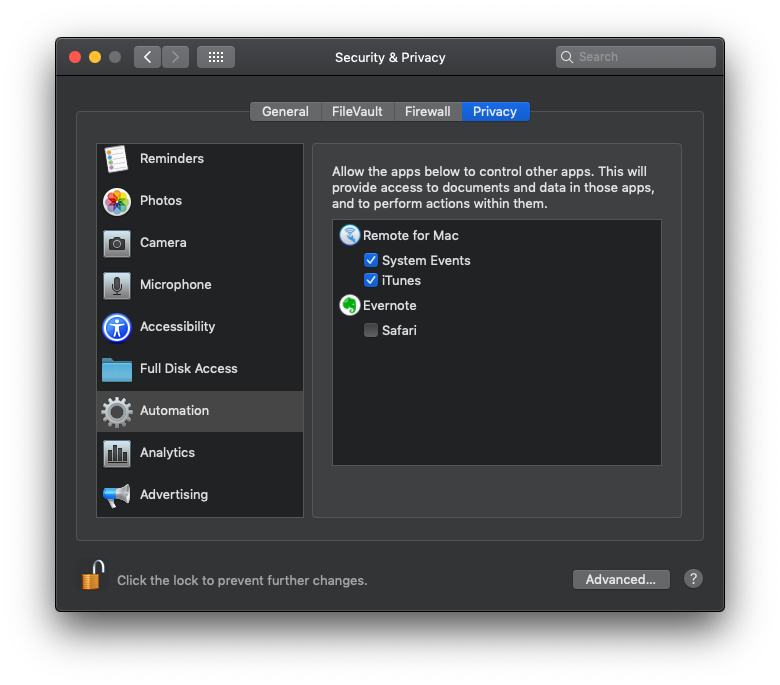
- iTunes/음악 앱을 포함해 Mac의 다른 앱을 제어하려면 Apple Events가 필요합니다.
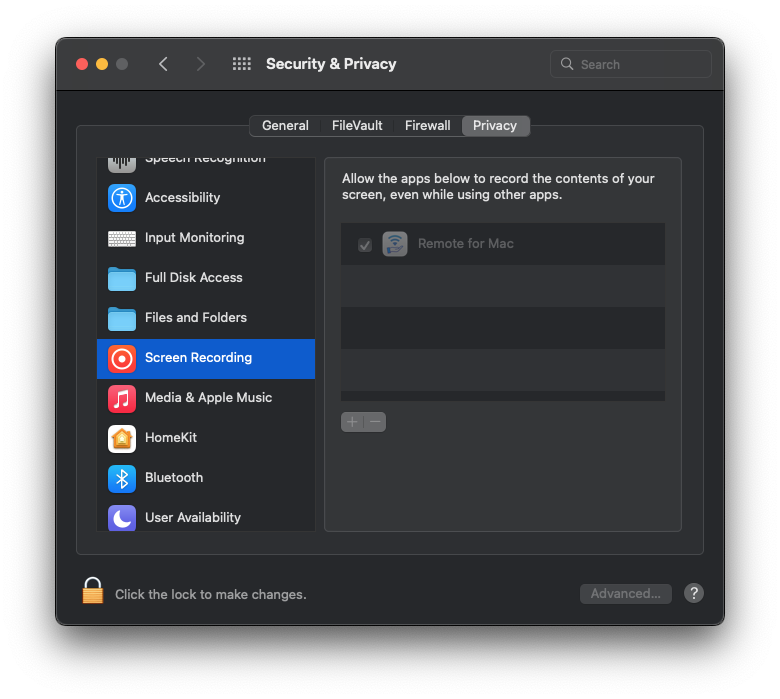
- 앱에서 Mac 화면을 표시하려면 화면 캡처 권한이 필요합니다.
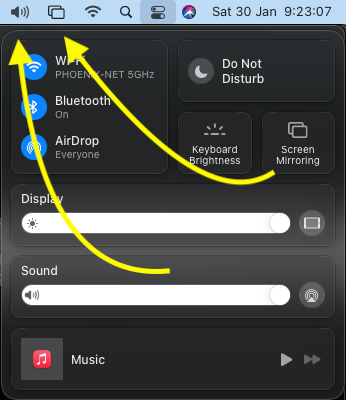
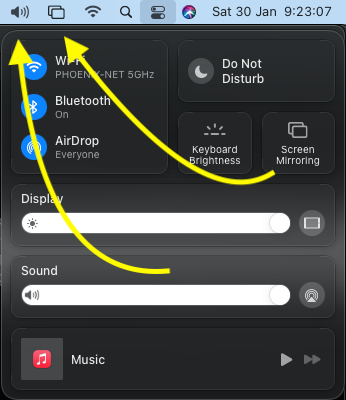
- AirPlay 화면 미러링과 사운드를 제어하려면 해당 아이콘이 메뉴 막대에 있어야 합니다. 이전 시스템에서는 직접 추가해야 할 수 있습니다.
환경설정
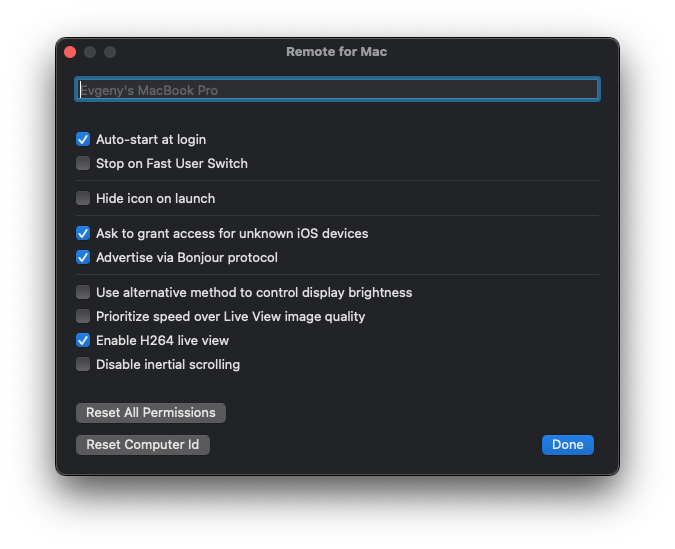
- 앱에 표시되는 컴퓨터 이름을 변경하세요.
- 로그인할 때 앱을 자동으로 실행합니다.
- 이 컴퓨터에서 다른 사용자로 전환하면 앱을 중지합니다.
- 실행 후 메뉴 막대에서 앱 아이콘을 숨깁니다. 다시 표시하려면 응용 프로그램 폴더에서 앱을 실행하고 ‘응용 프로그램 보기’를 선택하세요.
- 알 수 없는 기기가 연결을 시도할 때마다 접근 허용 여부를 묻습니다.
- Bonjour는 기기를 자동으로 검색하는 Apple 프로토콜입니다.
- 디스플레이 밝기를 조절하는 방법은 두 가지입니다. 기본 방식이 작동하지 않는다면 이 옵션을 켜 보세요.
-
H.264는 컴퓨터와 기기 사이에 전송되는 동영상 데이터를 압축하는 비디오 코덱입니다. 이를 하드웨어로 지원하지 않는 오래된 Mac을 사용한다면 이 옵션을 끄세요.
- 앱에서 키보드나 마우스 입력을 제어할 수 없거나 기능이 갑자기 작동하지 않는다면 모든 권한 재설정을 시도해 보세요. 앱이 다시 시작되고 권한을 다시 부여해야 하지만 문제를 해결할 수 있습니다.
- macOS를 새 컴퓨터로 이전했지만 이전 컴퓨터도 계속 사용한다면, 두 컴퓨터가 모두 앱에 나타나도록 컴퓨터 ID 재설정을 해야 합니다.
기기
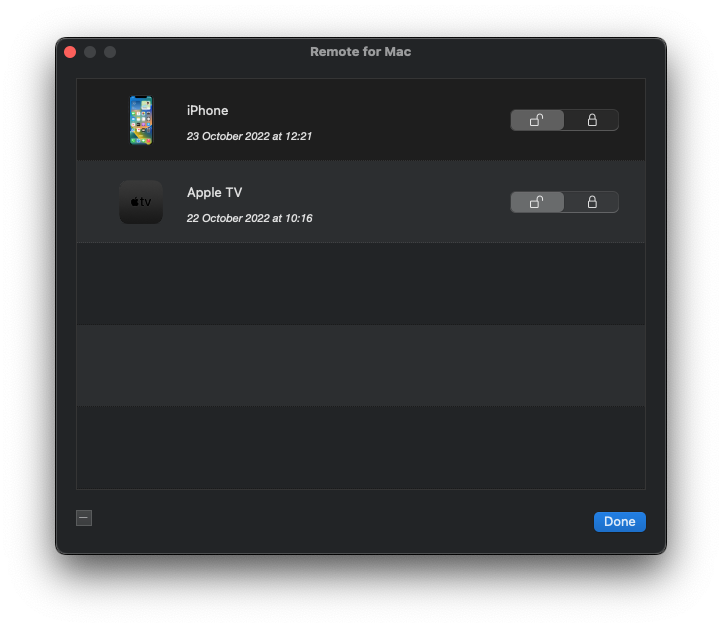
기기의 컴퓨터 접근을 차단하거나 해제하려면 여기서 접근을 잠그거나 잠금을 해제할 수 있습니다. 컴퓨터에 마지막으로 연결한 시간을 확인하고 더 이상 사용하지 않는 오래된 기기를 삭제할 수도 있습니다.
동작
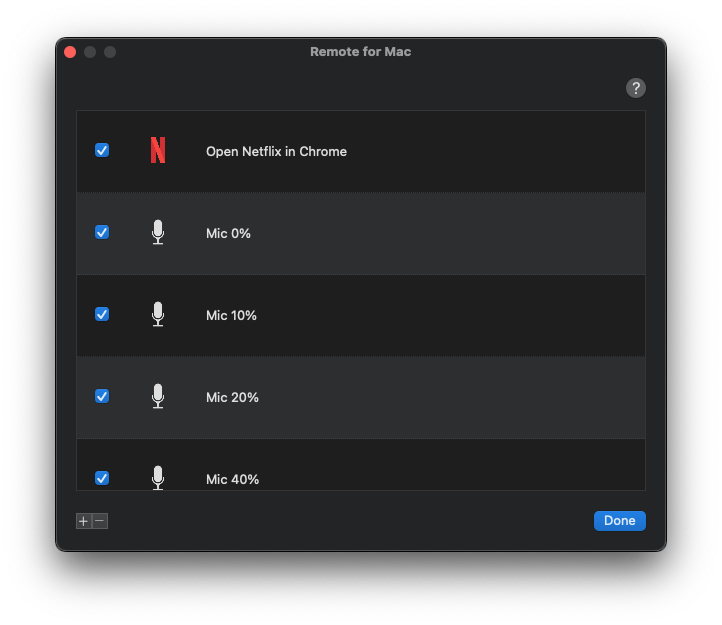
AppleScript 언어로 사용자 지정 동작을 만들고 Remote Mouse & Keyboard 앱에서 실행할 수 있습니다.
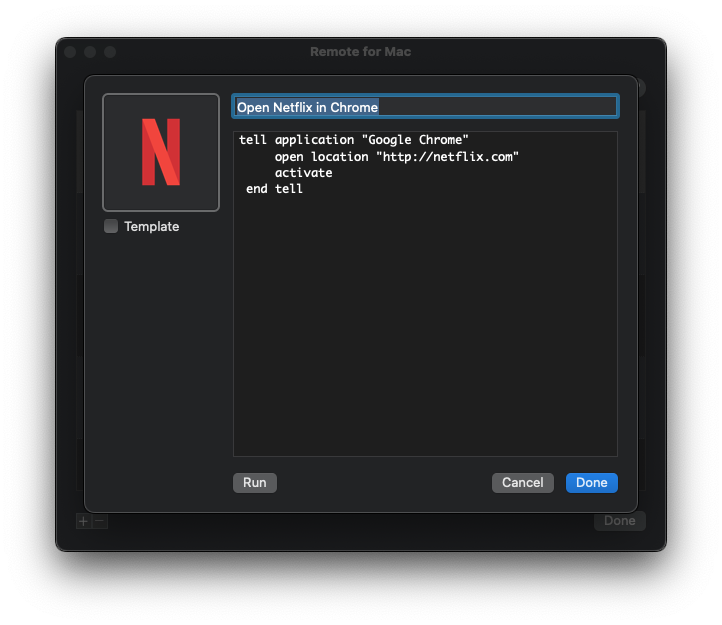
동작에는 아이콘, 제목, AppleScript로 작성한 본문이 필요합니다. 아이콘을 원본 그대로 표시하려면 템플릿 체크박스를 해제하세요. 앱에서 동작을 실행해 정상 작동 여부를 확인하고, 필요한 경우 앱에 권한을 부여하는 것이 좋습니다.