 본문으로 건너뛰기

기기 목록에서 기기 추가를 선택하여 시작하세요. Apple Mac, Windows PC, TV 플랫폼 또는 iPad를 선택하세요. 일부 유형만 보이면 모두 표시를 탭하세요.
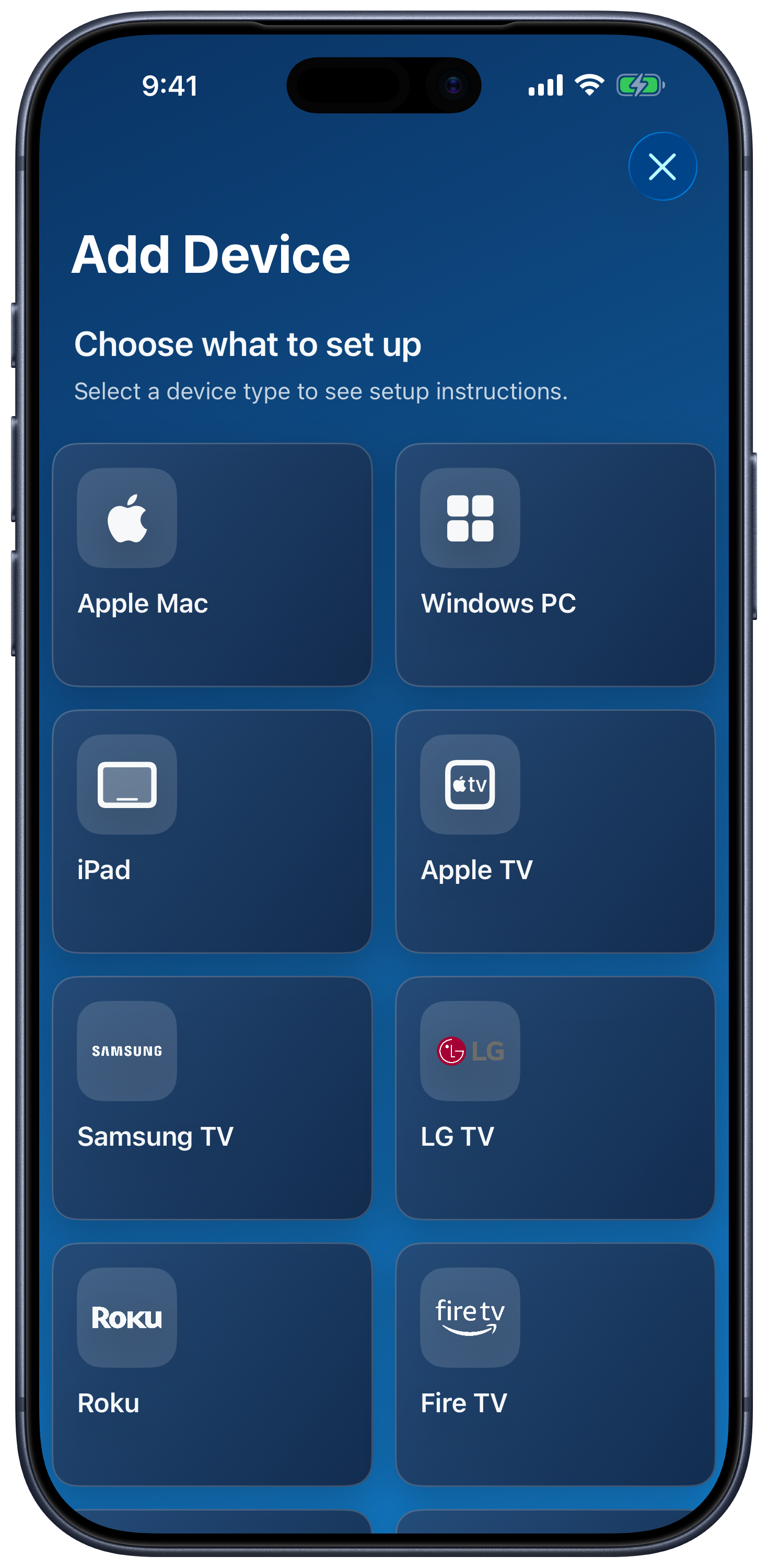
Mac 또는 Windows PC 연결
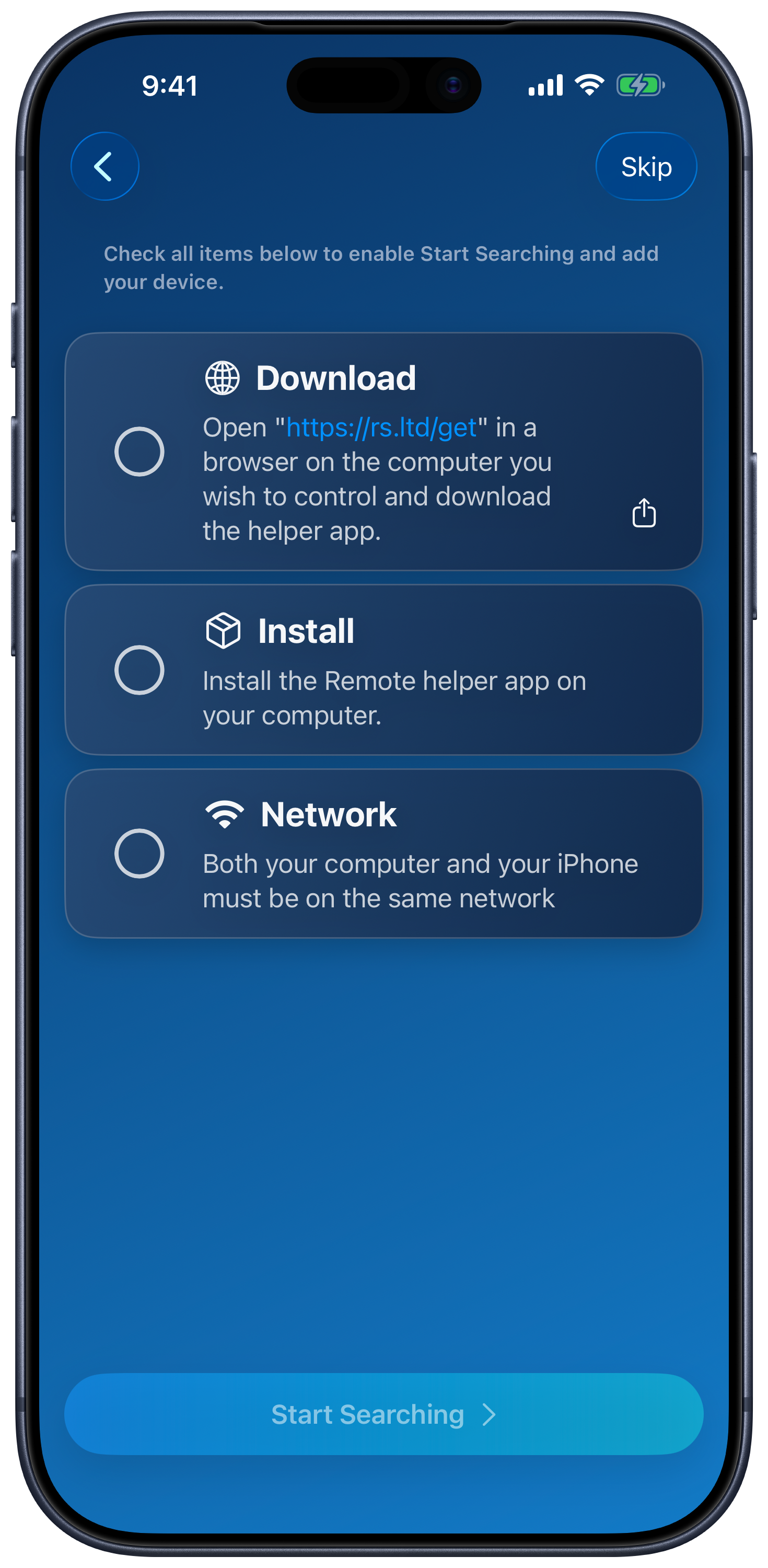
- 컴퓨터에서 Remote Helper를 다운로드하여 설치한 다음 여세요.
- 컴퓨터와 iPhone/iPad를 같은 로컬 네트워크에 연결하세요. 같은 LAN에 연결된다면 컴퓨터에서 이더넷을 사용해도 됩니다. 개인용 핫스팟으로 공통 네트워크를 만들 수도 있습니다.
- 모바일 앱에서 요청하면 로컬 네트워크 접근을 허용하세요. 시스템 설정의 해당 앱 항목에서 이 권한을 확인할 수 있습니다.
- 기기 추가 → Apple Mac 또는 Windows PC를 선택하세요. 설정 체크리스트를 완료하고 검색 시작이 표시되면 탭하세요.
- 컴퓨터를 선택하고 요청이 표시되면 Remote Helper에서 접근을 승인한 다음 저장된 기기를 여세요.
권한
Remote Helper에서 알 수 없는 기기의 접근 허용 요청이 켜져 있다면 컴퓨터에서 연결을 승인하세요. 도우미 앱의 기기 설정에서 기기 접근 권한을 확인하세요.
Mac에서는 사용할 기능에 필요한 권한을 도우미 앱에 부여하세요. 입력 제어와 화면 캡처에는 각각 별도의 macOS 권한이 필요합니다. Mac 도우미 앱 가이드를 참조하세요. Windows에서는 신뢰할 수 있는 로컬 네트워크에서 방화벽을 통해 Remote Helper를 허용하세요. Windows 도우미 앱 가이드를 참조하세요.
컴퓨터가 표시되지 않는 경우
기기 검색과 연결 가능 여부는 별개입니다. 자동 검색으로 컴퓨터를 찾지 못해도 주소를 직접 입력할 수 있습니다.
- 도우미 앱에서 QR 코드 표시를 선택한 다음 컴퓨터 검색 화면에서 QR 코드 스캔을 사용하세요.
- 또는 IP:포트 직접 입력을 선택하세요.
192.168.1.25:12345와 같이 도우미 앱에 표시된 IP 주소와 제어 포트를 입력하세요. 도우미 앱의 실제 포트를 사용하세요. 예시의 포트는 고정된 기본값이 아닙니다. - Remote Helper가 실행 중이고 두 기기가 같은 LAN에서 통신할 수 있는지 확인하세요. 로컬 네트워크 권한, 방화벽 규칙, VPN 또는 게스트 네트워크 격리를 확인하세요.
- 같은 개인용 핫스팟에 연결해 평소 네트워크가 기기 간 통신을 차단하는지 확인하세요.
직접 입력과 QR 코드 스캔은 방화벽이나 네트워크 격리를 우회하지 않습니다. 컴퓨터 제어에는 Bluetooth 검색이 필요하지 않습니다.
선택적 Mac 피어 투 피어 연결
호환되는 Mac 환경에서는 Remote Helper와 모바일 앱 모두에서 피어 투 피어를 활성화하세요. 일반 네트워크 연결이 작동하면 비활성화 상태로 두세요. 앱에서도 안내하듯이 계속 활성화해 두면 마우스 성능이 저하될 수 있습니다.
도움이 더 필요하면 Mac 검색 문제 해결 또는 Windows 방화벽 문제 해결을 이용하세요.
TV 또는 스트리밍 기기 연결
- TV와 iPhone/iPad를 같은 로컬 네트워크에 연결하세요.
- 기기 추가를 선택하고 TV 플랫폼을 고른 다음 화면의 설정 안내를 따르세요.
- 검색된 기기를 선택하세요. 요청이 표시되면 TV의 페어링 코드를 입력하거나 연결 요청을 승인하세요.
- TV를 저장하고 여세요. TV 제어에는 컴퓨터 도우미 앱을 사용하지 않습니다.
Apple TV, 삼성, LG, Roku, Fire TV, Android TV/Google TV, Hisense 및 Vizio를 사용할 수 있습니다. Sony와 Panasonic은 실험적 옵션으로 표시됩니다. 페어링과 기능은 플랫폼마다 다릅니다. TV 설정 가이드를 참조하세요.
Bluetooth로 다른 iPad 연결
- 두 기기 모두에 Remote Mouse & Keyboard를 설치하고 여세요.
- 리모컨 기기에서 기기 추가 → iPad를 선택하세요.
- 제어할 iPad에서 기기 목록 메뉴를 열고 Bluetooth로 제어를 선택하세요.
- 요청이 표시되면 Bluetooth 검색을 활성화하고 리모컨 기기를 선택한 다음 두 기기의 페어링 요청을 수락하세요.
- 설정을 마치고 리모컨에서 추가된 iPad를 여세요.
자세한 설명과 페어링 문제 해결은 Bluetooth 가이드를 참조하세요.