 본문으로 건너뛰기

빠른 답변
Mac의 Remote Helper를 찾을 수 없다면 최신 Remote Helper를 설치하고 연 뒤 Mac과 iPhone 또는 iPad를 동일한 신뢰할 수 있는 네트워크에 연결하세요. 로컬 네트워크 권한을 허용하고 macOS 방화벽 요청을 확인하며 VPN이나 게스트 네트워크 격리가 기기 검색을 차단하지 않는지 확인하세요.
마지막 업데이트: 2026년 9월 12일.
증상 및 해결 방법
| 증상 | 확인할 사항 |
|---|---|
| 앱에 Mac이 표시되지 않음 | 실행 중인 Remote Helper, 동일한 네트워크, 로컬 네트워크 권한 |
| Mac이 표시되지만 연결에 실패함 | macOS 방화벽, 도우미 앱 권한, VPN, 네트워크 격리 |
| 이전에는 연결이 작동했음 | Remote Helper, 앱, Mac, 라우터를 다시 시작한 뒤 재연결 |
| 마우스는 작동하지만 일부 동작에 실패함 | 요청한 기능의 macOS 개인정보 보호 권한 |
단계별 해결 방법
- 최신 Remote Helper를 rs.ltd/get에서 설치하세요.
- Mac에서 Remote Helper를 열고 계속 실행해 두세요.
- Mac과 iPhone 또는 iPad를 동일한 신뢰할 수 있는 Wi-Fi 네트워크 또는 개인용 핫스팟에 연결하세요.
- iPhone 또는 iPad에서 Remote Mouse & Keyboard의 로컬 네트워크 접근을 허용하세요.
- macOS가 요청하면 Remote Helper가 방화벽을 통과하도록 허용하세요.
- 테스트하는 동안 VPN이나 네트워크 격리 기능을 일시적으로 끄세요.
- Remote Helper를 다시 시작하고 앱에서 기기 목록을 새로 고치세요.

호환 / 비호환
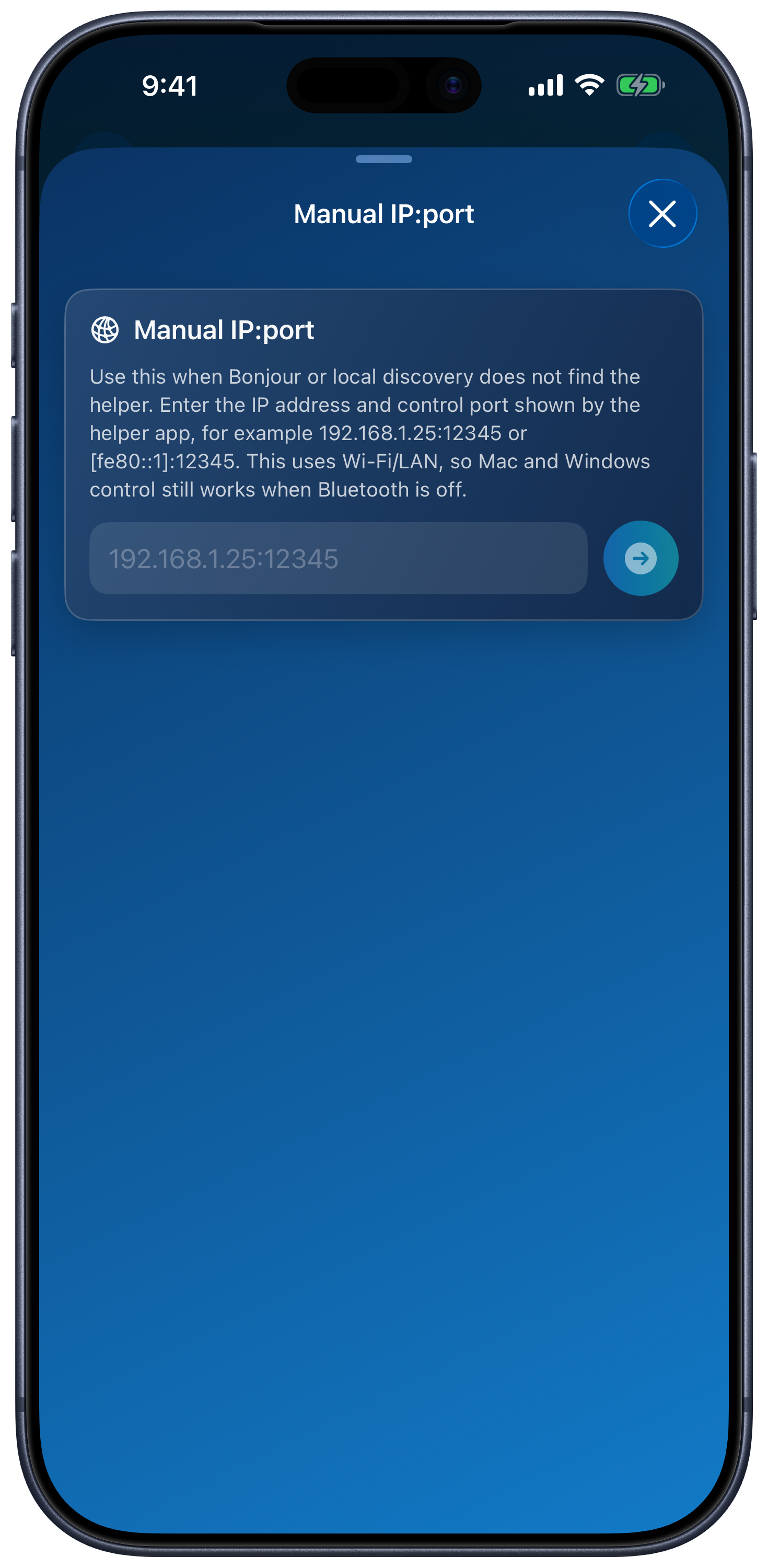
QR 또는 수동 주소 입력 시도
기기 추가 → Apple Mac에서 QR 코드 스캔을 선택하여 도우미 앱의 코드를 스캔하거나 IP:포트 직접 입력으로 도우미 앱의 현재 IP 주소와 제어 포트를 입력하세요. 자동 검색에 실패할 때 도움이 될 수 있지만 차단된 네트워크 통신을 우회하지는 않습니다. Mac 연결에는 Bluetooth 검색이 필요하지 않습니다.
연결 요구 사항
| 호환 대상 | 호환되지 않는 대상 |
|---|---|
| Remote Helper가 설치되어 실행 중인 Mac | Remote Helper가 없는 Mac |
| 동일한 Wi-Fi 네트워크 또는 개인용 핫스팟 | 서로 다른 네트워크, 게스트·호텔·학교 네트워크 또는 격리된 네트워크 |
| Remote Helper를 허용하는 macOS 방화벽 규칙 | 도우미 앱의 로컬 연결을 차단하는 방화벽 또는 VPN 규칙 |
Mac 도우미 앱 자주 묻는 질문
Remote Helper가 자동으로 열려야 하나요?
앱이 Mac을 빠르게 찾을 수 있도록 Remote Helper를 계속 실행해 둘 수 있습니다. 닫혀 있다면 연결하기 전에 여세요.
앱이 로컬 네트워크 권한을 요청하는 이유는 무엇인가요?
iOS와 iPadOS에서는 앱이 주변 기기를 검색하고 통신하기 전에 로컬 네트워크 권한이 필요합니다.
전체 연결 가이드는 어디에서 볼 수 있나요?
원격 마우스 연결 가이드를 여세요.
많이 묻는 질문
Remote Mouse에서 Mac을 찾을 수 없는 이유는 무엇인가요?
가장 일반적인 원인은 실행되지 않은 Remote Helper, 서로 다른 네트워크, 차단된 로컬 네트워크 권한, macOS 방화벽 규칙, VPN 또는 라우터 격리 설정입니다.
Remote Helper에 인터넷이 필요한가요?
로컬 제어는 인터넷 없이 동일한 Wi-Fi 네트워크 또는 개인용 핫스팟에서 작동할 수 있지만 두 기기가 로컬로 서로 연결될 수 있어야 합니다.
Remote Helper는 어디에서 다운로드하나요?
https://rs.ltd/get에서 Remote Helper를 다운로드하세요.