 본문으로 건너뛰기

기기 목록은 Remote Mouse & Keyboard의 시작 화면입니다. 저장된 기기를 열어 제어 기능을 사용하거나, 기기 추가를 선택하여 다른 기기를 연결하세요.
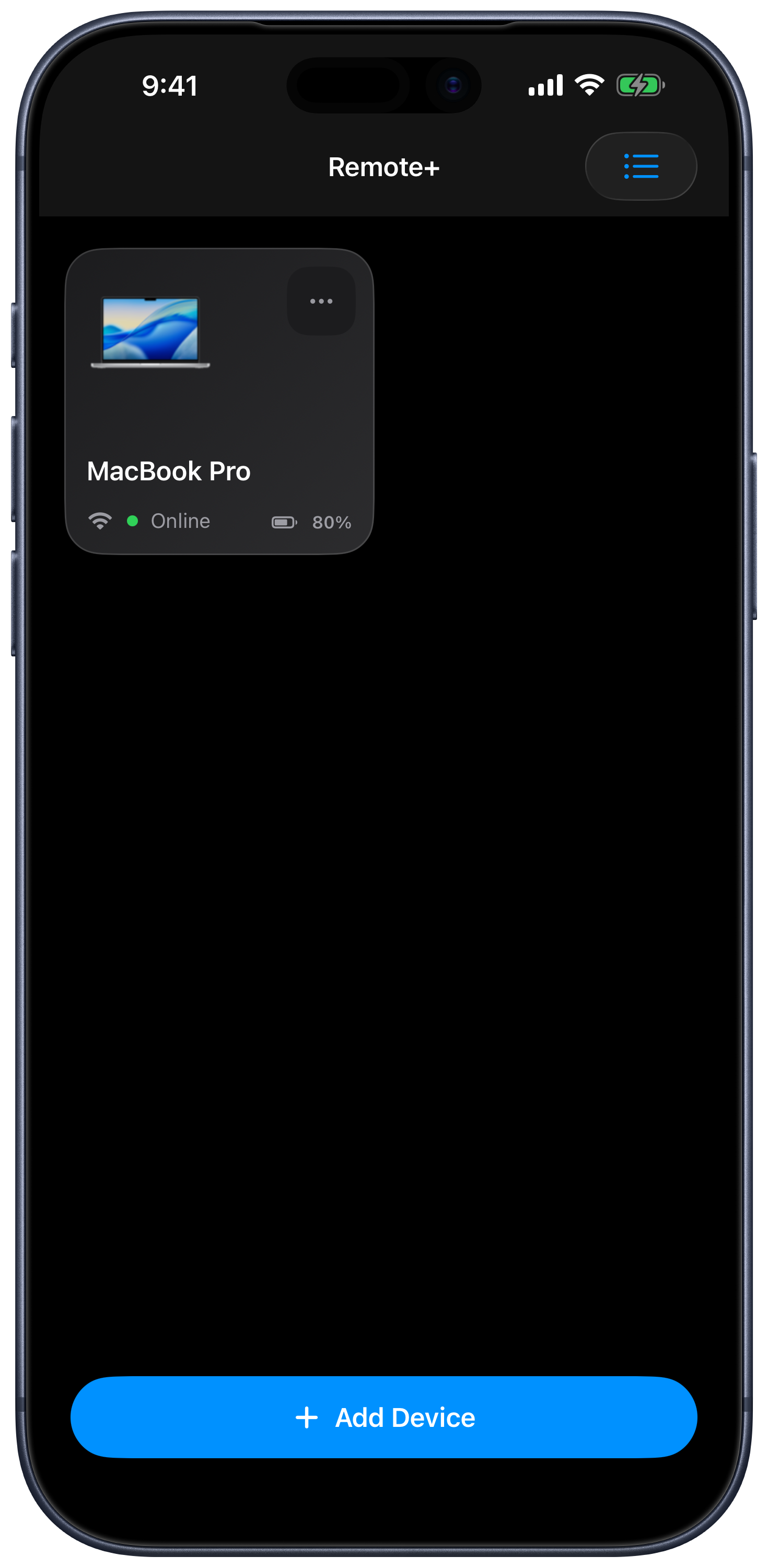
기기 추가
- 기기 추가를 선택한 다음 Apple Mac, Windows PC, iPad 또는 TV 플랫폼을 선택하세요.
- 설정 체크리스트와 검색 또는 페어링 안내를 따르세요.
- 초기 설정에서 선택한 항목에 따라 표시되는 기기 종류가 제한되어 있다면 모두 표시를 선택하세요.
Mac과 Windows에는 Remote Helper와 공통 네트워크가 필요합니다. TV는 플랫폼별 페어링 절차를 사용합니다. 다른 iPad를 제어하려면 Bluetooth를 사용하며 두 기기 모두에 앱이 필요합니다.
기본 기기 선택
기기의 더 보기 메뉴를 열거나 카드를 길게 누른 다음 기본값을 선택하세요. 기본 기기는 별표로 표시됩니다. 기본값을 다시 선택하면 해제됩니다. 앱에서 기본 기기를 자동으로 열 수 있으며, 이전 세션의 기기와 탭을 복원할 수도 있습니다.
방별로 기기 정리
- 기기 메뉴를 열고 방에 지정을 선택하세요.
- 제안된 방을 선택하거나 원하는 방 이름을 입력한 다음 저장을 탭하세요.
- 나중에 다른 방으로 옮기려면 방 변경을 사용하고, 방 지정을 해제하려면 방에서 제거를 사용하세요.
같은 방에 지정된 기기는 목록에서 함께 묶여 표시됩니다. 기기 카드를 드래그하여 순서를 바꿀 수 있습니다. 지원되는 경우 손쉬운 사용 동작에서도 앞으로 이동과 뒤로 이동을 사용할 수 있습니다.
컴퓨터 다시 연결 또는 깨우기
컴퓨터를 열어 다시 연결하세요. 네트워크 하드웨어 주소가 저장된 오프라인 기기에는 메뉴에 깨우기가 표시됩니다. Wake-on-LAN의 작동 여부는 컴퓨터, 네트워크 어댑터, 전원 설정 및 로컬 네트워크에 따라 달라집니다. 모든 상황에서 전원을 켜 주는 기능은 아닙니다.
검색에 실패하면 QR 코드 스캔 또는 IP:포트 직접 입력을 사용하세요. 저장된 기기도 명령을 받으려면 네트워크에서 연결할 수 있어야 합니다.
기기 제거
기기 메뉴에서 제거를 선택하면 저장된 기기가 제거됩니다. Remote Helper가 삭제되거나 도우미 앱 자체의 기기 권한에서 접근 권한이 해제되지는 않습니다. 나중에 필요하면 기기 추가를 통해 다시 페어링하세요.
외관, Bluetooth 검색 및 실시간 현황 옵션은 설정을 참조하세요.