 본문으로 건너뛰기

저장된 Mac 또는 Windows PC를 열고 입력을 선택하세요. 트랙패드, 키보드 및 라이브 뷰가 이 화면에 함께 있습니다. 먼저 설정 가이드에 따라 연결하세요.
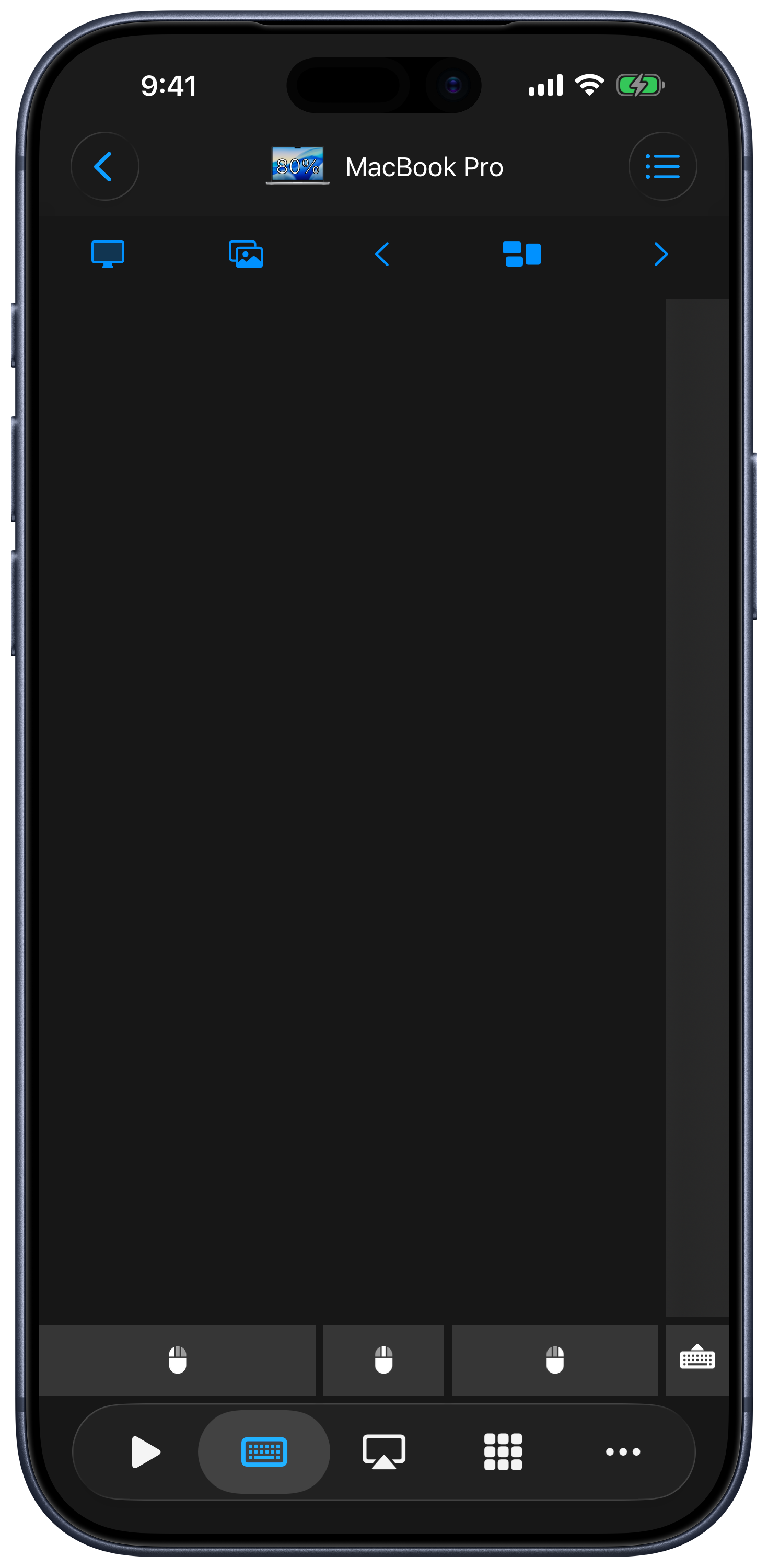
마우스
트랙패드 위에서 한 손가락을 움직이면 컴퓨터 포인터가 이동합니다. 기본 제스처는 다음과 같습니다.
| 제스처 | 동작 |
|---|---|
| 한 손가락으로 탭 | 왼쪽 클릭 |
| 두 손가락으로 탭 | 오른쪽 클릭 |
| 세 손가락으로 탭 | 가운데 클릭 |
| 두 손가락으로 세로 또는 가로 이동 | 스크롤 |
| 세 손가락으로 이동 | 드래그 또는 선택 |
왼쪽 마우스 버튼을 길게 누르면 드래그를 위해 누른 상태가 유지되며, 탭하면 해제됩니다. 스크롤 영역에서는 한 손가락 스크롤도 지원합니다. 키보드 및 트랙패드 설정에서 두 번 탭하여 누른 상태 유지를 사용할 수 있습니다.
키보드
- 입력 화면에서 키보드 버튼을 탭하여 키보드를 표시하거나 숨기세요.
- 컴퓨터에서 포커스가 있는 필드에 입력하세요. 추가 키 행에는 보조 키와 탐색 키가 있습니다.
- 키보드 버튼을 길게 눌러 기능 키와 숫자 레이아웃 등 다른 키보드 유형을 선택하세요.
- 보조 키를 길게 누르면 잠기고, 탭하면 해제됩니다. 탭하여 잠그는 방식을 선호한다면 설정에서 탭하여 보조 키 잠금을 켜세요.
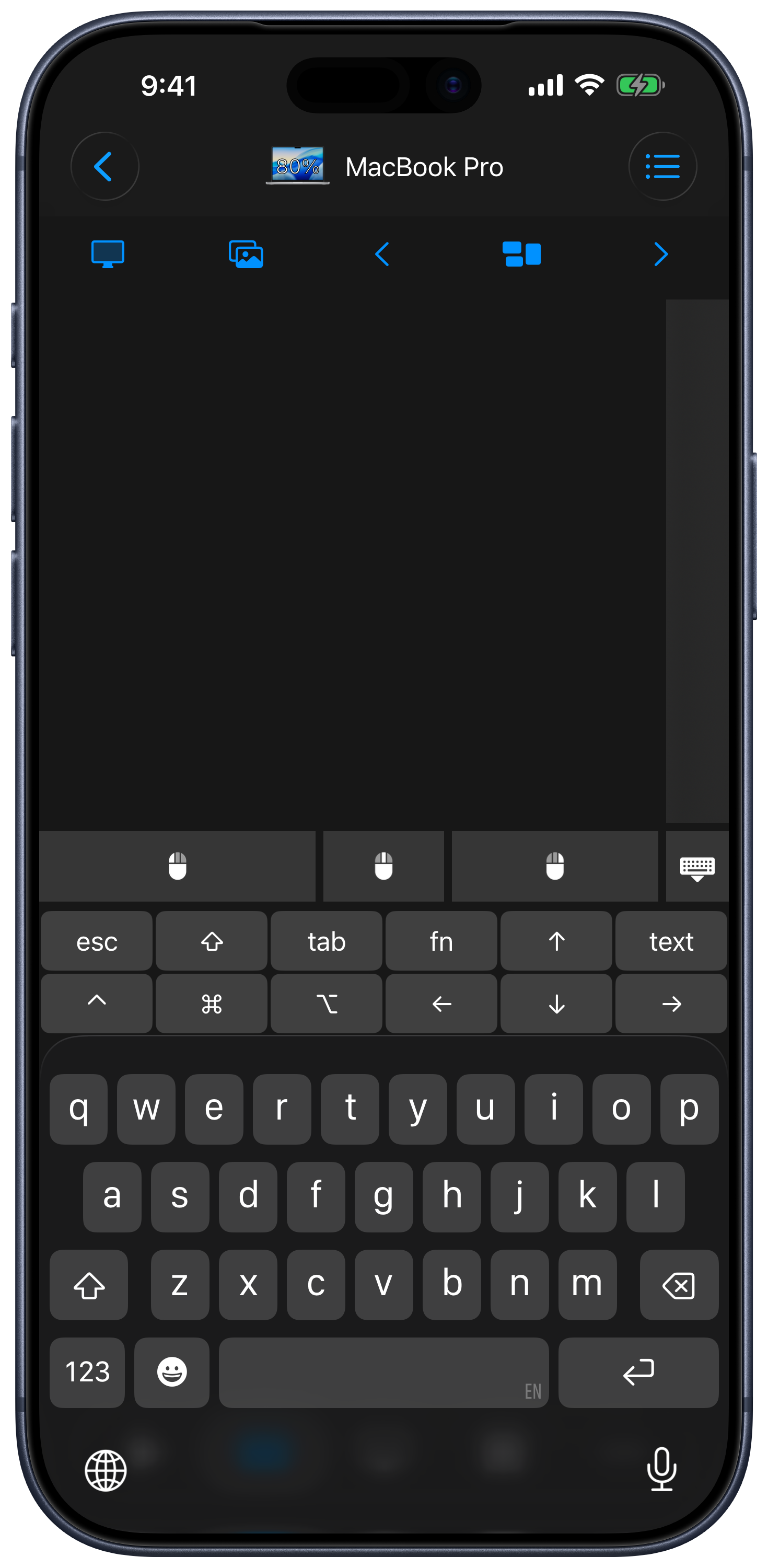
텍스트 입력 기능으로 내용을 작성하거나 붙여넣고, 기기에서 지원되는 경우 받아쓰기를 사용하세요. 키보드 및 트랙패드 설정의 미리보기를 사용하면 전송 전에 텍스트를 확인할 수 있습니다. 입력은 컴퓨터에서 현재 포커스가 있는 앱이나 텍스트 필드로 전달됩니다.
라이브 뷰
입력 막대에서 라이브 뷰를 탭하면 컴퓨터 화면이 표시됩니다. 버튼을 길게 누르면 따라가기와 맞추기를 전환할 수 있습니다. 따라가기는 포인터 주변을 보며 작업할 수 있고, 맞추기는 사용 가능한 공간 안에 화면 전체를 표시합니다.
Mac에서는 Remote Helper에 화면 기록 권한이 필요합니다. 스크린샷 찍기 버튼은 캡처한 화면을 사진 앱에 저장하며, iPhone 또는 iPad에서 사진 추가 권한도 필요합니다.
입력 막대 사용자화
입력 화면의 메뉴에서 상단 막대 편집을 선택하면 입력 막대 편집기가 열립니다. 라이브 뷰, 스크린샷 찍기 및 키보드 단축키를 추가할 수 있습니다. Mac과 Windows의 입력 막대 레이아웃은 별도로 저장됩니다. 데스크톱 탐색 버튼은 연결된 컴퓨터와 저장된 레이아웃에 따라 달라집니다. 같은 메뉴의 키보드 편집에서 추가 키보드 키를 사용자화할 수 있습니다.
키보드 및 트랙패드 설정
기기 목록에서 설정 → 키보드 및 트랙패드를 여세요. 다음과 같은 옵션을 사용할 수 있습니다.
- 라이브 뷰: H264 스트리밍, 디스플레이 배율 및 라이브 뷰 사용 중 잠자기 방지.
- 트랙패드: 왼손잡이용 레이아웃, 마우스 버튼 또는 스크롤 영역 숨기기, 자연스러운 스크롤, 핀치하여 확대/축소 및 상단 마우스 버튼.
- 이동: 포인터 이동 속도, 스크롤 속도 및 두 번 탭하여 누른 상태 유지 시간.
- 키보드: 타사 키보드, 탭하여 보조 키 잠금, 키보드 자동 표시, 텍스트 미리보기 및 키보드 입력 비활성화 기능.
관련 외관 및 기기 옵션은 설정 및 사용자화를 참조하세요.