 본문으로 건너뛰기

컴퓨터를 열고 키패드를 선택하세요. 키패드는 미디어 제어, 키보드 단축키 및 기타 동작을 iPhone 또는 iPad에서 사용할 수 있는 버튼으로 모아 줍니다.
기본 제공 키패드
기본 제공 음량, 재생 및 탐색 기능을 사용하세요. 사용 가능한 레이아웃은 기기에 따라 다릅니다. Mac, Windows 및 iPad는 지원하는 키와 시스템 기능이 서로 다릅니다.
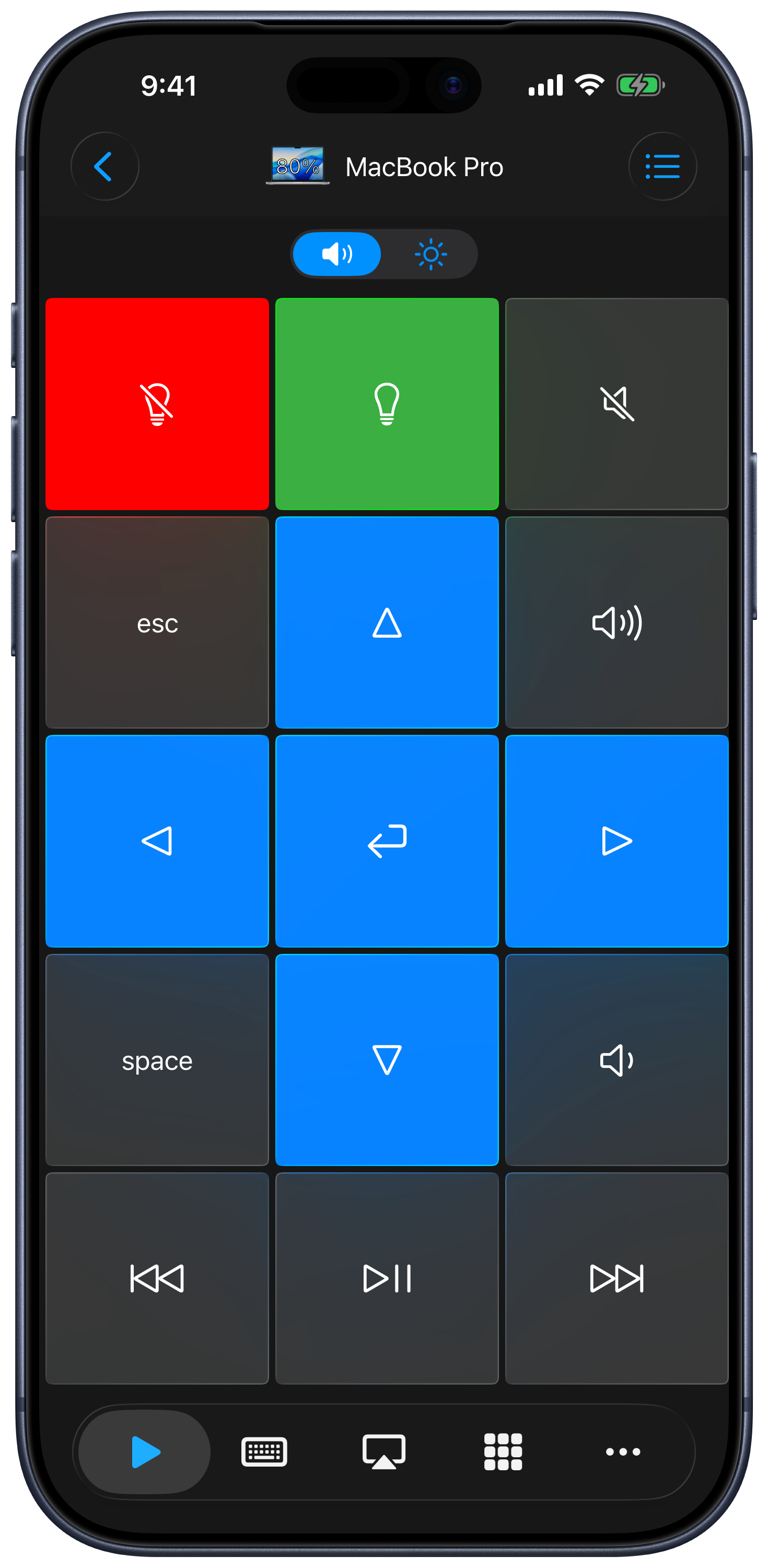
더 많은 키패드 찾기
- 키패드 메뉴를 열고 스토어를 선택하세요.
- 목록을 검색, 필터링 또는 정렬하여 제어할 앱이나 웹사이트를 찾으세요.
- 키패드를 미리 보고 추가한 다음 리모컨으로 돌아가세요.
다운로드한 키패드를 사용자화할 수 있습니다. 일부 키패드나 동작에는 프리미엄 이용 권한이 필요하며, 앱에서 해당 잠금 해제 절차를 안내합니다.
키패드 생성
키패드 메뉴에서 생성을 선택해 새 제어 패널을 만드세요. 기존 키패드를 변경하려면 편집으로 키패드 목록을 연 다음 해당 키패드 메뉴에서 편집을 선택하세요. 편집기는 버튼, 키보드 시퀀스, 레이아웃 변경, 아이콘 및 색상을 지원합니다. 키패드 생성 및 편집을 참조하세요.
키패드 정리
키패드 메뉴에서 편집을 선택하여 목록을 여세요. 각 키패드 메뉴에는 편집, 복제, 지원되는 경우 내보내기, 삭제가 있습니다. 목록 메뉴에서 순서 변경을 선택해 순서를 바꾼 다음 완료를 탭하세요.
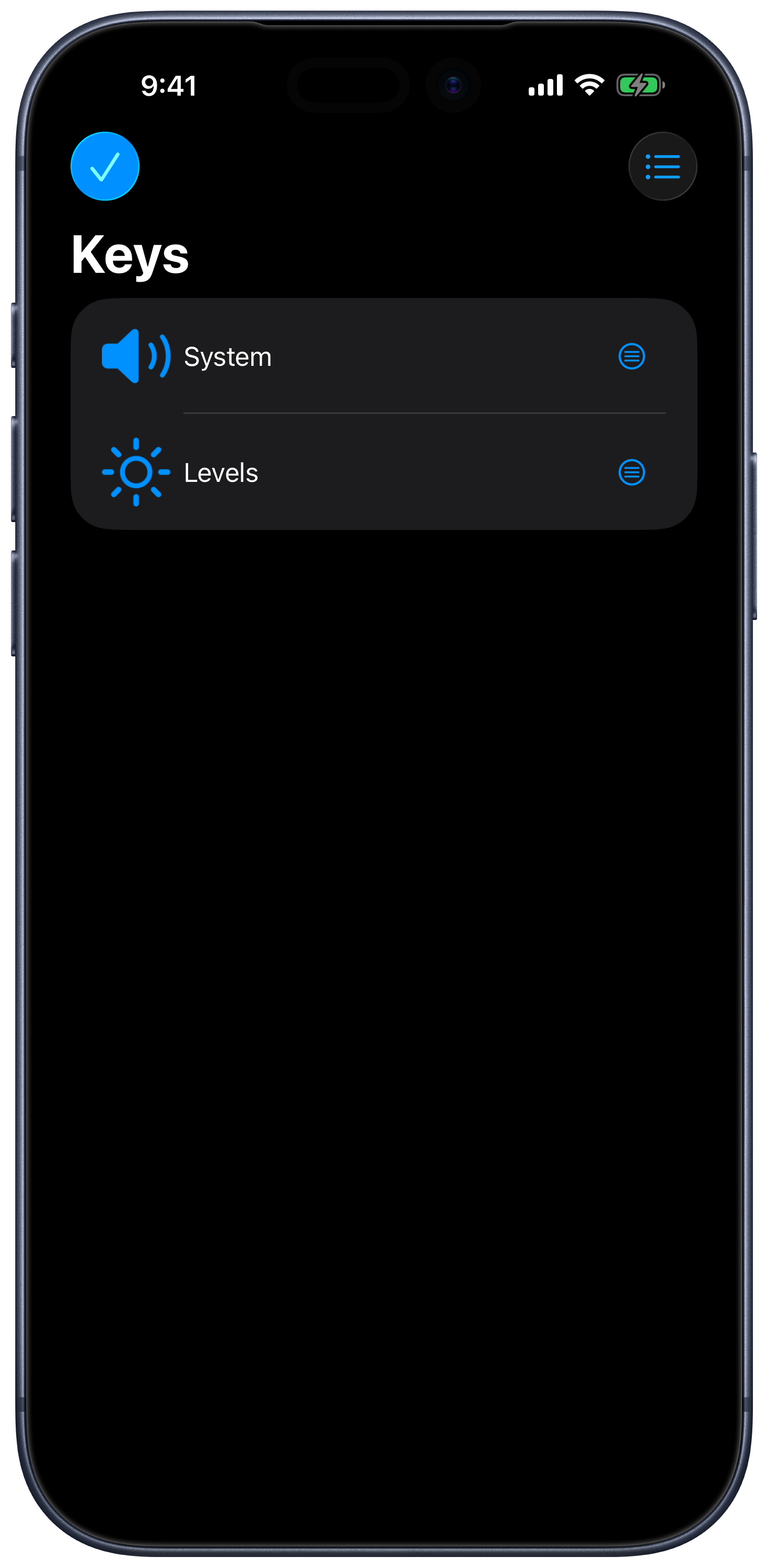
목록 메뉴에는 기본 키패드 초기화 기능도 있으며, 변경을 적용하기 전에 확인을 요청합니다. 사용자화한 작업은 초기화하기 전에 내보내세요.
내보내기 및 가져오기
- 공유할 키패드를 선택하세요.
- 메뉴를 열고 내보내기를 선택하세요.
- 내보낸 파일을 저장하거나 시스템 공유 시트로 공유하세요.
- 받는 기기에서 Remote Mouse & Keyboard로 파일을 열어 가져오세요.
대상 컴퓨터의 플랫폼에 맞는 키패드를 선택하세요. Mac 단축키와 스크립트는 Windows용과 서로 호환되지 않습니다.