 본문으로 건너뛰기

키패드를 열고 키패드 메뉴에서 생성을 선택하세요. 기존 키패드는 편집을 선택하여 목록을 연 다음 해당 키패드 메뉴에서 편집을 선택하세요. 현재 편집기에는 선택 가능한 격자, 레이아웃 세부사항, 버튼 편집 및 실행 취소/다시 실행 기능이 있습니다. 작업을 저장하려면 저장을, 편집기를 나가려면 취소를 탭하세요.
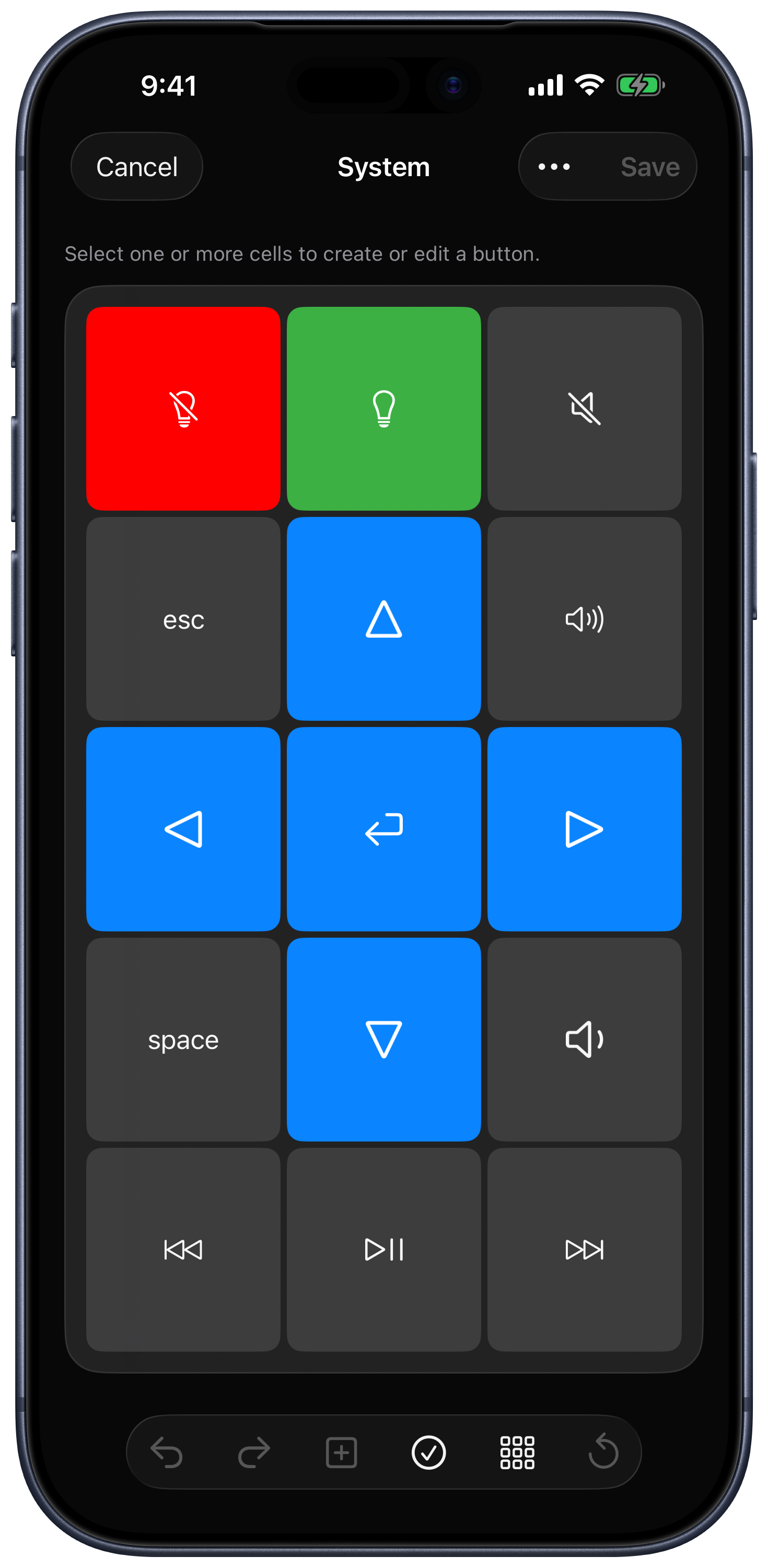
키패드 세부사항
레이아웃 세부사항을 열어 키패드의 이름, 아이콘 및 외관을 변경하세요. 배경화면은 사진 앱 또는 iCloud Drive에서 가져올 수 있습니다. Mac에 연결된 경우 앱 지정으로 키패드를 컴퓨터 앱과 연결할 수 있습니다.
사용자화의 키패드 선택 및 연결된 앱 스위치는 연결된 키패드가 활성 Mac 앱에 맞춰 바뀔지, 키패드를 변경할 때 지정된 앱이 실행될지를 제어합니다.
레이아웃 및 선택
- 셀을 선택한 다음 버튼 편집으로 동작을 추가하거나 변경하세요.
- 선택 도구에서 단일 선택과 다중 선택을 전환하세요.
- 병합 가능한 인접 셀을 선택하고 병합을 선택하면 더 큰 버튼을 만들 수 있습니다. 병합한 버튼을 나누려면 분할을 사용하세요.
- 레이아웃 도구로 행과 열을 추가하거나 제거하세요.
- 필요에 따라 오려두기, 복사, 붙여넣기, 삭제, 실행 취소 및 다시 실행을 사용하세요.
편집기는 현재 선택한 항목에 따라 동작을 활성화합니다. 기존 패널의 별도 버전이 필요하면 키패드 목록에서 복제를 사용하세요.
버튼 외관 및 동작
버튼 편집기에서 버튼의 제목, 아이콘, 색상 및 서체를 설정하세요. 플랫폼과 편집 화면에 따라 키보드 시퀀스, 미디어/기능 키, 시스템 및 앱 명령, Mac 메뉴 동작, 웹사이트 링크, 텍스트 입력 및 트랙패드 영역 등의 동작을 사용할 수 있습니다. 일부 동작에는 프리미엄 이용 권한이 필요합니다.
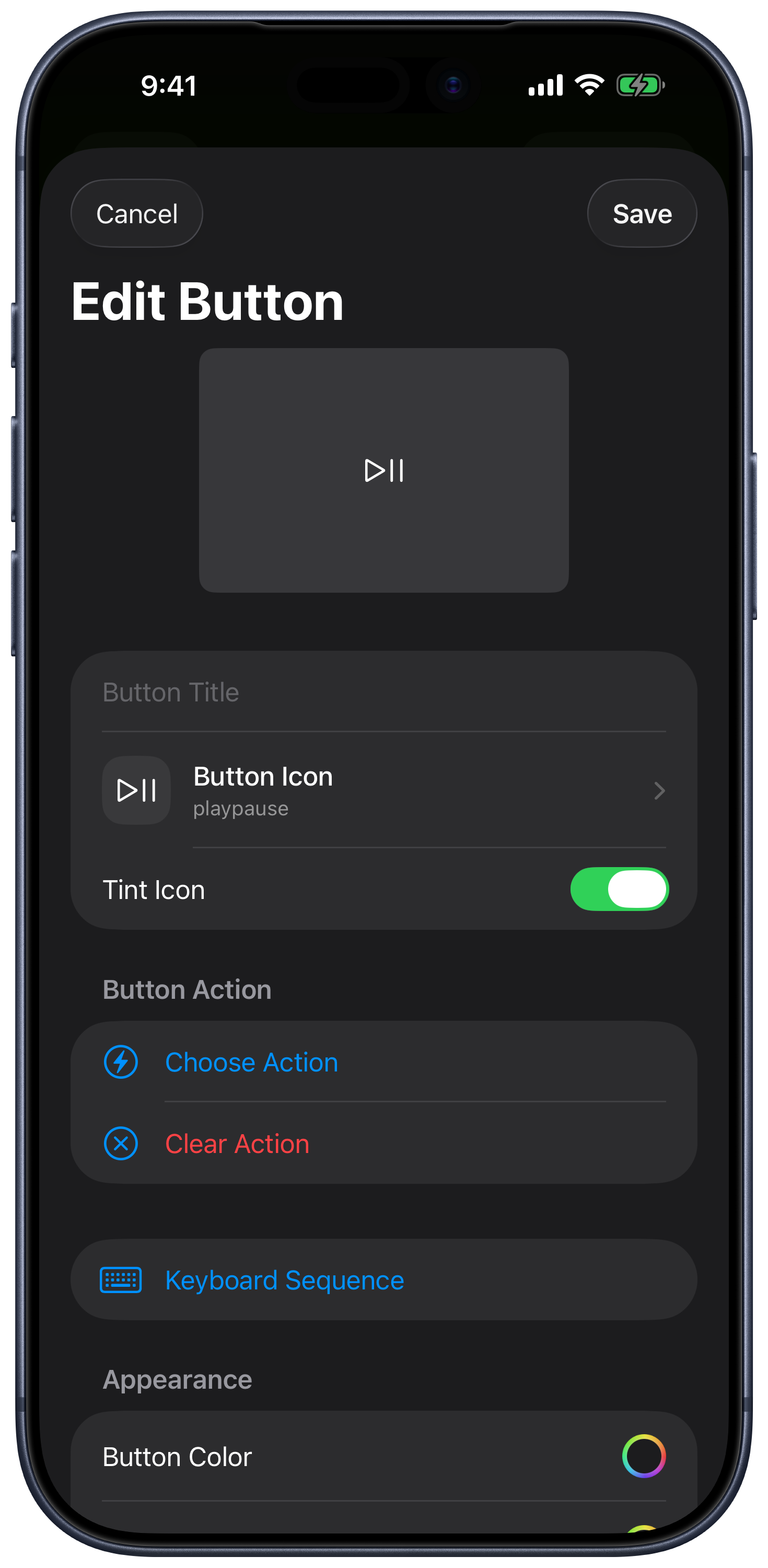
연결된 컴퓨터에서 선택한 동작을 실행할 준비가 된 경우에만 키 테스트를 사용하세요. 테스트는 단순한 버튼 미리보기가 아니라 실제로 동작을 실행합니다.
키보드 시퀀스
키와 보조 키로 시퀀스를 구성하고, 대상 앱이 응답할 시간이 필요하면 단계 사이에 지연 시간을 추가하세요. 예를 들어 프레젠테이션 버튼으로 해당 앱에 맞는 다음 슬라이드 키를 보낼 수 있습니다.
해당 옵션을 사용할 수 있다면 키보드 시퀀스로 이름이 있는 재사용 가능한 시퀀스를 저장하여 단축어에서 사용하세요. 해당하는 Mac 또는 Windows 컴퓨터 유형을 선택하세요. Siri 및 단축어를 참조하세요.
같은 편집기를 입력 막대와 실시간 현황 제어에도 사용하며, 각 영역에 맞는 동작과 레이아웃 옵션이 제공됩니다.