 본문으로 건너뛰기

먼저 Remote Mouse & Keyboard에서 기기를 저장하고 연결하세요. 그런 다음 Apple 단축어 앱을 열고 단축어를 만든 뒤 앱의 동작을 찾으세요. 컴퓨터 동작에는 [컴퓨터], TV 동작에는 [TV] 접두사가 붙습니다.
첫 단축어 만들기
- 단축어 앱에서 필요한 동작을 추가하세요.
- 저장된 컴퓨터 또는 TV를 선택하세요. 해당 동작에서 제공하는 앱, 키, 웹사이트 또는 기타 매개변수를 설정하세요.
- 로컬 네트워크에서 기기에 연결할 수 있을 때 단축어를 테스트하세요.
- 단축어에 알아보기 쉬운 이름을 지정한 다음 Siri에게 실행을 요청하세요.
컴퓨터 동작을 사용하려면 Remote Helper가 실행 중이고 연결 가능한 상태여야 합니다. 깨우기 동작은 일반적으로 필요한 깨어 있는 기기 조건의 예외이며, 하드웨어 및 네트워크 지원에 따라 작동합니다. 일부 동작에는 프리미엄 이용 권한이 필요합니다.
키보드 시퀀스
Remote Mouse & Keyboard에서 설정 → Siri 단축어를 여세요. 키보드 시퀀스에서 +를 탭하고 Mac 또는 Windows PC를 선택한 다음 키와 지연 시간을 설정하고 이름을 저장하세요. 단축어 앱에서 [컴퓨터] 키보드 시퀀스 보내기로 저장된 시퀀스와 호환되는 컴퓨터를 선택하세요.
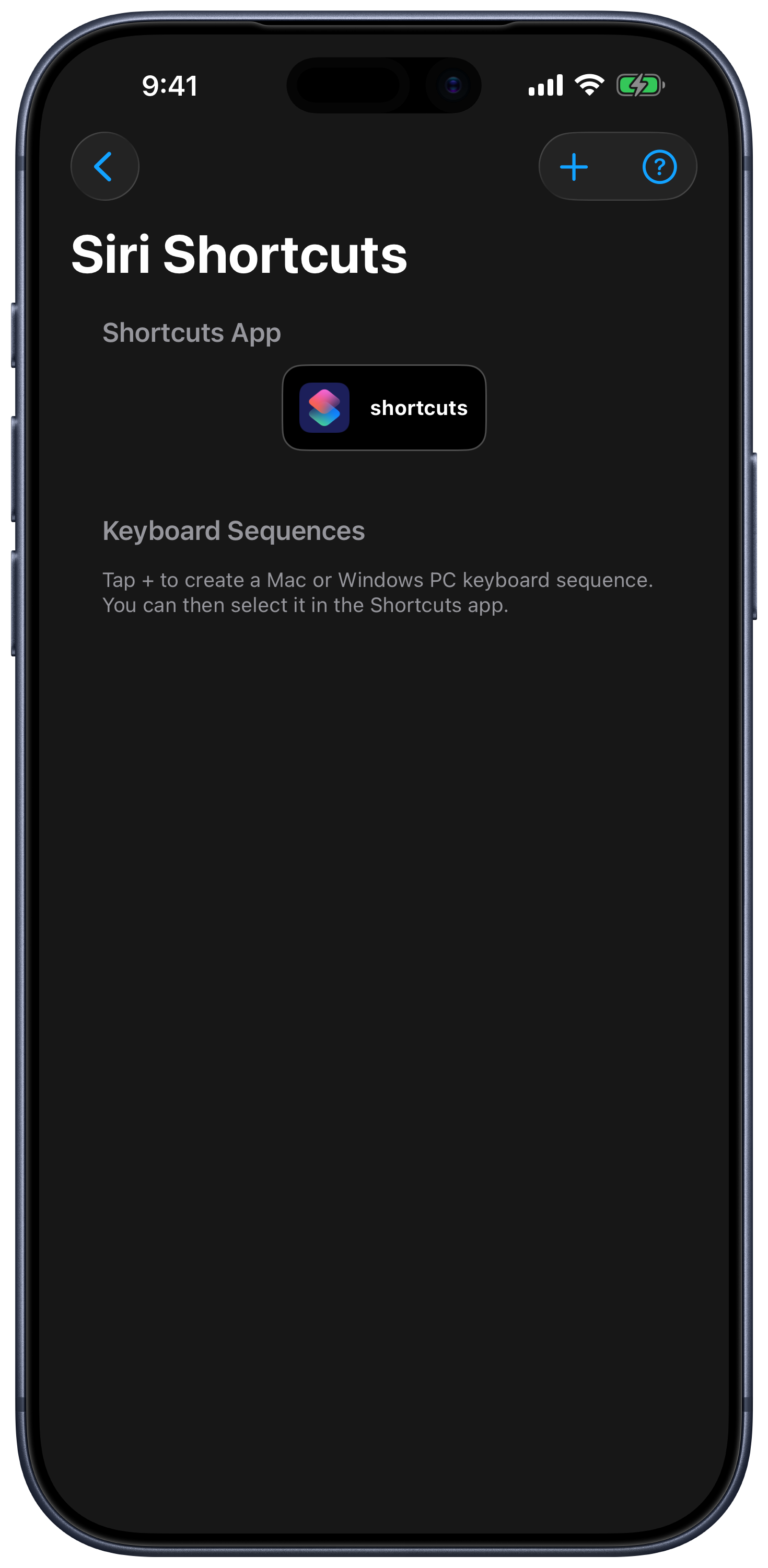
시퀀스는 이름과 컴퓨터 유형별로 저장됩니다. 기존 단축어는 저장된 시퀀스를 참조하므로 키를 변경하려면 앱에서 시퀀스를 편집하세요. 시퀀스를 삭제하고 다시 만들었다면 단축어 앱에서 새 시퀀스를 선택하세요.
컴퓨터 동작
| 동작 그룹 | 사용 가능한 동작 |
|---|---|
| 리모컨 열기 | 컴퓨터 열기: 키패드, 입력, 앱, 더 보기 또는 Mac AirPlay 등 지원되는 탭을 선택할 수 있습니다. |
| 입력 | 키보드 시퀀스 보내기, 미디어 또는 기능 키 보내기. |
| 앱 | 앱 실행, 종료, 강제 종료, 최소화, 전체 화면 및 맨 앞으로 가져오기. |
| 시스템 | 깨우기, 잠자기, 잠금, 재시동, 시스템 종료, 로그아웃, 모든 앱 닫기, 디스플레이 켜기/끄기 및 화면 보호기 시작/중지. |
| 저장된 동작 | 컴퓨터 동작 실행, 브라우저를 선택하여 웹사이트 열기. |
| Mac 기능 | 앱 메뉴 동작 실행, 컴퓨터 화면 AirPlay, 컴퓨터 오디오 AirPlay. |
선택한 컴퓨터에 따라 사용 가능한 명령과 옵션이 정해집니다. Mac 메뉴 동작과 Mac AirPlay는 Windows 기능이 아닙니다. 저장된 컴퓨터 동작에는 사용자 정의 도우미 스크립트와 지원되는 Mac 단축어가 포함될 수 있습니다.
TV 동작
현재 앱은 TV 기기 열기, 리모컨 키 보내기, 사용자 정의 리모컨 키 보내기, TV 앱 실행, TV 입력 전환, TV 채널 선택 및 TV 켜기를 제공합니다. 선택한 플랫폼에서 지원하는 옵션이 표시됩니다. 기본 리모컨이 작동하더라도 TV에서 앱, 입력, 채널 또는 깨우기 기능을 지원하지 않을 수 있습니다.
타이머 및 동작 메뉴
앱, 더 보기 및 AirPlay의 동작 메뉴에 Siri와 타이머가 제공될 수 있습니다. 앱 안의 단축어 기능을 이용하거나 단축어 앱에서 직접 동작을 만드세요. 대기 중인 타이머는 더 보기 → 예약된 동작에서 확인하세요.
결과를 원하는 동작으로 테스트하세요. 재시동, 시스템 종료, 강제 종료 및 스크립트 동작은 작업을 닫거나 컴퓨터 상태를 변경할 수 있습니다.