 본문으로 건너뛰기

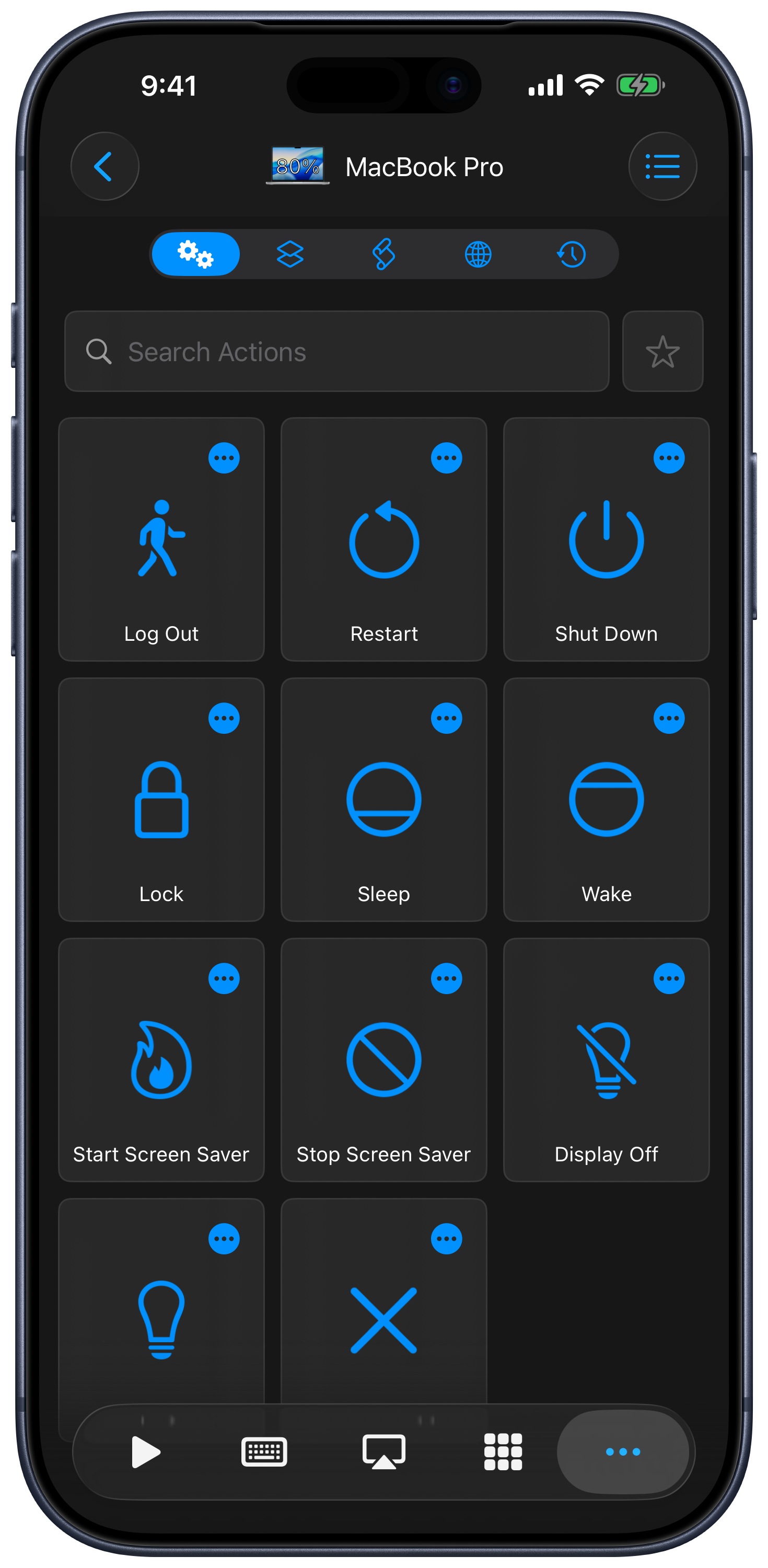
저장된 컴퓨터를 열고 더 보기를 선택하세요. 시스템 명령, Mac 단축어, 사용자 정의 동작, 웹사이트 및 예약된 동작 섹션이 있습니다. 검색과 즐겨찾기 필터로 명령을 빠르게 찾으세요.
시스템 동작
잠자기, 잠금, 재시동, 시스템 종료, 디스플레이 켜기/끄기 또는 화면 보호기 제어 등 지원되는 명령을 실행하세요. 목록은 연결된 컴퓨터에 따라 다릅니다. 동작의 더 보기 메뉴에서 즐겨찾기에 추가하거나, 지원되는 경우 Siri 단축어 또는 타이머를 만들 수 있습니다.
Mac 단축어
단축어 섹션에는 연결된 Mac에서 사용 가능한 단축어가 표시됩니다. 단축어를 선택하면 해당 Mac에서 실행됩니다. 이는 Siri 원격 동작을 설정하는 iPhone/iPad 단축어 앱과 별개이며 Windows에서는 사용할 수 없습니다.
사용자 정의 동작
Mac의 Remote Helper에서 AppleScript 동작을 만들거나 Windows 도우미 앱에서 PowerShell 동작을 만드세요. 그러면 리모컨의 사용자 정의 동작에 표시됩니다. 동작을 추가하거나 변경한 후 목록을 새로 고치세요.
웹사이트
추가를 선택하여 웹사이트를 저장한 다음 해당 동작으로 컴퓨터에서 여세요. 기본 브라우저 및 지원되는 설치된 브라우저를 선택할 수 있습니다. 목록을 검색하고 즐겨찾기에 추가하거나, 메뉴에서 저장된 항목을 제거하세요.
예약된 동작
나중에 컴퓨터를 잠그려면 동작 메뉴에서 타이머를 설정하세요.
- 저장한 컴퓨터를 열고 더 보기를 선택한 다음 시스템 동작에서 잠금을 찾으세요.
- 잠금의 더 보기 메뉴를 열고 타이머를 선택하세요.
- 동작을 실행할 시점을 선택한 다음 타이머를 확정하세요.
- 더 보기 → 예약된 동작을 열어 남은 시간을 확인하세요. 대기 중인 동작 옆의 취소를 누르면 중지할 수 있습니다.
지원되는 앱 실행과 다른 컴퓨터 동작에도 같은 더 보기 → 타이머 메뉴를 사용할 수 있습니다. 동작을 예약하려면 메뉴를 사용하세요. 동작 자체를 탭하면 즉시 실행됩니다.
이 섹션에서 대기 중인 동작을 확인하고 실행 전에 타이머를 취소하세요. 명령을 예약해도 연결할 수 없거나 잠자기 상태인 컴퓨터를 사용할 수 있게 되지는 않습니다. 예약된 시간에 컴퓨터와 도우미 앱이 해당 명령을 실행할 수 있어야 합니다.
Siri 단축어 및 타이머
제공되는 경우 동작의 더 보기 → Siri 또는 더 보기 → 타이머 옵션을 사용하세요. 재사용 가능한 자동화를 위해 Apple 단축어 앱은 [컴퓨터] 컴퓨터 동작 실행, 웹사이트 열기, 전용 시스템 명령 및 기타 컴퓨터 동작도 제공합니다.
재시동, 시스템 종료, 로그아웃 및 모든 앱 닫기 동작은 실행 즉시 컴퓨터에 영향을 줍니다. 사용하거나 테스트하기 전에 작업을 저장하세요.