










Menu
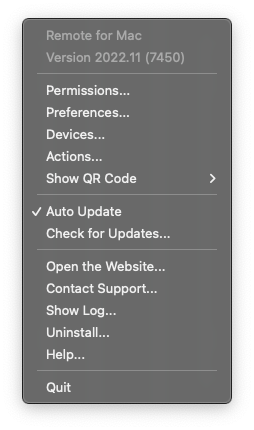
Het appmenu is beschikbaar via het menubalkpictogram. Als je ervoor kiest het pictogram te verbergen, kun je de app starten via de map Programma’s en in het venster “Show Application” kiezen.
Machtigingen
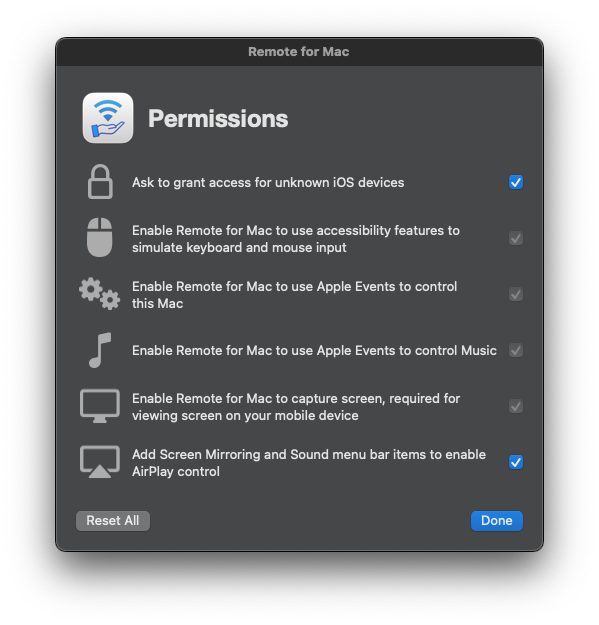
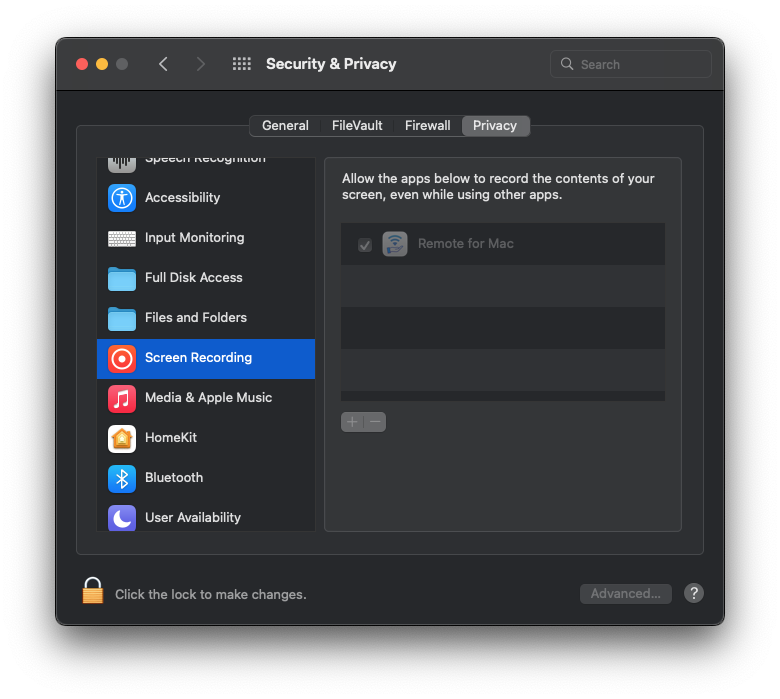
Vanwege het beveiligingsmodel van macOS heeft de app meerdere machtigingen nodig om je computer te bedienen.
- Je kunt kiezen of de app toestemming moet vragen wanneer onbekende apparaten proberen te verbinden. Ik raad aan dit in te schakelen op openbare netwerken.
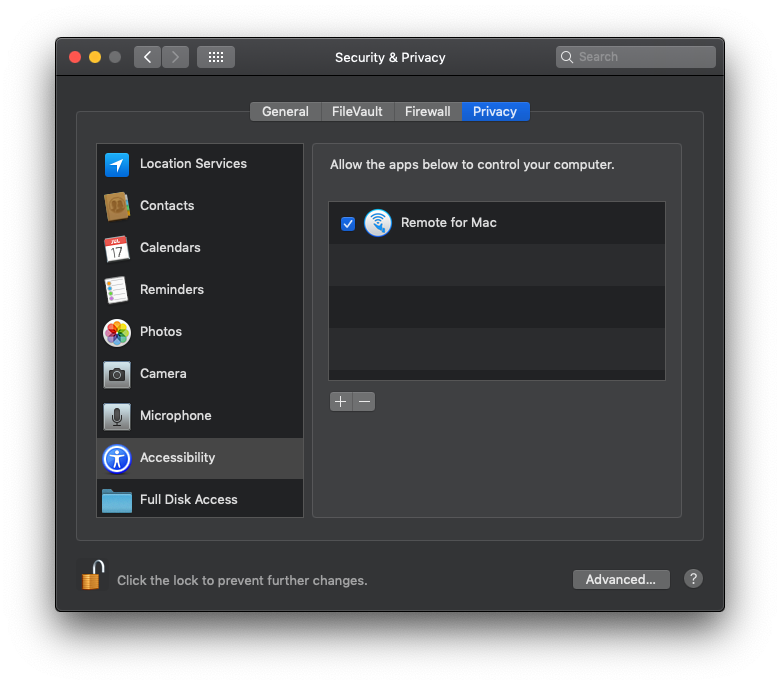
- Toegankelijkheidsfuncties gebruiken gesimuleerde toetsenbord- en muisinvoer om het volume te regelen, tekst te typen en de muisaanwijzer te bewegen.
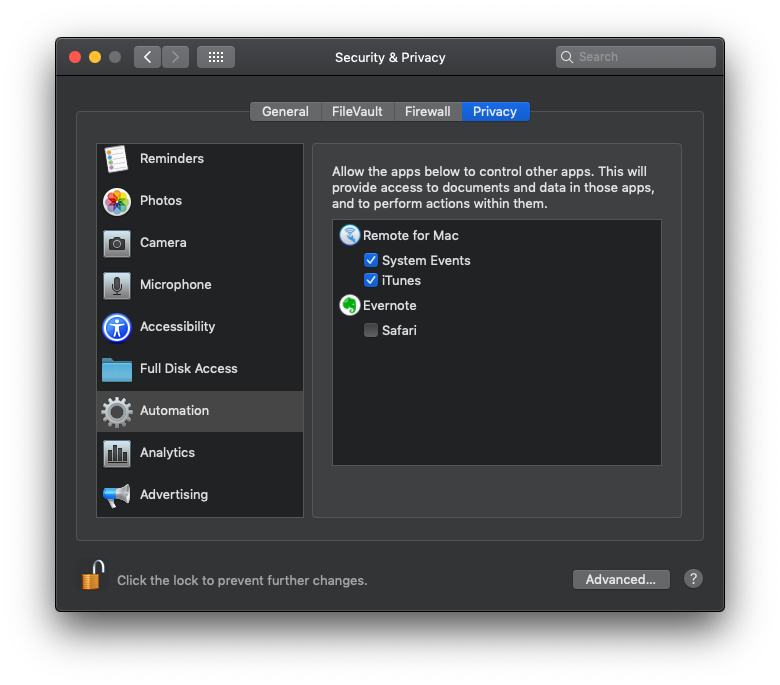
- Apple Events is nodig om andere apps op je Mac te bedienen, waaronder de iTunes/Music-app.
- Schermopname is nodig om je Mac-scherm in de app te tonen.
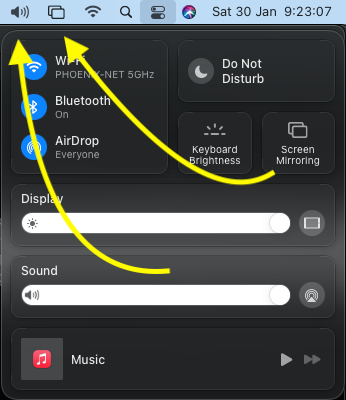
- Om AirPlay-schermspiegeling en geluid te bedienen, moeten de pictogrammen in de menubalk staan. Op oudere systemen moet je ze mogelijk handmatig toevoegen.
Voorkeuren
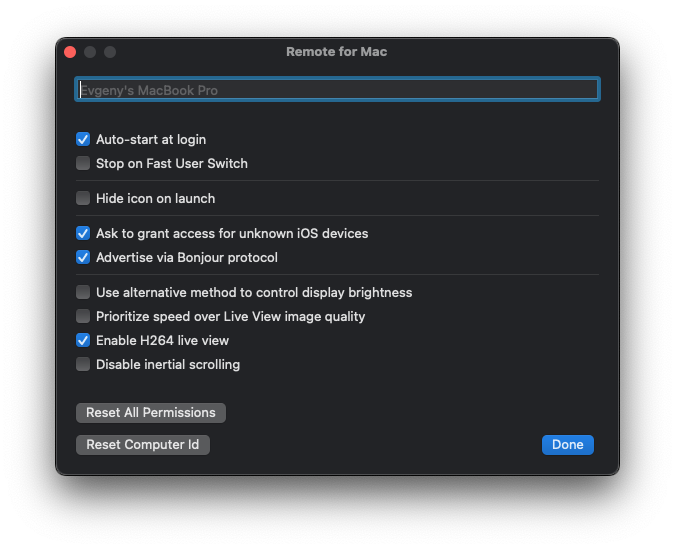
- De computernaam wijzigen die in de app wordt weergegeven.
- De app automatisch starten bij het inloggen.
- De app stoppen wanneer je naar een andere gebruiker op deze computer schakelt.
- Het app-pictogram verbergen na het starten vanuit de menubalk. Start de app vanuit de map Programma’s en kies “Show Application” om het weer te tonen.
- Toestemming vragen telkens wanneer onbekende apparaten proberen te verbinden.
- Bonjour is een Apple-protocol voor automatische apparaatdetectie.
- Er zijn twee methoden om de schermhelderheid te regelen; als de standaardmethode niet werkt, kun je dit inschakelen.
- H.264 is een video-codec die videodata tussen de computer en je apparaat comprimeert. Schakel dit uit als je oudere Macs gebruikt zonder hardware-ondersteuning.
- Als de app het toetsenbord of de muis niet kan bedienen, of als iets onverwacht stopt met werken, probeer “Reset All Permissions”. Dit herstart de app en je moet de machtigingen opnieuw verlenen, maar het kan dit soort problemen oplossen.
- Als je macOS naar een nieuwe computer hebt overgezet maar de oude nog gebruikt, moet je “Reset Computer ID” uitvoeren zodat beide computers in de app verschijnen.
Apparaten
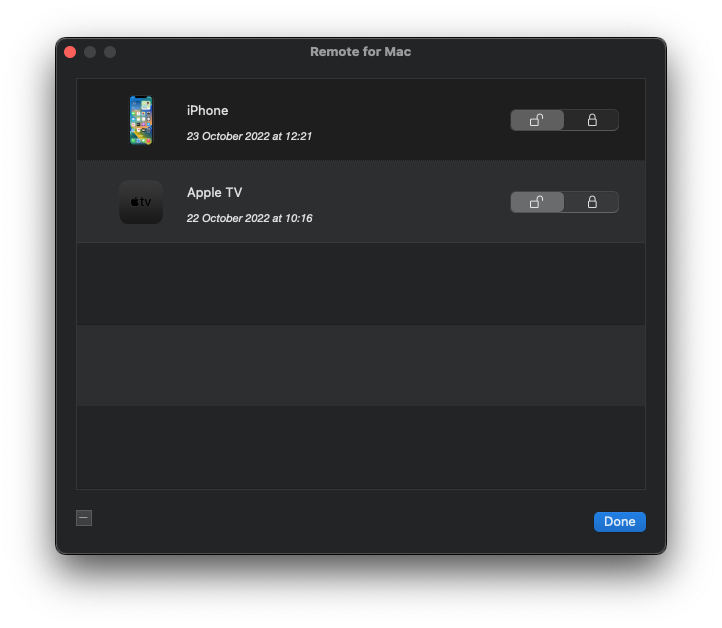
Als je de toegang van een apparaat wilt blokkeren of deblokkeren, kun je dat hier doen door de toegang te vergrendelen of te ontgrendelen. Je kunt ook zien wanneer het apparaat voor het laatst verbonden was en oude, niet meer gebruikte apparaten verwijderen.
Acties
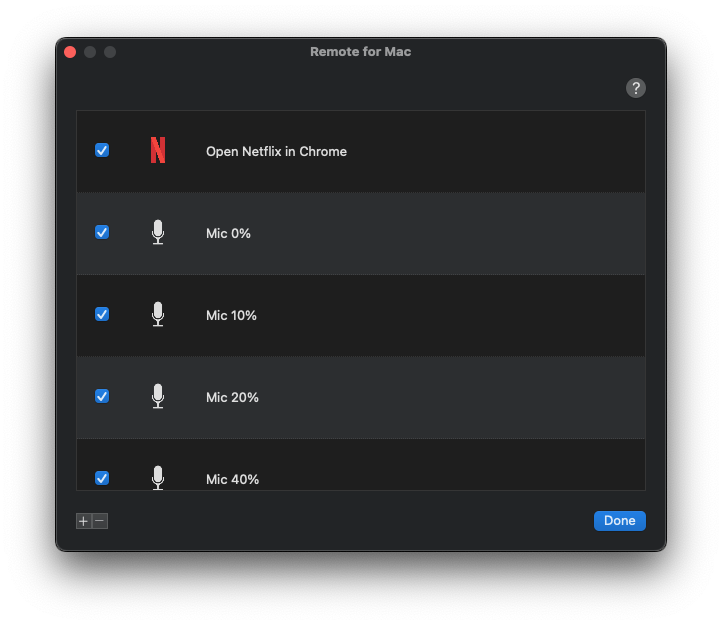
Je kunt aangepaste acties maken met AppleScript en ze uitvoeren via de Remote Mouse & Keyboard-app.
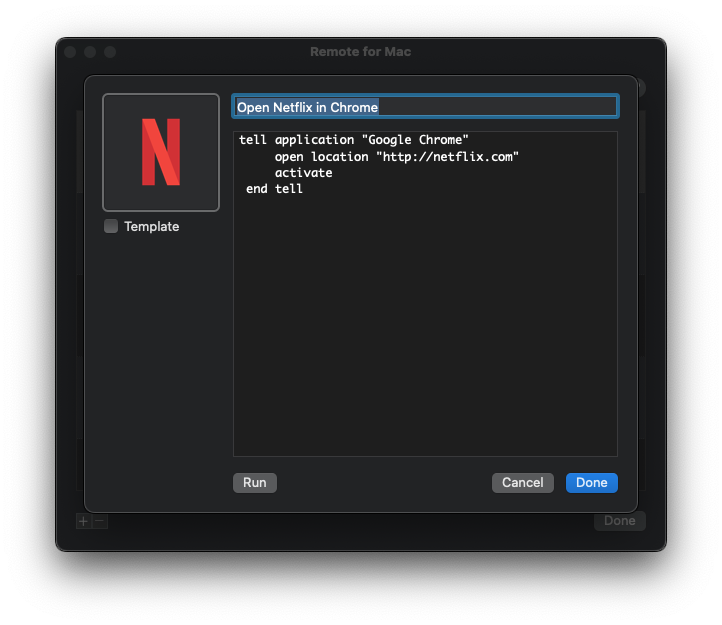
Een actie moet een pictogram hebben (laat het vakje Template uitgeschakeld als je het oorspronkelijke pictogram wilt tonen), een titel en een inhoud die met AppleScript is geschreven. Het wordt aanbevolen om de actie in de app uit te voeren om te controleren of deze werkt en zo nodig de vereiste machtigingen te geven.