
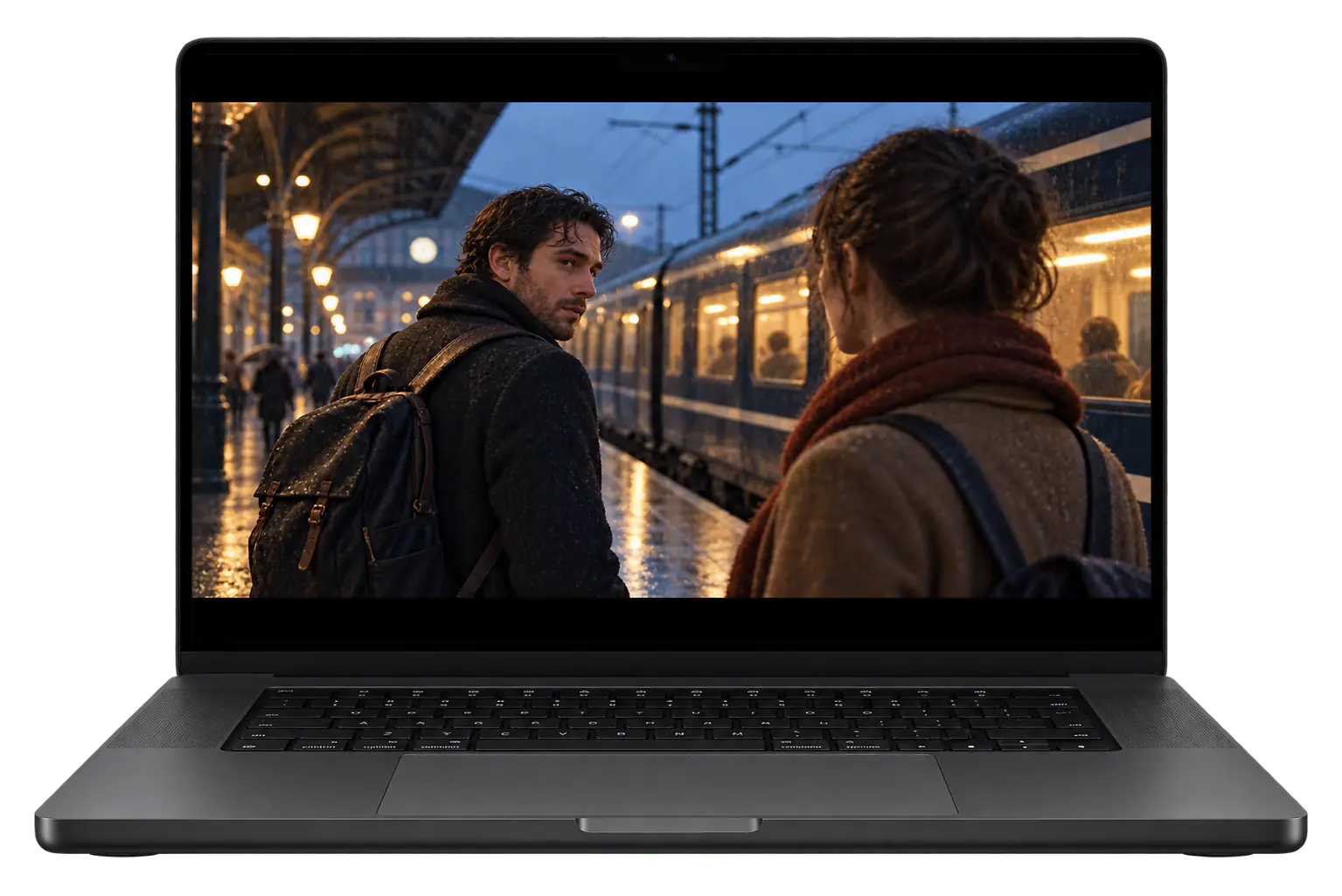
Maak het je gemakkelijk.
Scroll, typ en bedien media vanaf de bank, vanuit de vergaderruimte of aan je bureau.
 Ga naar de inhoud
Een trackpad, toetsenbord, media-afstandsbediening en aanpasbaar bedieningspaneel. Allemaal op je iPhone of iPad.
iPhone en iPad · Hulpapp voor Mac en Windows
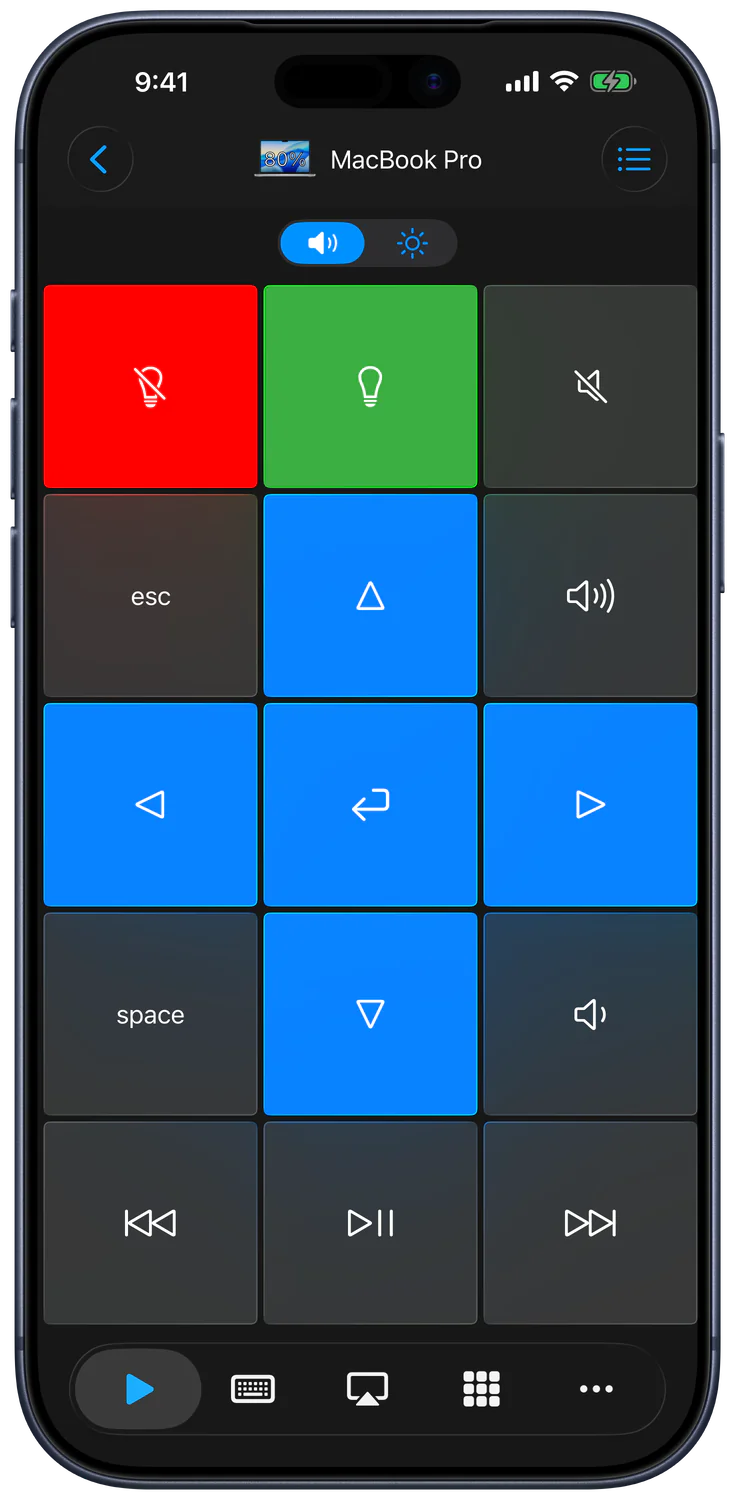
Scroll, typ en bedien media vanaf de bank, vanuit de vergaderruimte of aan je bureau.
Maak aangepaste toetsenpanelen voor de sneltoetsen, apps en acties die je het meest gebruikt.
Organiseer apparaten per kamer, kies je bedieningselementen en koppel ondersteunde acties aan Siri en Opdrachten.
Remote Mouse & Keyboard verandert je iPhone of iPad in een nauwkeurig trackpad, een volwaardig toetsenbord en een media-afstandsbediening voor macOS en Windows. Ga lekker op de bank zitten, bedien presentaties vanaf de andere kant van de ruimte of automatiseer workflows vanuit elke hoek van de studio.
Installeer Remote Helper op je Mac of Windows-pc, verbind beide apparaten met hetzelfde netwerk en kies Apparaat toevoegen in Remote Mouse & Keyboard. Daarna kun je het trackpad, het toetsenbord, de mediabediening en aangepaste toetsenpanelen gebruiken. De app koppelt ook rechtstreeks met ondersteunde tv's en gebruikt een afzonderlijke Bluetooth-procedure om een andere iPad te bedienen.
Instructies bijgewerkt op 12 september 2026 voor Control 2026.43. De App Store-vereisten en versiegegevens worden hieronder afzonderlijk gecontroleerd.
| Werkt met | Werkt niet met |
|---|---|
| Mac met macOS 12 of nieuwer waarop Remote Helper is geïnstalleerd | Computers zonder de vereiste hulpapp |
| Windows 7 SP1 of nieuwer waarop Remote Helper is geïnstalleerd | Niet-ondersteunde Windows-omgevingen of Windows-omgevingen met strikte beperkingen die verbindingen met de hulpapp blokkeren |
| iPhone en iPad op hetzelfde wifinetwerk of dezelfde persoonlijke hotspot | Apparaten op verschillende netwerken, gastnetwerken, hotelnetwerken, schoolnetwerken of geïsoleerde netwerken |
| Workflows voor muis, toetsenbord, media, apps, systeemfuncties, toetsenpanelen en sneltoetsen | Bediening via het netwerk zonder de vereiste toestemming voor toegang tot het lokale netwerk of zonder koppeling |
| Ondersteunde tv's die rechtstreeks via Apparaat toevoegen worden gekoppeld | Gegarandeerde ondersteuning voor elke functie op elk tv-model; de opties voor Sony en Panasonic zijn experimenteel |
| Een andere iPad met de app op beide apparaten geïnstalleerd en een Bluetooth-koppeling | Bluetooth als vervanging voor de verbinding met de hulpapp op Mac/Windows |
De app is gemaakt voor thuisbioscopen, klaslokalen en artiesten en is sinds 2013 meer dan 2.000.000 keer gedownload—en zorgt dat alledaagse Mac mini- en pc-opstellingen moeiteloos te bedienen blijven.
Huidige iPhone-interface in het Engels, vastgelegd in Control 2026.43. De schermen voor computerbediening tonen een verbinding met een Mac.


Computerbediening verloopt via Remote Helper op je lokale netwerk. Als de optie Vragen om toegang te verlenen aan onbekende apparaten is ingeschakeld in de hulpapp, keur je elk nieuw apparaat goed op de computer. Je kunt de toegang later controleren in de apparaatinstellingen van de hulpapp. Voor tv-verbindingen wordt de koppelingsprocedure van het betreffende platform gebruikt; voor iPad-bediening via Bluetooth moeten beide apparaten worden gekoppeld.
Gecontroleerd op 30 september 2026. Beschikbaarheid, prijzen en vereisten kunnen veranderen; de App Store-vermelding bevat de meest recente gegevens.
| Detail | App Store-vermelding |
|---|---|
| Naam | Remote, Mouse and Keyboard |
| Gecontroleerde versie | 2026.49 |
| Vereiste voor iOS / iPadOS | 17.0 of nieuwer |
| Downloadprijs | Gratis te downloaden; zie de appvermelding voor in-app aankopen |
| Bron | Bekijk Remote, Mouse and Keyboard in de App Store |
Ja. Remote Mouse & Keyboard verandert je iPhone of iPad in een draadloze muis, een trackpad, een toetsenbord en een media-afstandsbediening voor Mac.
Ja. Als de hulpapp voor Windows is geïnstalleerd, kan Remote Mouse & Keyboard een Windows-pc vanaf een iPhone of iPad bedienen via een gedeeld lokaal netwerk.
Nee. De verbinding voor bediening op afstand kan via een gedeeld lokaal wifinetwerk of een persoonlijke hotspot werken. Voor lokale bediening is geen internet nodig.
Ja. Installeer de gratis app Remote Helper op de Mac of Windows-pc, zodat de iPhone of iPad opdrachten voor muis, toetsenbord, media, apps en systeem kan versturen.
Kies je editie
Remote, Mouse & Keyboard Pro heeft een eigen vermelding in de App Store. Bekijk de vermelding voor de actuele prijzen en aankoopopties, of herstel aankopen in de editie die je oorspronkelijk hebt gekocht.
Hulp van de maker
Begin met de handleiding of neem contact op met de ontwikkelaar.