 Ga naar de inhoud

Menu
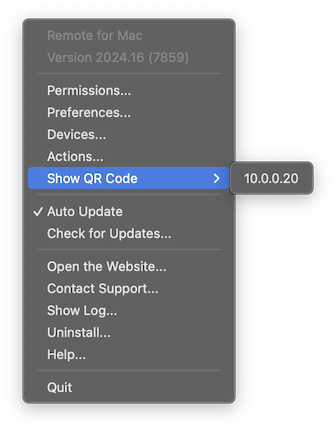
Het appmenu is beschikbaar via het symbool in de menubalk. Als je ervoor kiest het appsymbool in de menubalk te verbergen, kun je de app starten vanuit de map Apps en in het dialoogvenster ‘Toon app’ selecteren.
Machtigingen
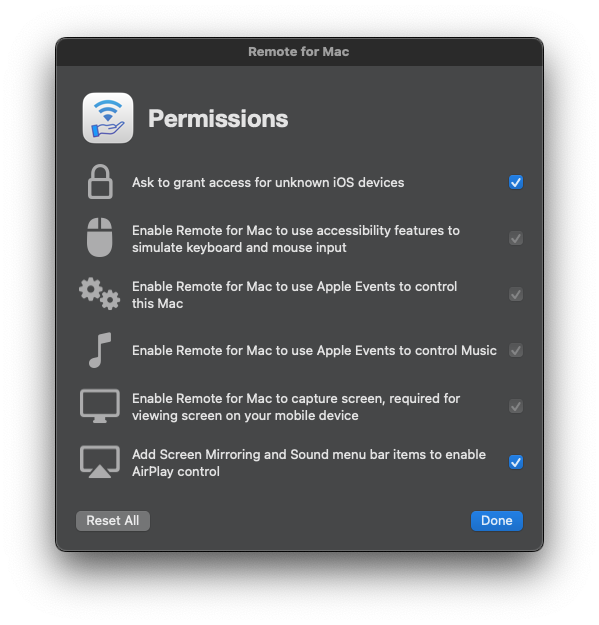
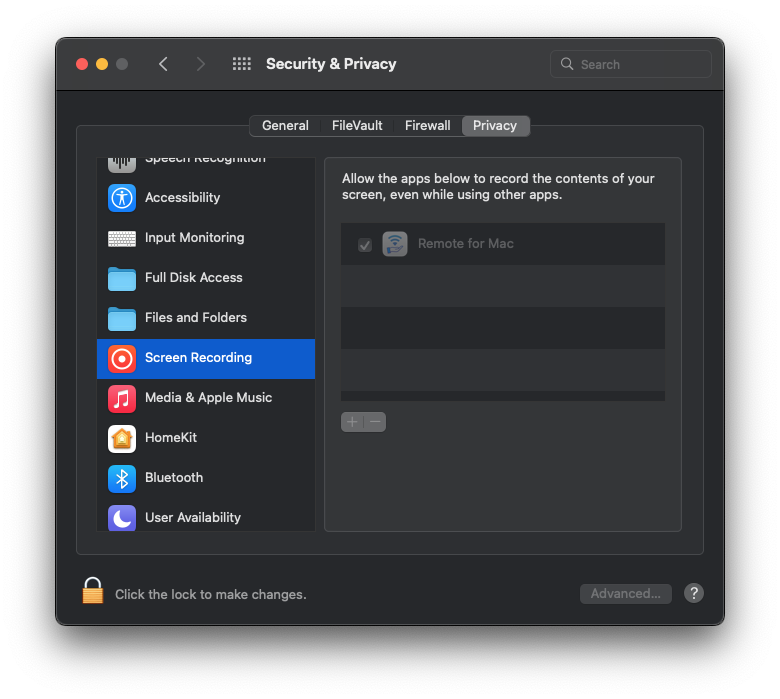
Vanwege het beveiligingsmodel van macOS heeft de app verschillende toegangsrechten nodig om je computer te bedienen.
- Je kunt kiezen of de app je telkens om toestemming moet vragen wanneer onbekende apparaten proberen verbinding te maken. Ik raad aan deze instelling AAN te zetten als je een openbaar netwerk gebruikt.
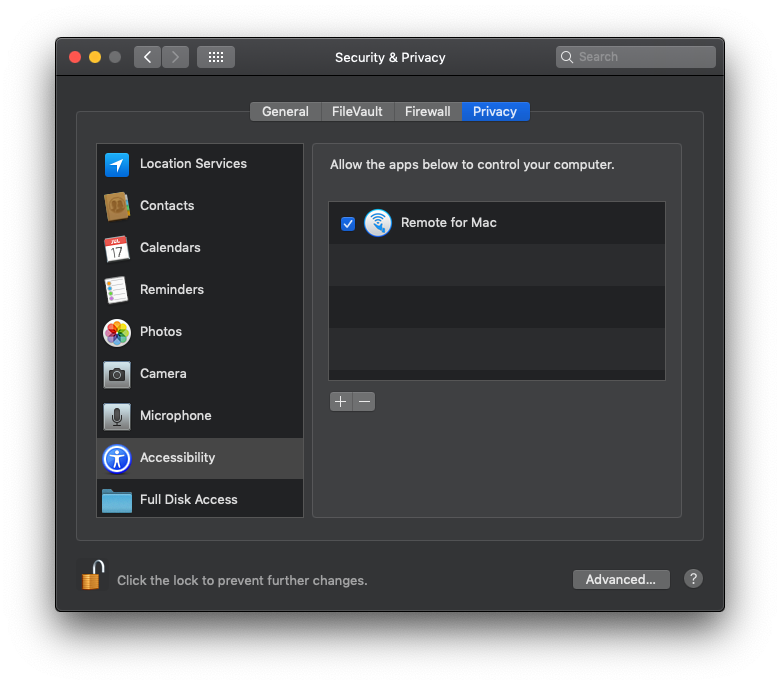
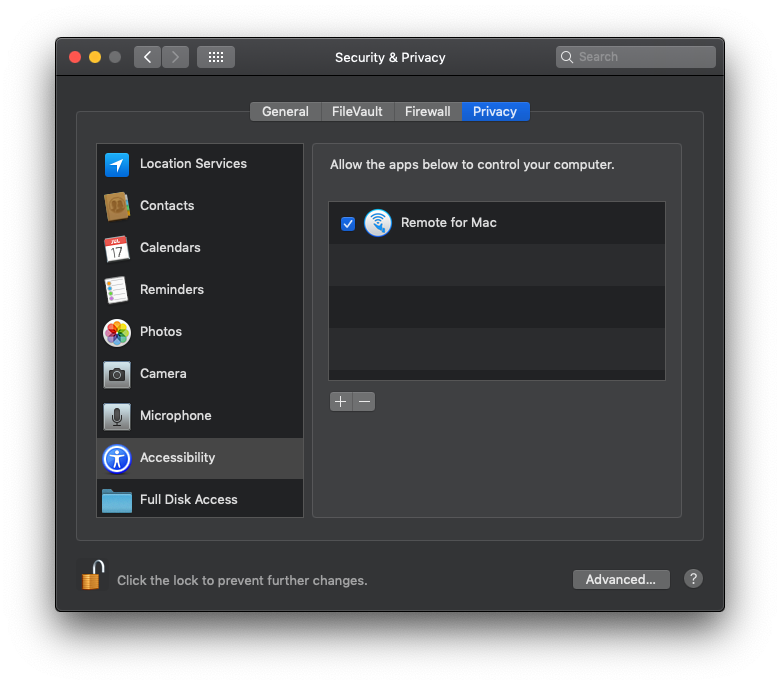
- Toegankelijkheidsfuncties gebruiken gesimuleerde toetsenbord- en muisinvoer om het volume te regelen, tekst te typen en de muisaanwijzer te verplaatsen.
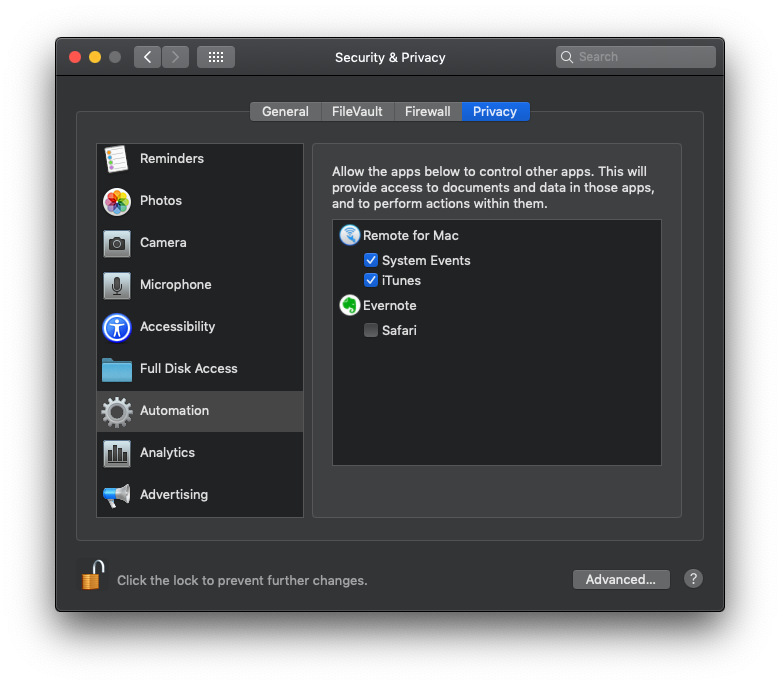
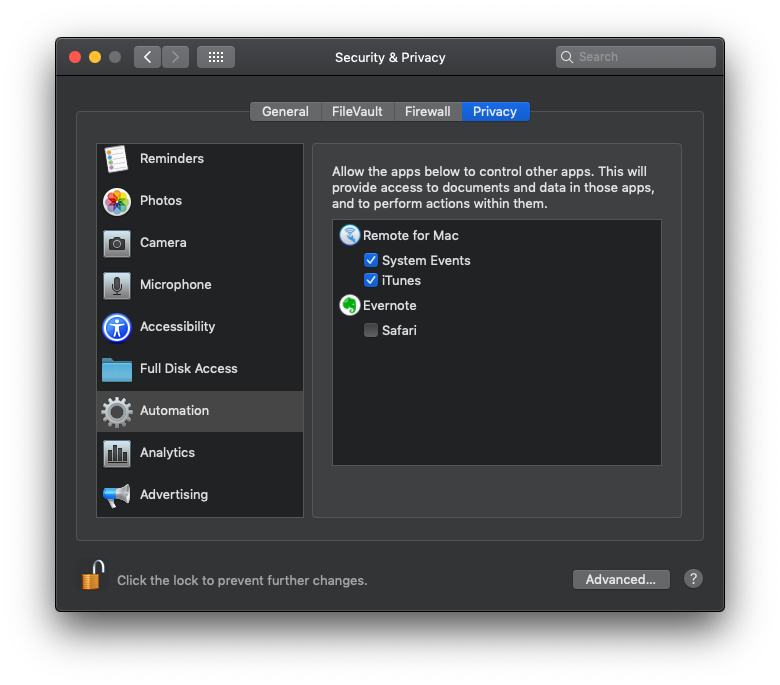
- Apple Events zijn vereist om andere apps op je Mac te bedienen, waaronder iTunes/Muziek.
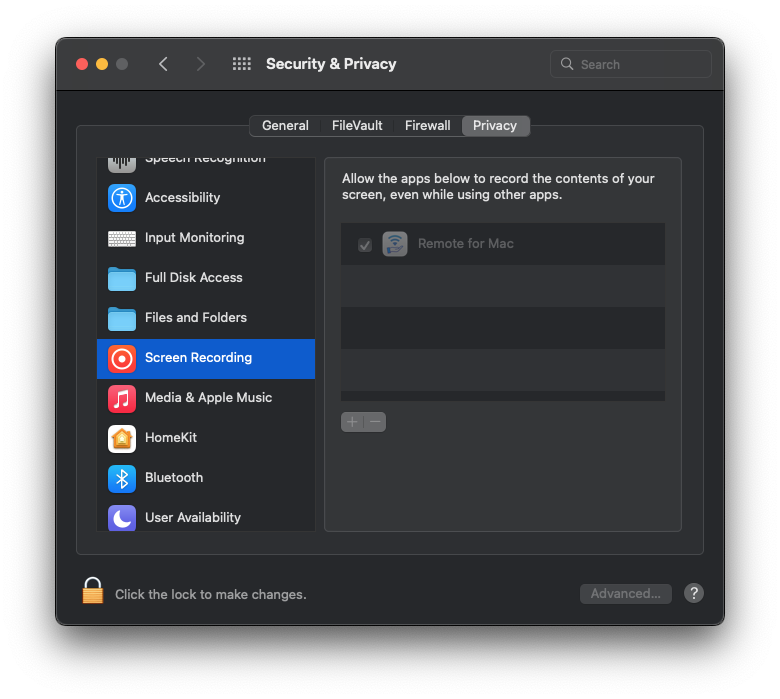
- Schermopname is nodig om het scherm van je Mac in de app weer te geven.
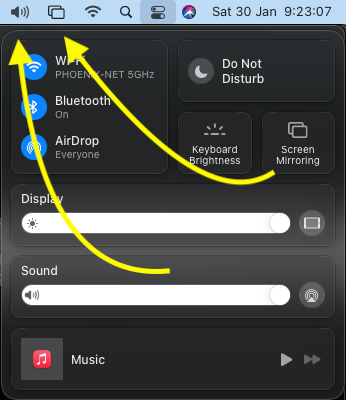
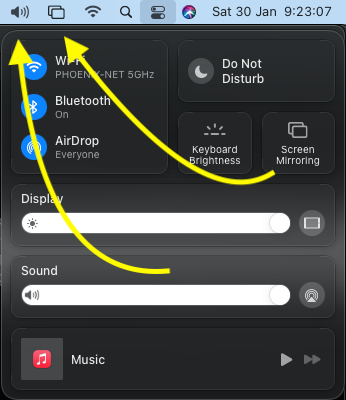
- Om synchrone weergave via AirPlay en het geluid te bedienen, moeten de bijbehorende symbolen in de menubalk staan. Op oudere systemen moet je ze mogelijk handmatig toevoegen.
Voorkeuren
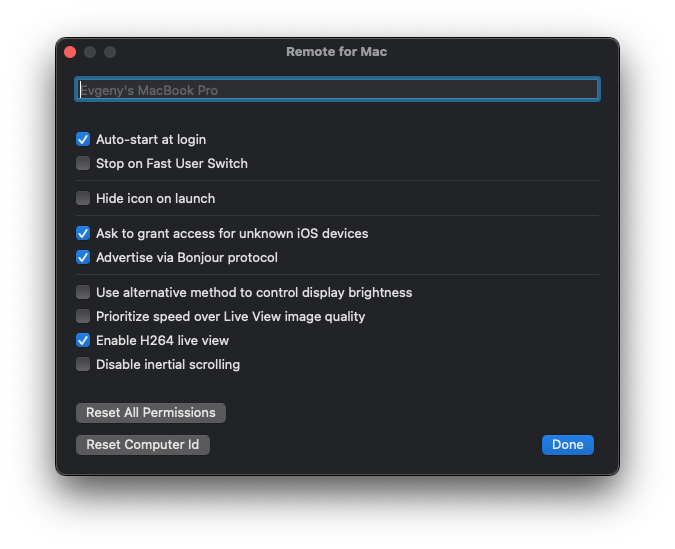
- Wijzig de computernaam waarmee de computer in de app wordt weergegeven.
- Start de app automatisch bij het inloggen.
- Stop de app wanneer je op deze computer naar een andere gebruiker overschakelt.
- Verberg na het starten het appsymbool in de menubalk. Start de app vanuit de map Apps en selecteer ‘Toon app’ om het weer te tonen.
- Je telkens vragen om toegang te verlenen wanneer onbekende apparaten verbinding proberen te maken.
- Bonjour is een protocol van Apple voor het automatisch vinden van apparaten.
- Er zijn twee verschillende manieren om de schermhelderheid te regelen; als de standaardmethode niet werkt, kun je proberen deze instelling AAN te zetten.
-
H.264 is een videocodec die de videogegevens comprimeert die tussen de computer en je apparaat worden verzonden. Schakel dit uit als je oudere Mac-computers gebruikt die hiervoor geen hardwareondersteuning hebben.
- Als de app de toetsenbord- of muisinvoer niet kan aansturen of iets onverwacht niet meer werkt, raad ik aan ‘Alle toegangsrechten opnieuw instellen’ te proberen. Hiermee wordt de app opnieuw gestart en moet je die toegangsrechten opnieuw verlenen, maar het kan deze problemen oplossen.
- Als je macOS naar een nieuwe computer hebt overgezet maar ook de oude nog gebruikt, moet je ‘Computer-ID opnieuw instellen’ gebruiken, zodat beide computers in de app verschijnen.
Apparaten
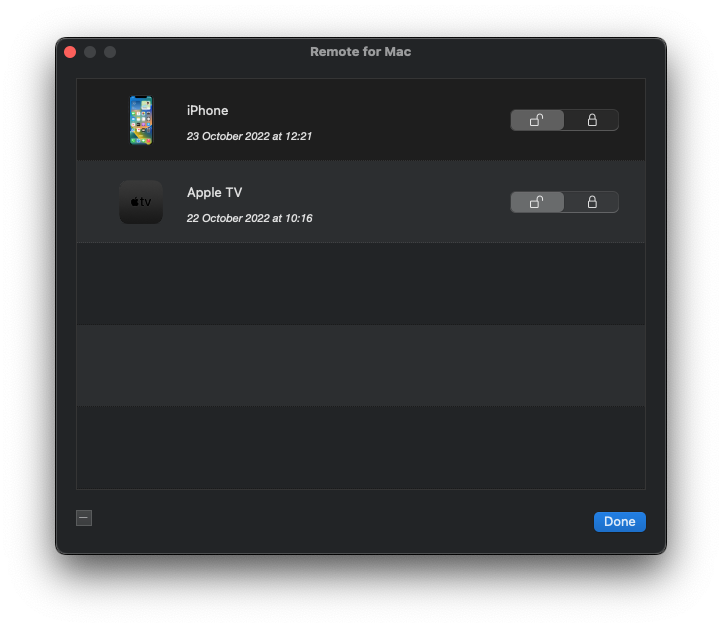
Als je de toegang van een apparaat tot je computer wilt blokkeren of deblokkeren, kun je dat hier doen door de toegang te vergrendelen of te ontgrendelen. Je kunt ook zien wanneer het apparaat voor het laatst verbinding met je computer heeft gemaakt en oudere apparaten verwijderen die je niet meer gebruikt.
Acties
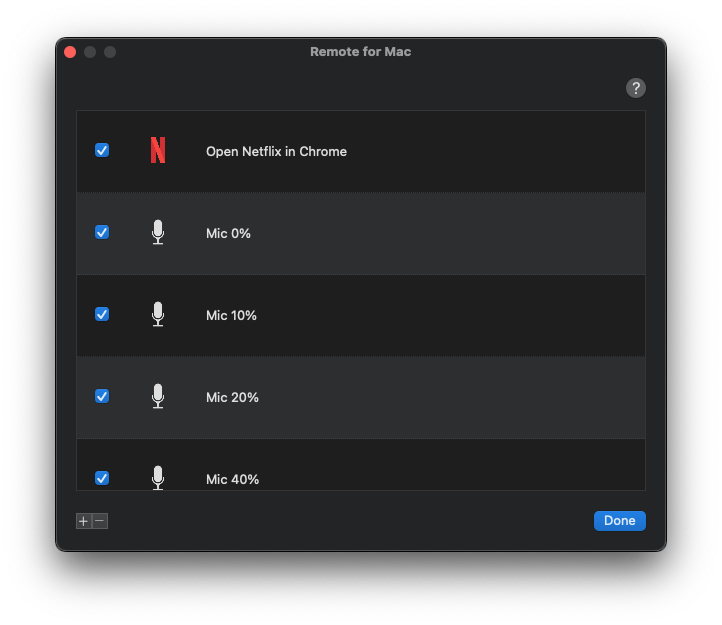
Je kunt eigen acties maken met de scripttaal AppleScript en ze uitvoeren via de app Remote Mouse & Keyboard.
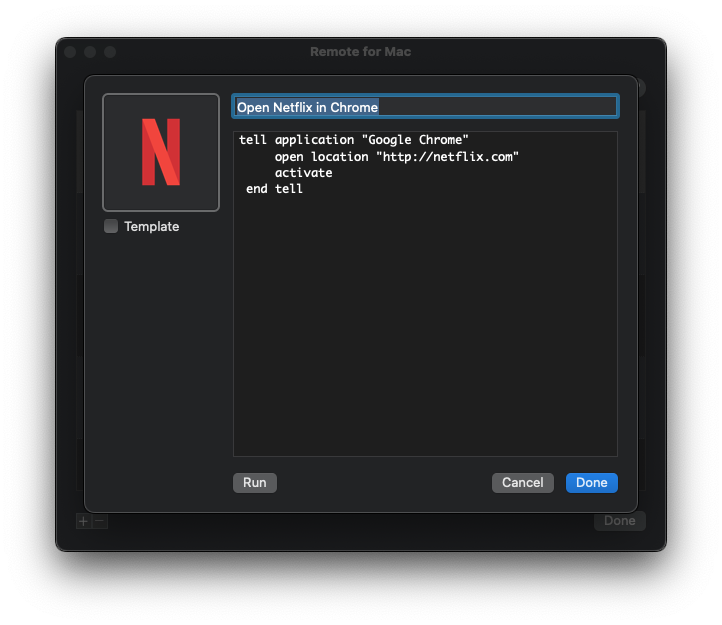
Een actie moet een symbool hebben (laat het vakje Sjabloon uitgeschakeld als je het in zijn oorspronkelijke vorm wilt weergeven), een titel en code in AppleScript. Het is aan te raden de actie in de app uit te voeren om te controleren of deze werkt en de app zo nodig de benodigde toegangsrechten te verlenen.