 Ga naar de inhoud

Sla het apparaat eerst op in Remote Mouse & Keyboard en maak er verbinding mee. Open vervolgens de app Opdrachten van Apple, maak een opdracht en zoek de acties van de app. Computeracties hebben het voorvoegsel [Computer]; tv-acties hebben het voorvoegsel [TV].
Maak je eerste opdracht
- Voeg de gewenste actie toe in Opdrachten.
- Kies de opgeslagen computer of tv. Stel de app, toets, website of andere parameters in die de actie biedt.
- Test de opdracht terwijl het apparaat beschikbaar is op het lokale netwerk.
- Geef de opdracht een duidelijke naam en vraag Siri om deze uit te voeren.
Voor computeracties moet Remote Helper actief en bereikbaar zijn. Acties om een apparaat uit de sluimerstand te halen vormen een uitzondering op de gebruikelijke eis dat het apparaat actief moet zijn en zijn afhankelijk van ondersteuning door de hardware en het netwerk. Voor sommige acties is premiumtoegang vereist.
Toetsenreeksen
Open in Remote Mouse & Keyboard Instellingen → Siri-opdrachten. Tik onder Toetsenreeksen op +, kies Mac of Windows-pc, stel je toetsen en vertragingen in en sla de reeks op met een naam. Gebruik [Computer] Toetsenreeks versturen in Opdrachten om de opgeslagen reeks en een compatibele computer te kiezen.
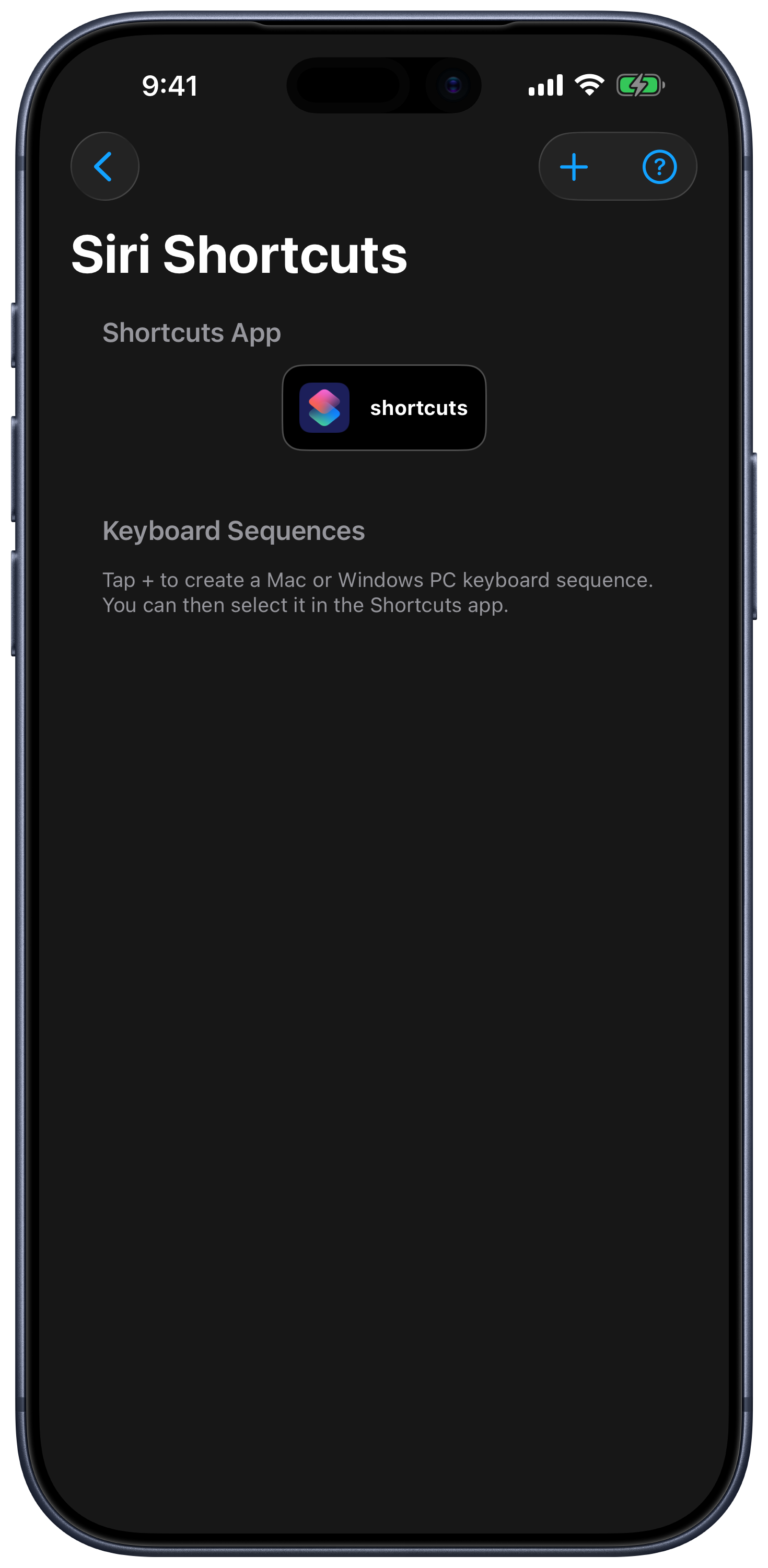
Toetsenreeksen worden opgeslagen op naam en computertype. Bestaande opdrachten verwijzen naar de opgeslagen reeks, dus bewerk deze in de app als je de toetsen wilt wijzigen. Als je een reeks verwijdert en opnieuw maakt, selecteer je de nieuwe reeks in Opdrachten.
Computeracties
| Actiegroep | Beschikbare acties |
|---|---|
| De afstandsbediening openen | Computer openen, met een ondersteund tabblad zoals Toetsenblokken, Invoer, Apps, Meer of Mac AirPlay. |
| Invoer | Toetsenreeks versturen; media- of functietoets versturen. |
| Apps | Starten, stoppen, geforceerd stoppen, minimaliseren, schermvullende weergave en app naar de voorgrond brengen. |
| Systeem | Uit sluimerstand halen, sluimerstand, vergrendelen, herstarten, uitschakelen, uitloggen, alle apps sluiten, beeldscherm aan/uit en schermbeveiliging starten/stoppen. |
| Opgeslagen acties | Computeractie uitvoeren; website openen met keuze van browser. |
| Mac-functies | Menuactie van app uitvoeren; computerscherm via AirPlay weergeven; computeraudio via AirPlay afspelen. |
De geselecteerde computer bepaalt welke commando’s en opties beschikbaar zijn. Mac-menuacties en Mac AirPlay zijn geen Windows-functies. Opgeslagen computeracties kunnen aangepaste scripts voor de hulpapp en ondersteunde Mac-opdrachten bevatten.
Tv-acties
De huidige app biedt Tv-apparaat openen, Afstandsbedieningstoets versturen, Aangepaste afstandsbedieningstoets versturen, Tv-app starten, Tv-ingang wijzigen, Tv-zender selecteren en Tv inschakelen. De app biedt de opties die het geselecteerde platform ondersteunt. Een tv kan geen ondersteuning bieden voor apps, ingangen, zenders of inschakelen, ook als de basisbediening wel werkt.
Timers en actiemenu’s
Acties in Apps, Meer en AirPlay kunnen Siri en Timer in hun menu’s aanbieden. Gebruik de optie voor opdrachten in de app of maak de actie rechtstreeks in Opdrachten. Bekijk geplande timers onder Meer → Geplande acties.
Test met een actie waarvan je het resultaat wilt. Acties voor herstarten, uitschakelen, geforceerd stoppen en het uitvoeren van scripts kunnen openstaand werk sluiten of de toestand van de computer wijzigen.