 Hopp til innhold

Koble til Macen din, og åpne deretter AirPlay for å velge lydutganger eller enheter for Like skjermer. Disse kontrollene endrer utgangen på Macen; de speiler ikke iPhonen eller iPaden din. Windows har ikke disse AirPlay-kontrollene for Mac.
Lyd
Velg lydenheten som Macen rapporterer. Listen kan inneholde lokale utganger og tilgjengelige AirPlay-høyttalere. Søk i listen for å finne en mottaker, og velg den for å bytte lydutgang på Macen.
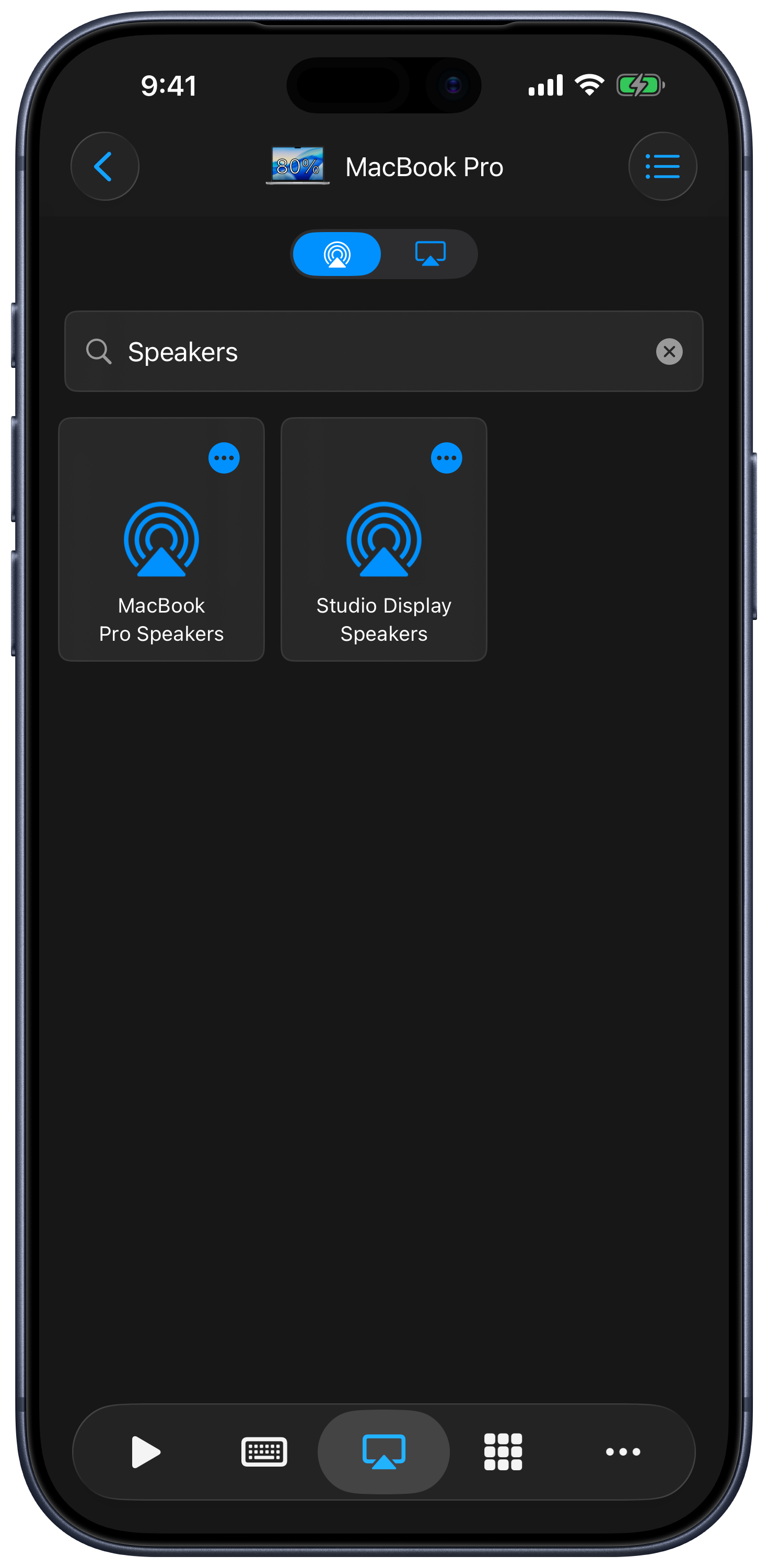
Like skjermer
Velg en tilgjengelig skjerm eller Apple TV i listen Like skjermer. Velg den aktive mottakeren på nytt for å stoppe speilingen. Etter tilkobling oppdaterer du listen for å se eventuelle alternativer for Speil/Utvid som Macen rapporterer. Utvid bruker mottakeren som et ekstra skrivebord.
Hvis ingen enheter vises
- Hold Macen våken og ulåst. Hjelpeappen kan ikke hente listen over utganger fra en låst Mac.
- Legg til Lyd og Like skjermer på menylinjen på Macen. Instruksjonene appen viser når listen er tom, forklarer dette kravet.
- Kontroller tillatelsene til hjelpeappen, og oppdater Remote Helper hvis appen ber om det.
- Sørg for at utgangsenheten er tilgjengelig for Macen, og oppdater deretter listen.
Siri og tidsur
Bruk handlingsmenyen til en mottaker for Siri- eller tidsuralternativer som støttes. I Snarveier-appen fra Apple velger du [Datamaskin] Spill av datamaskinlyd via AirPlay eller [Datamaskin] Vis datamaskinskjerm via AirPlay, og velger deretter den lagrede Macen og mottakeren. Se Siri og Snarveier.