 Hopp til innhold

Åpne en lagret datamaskin, og velg Mer. Delene inneholder systemkommandoer, snarveier på Mac, egendefinerte handlinger, nettsteder og planlagte handlinger. Bruk søk og favorittfilteret for å finne kommandoer raskt.
Systemhandlinger
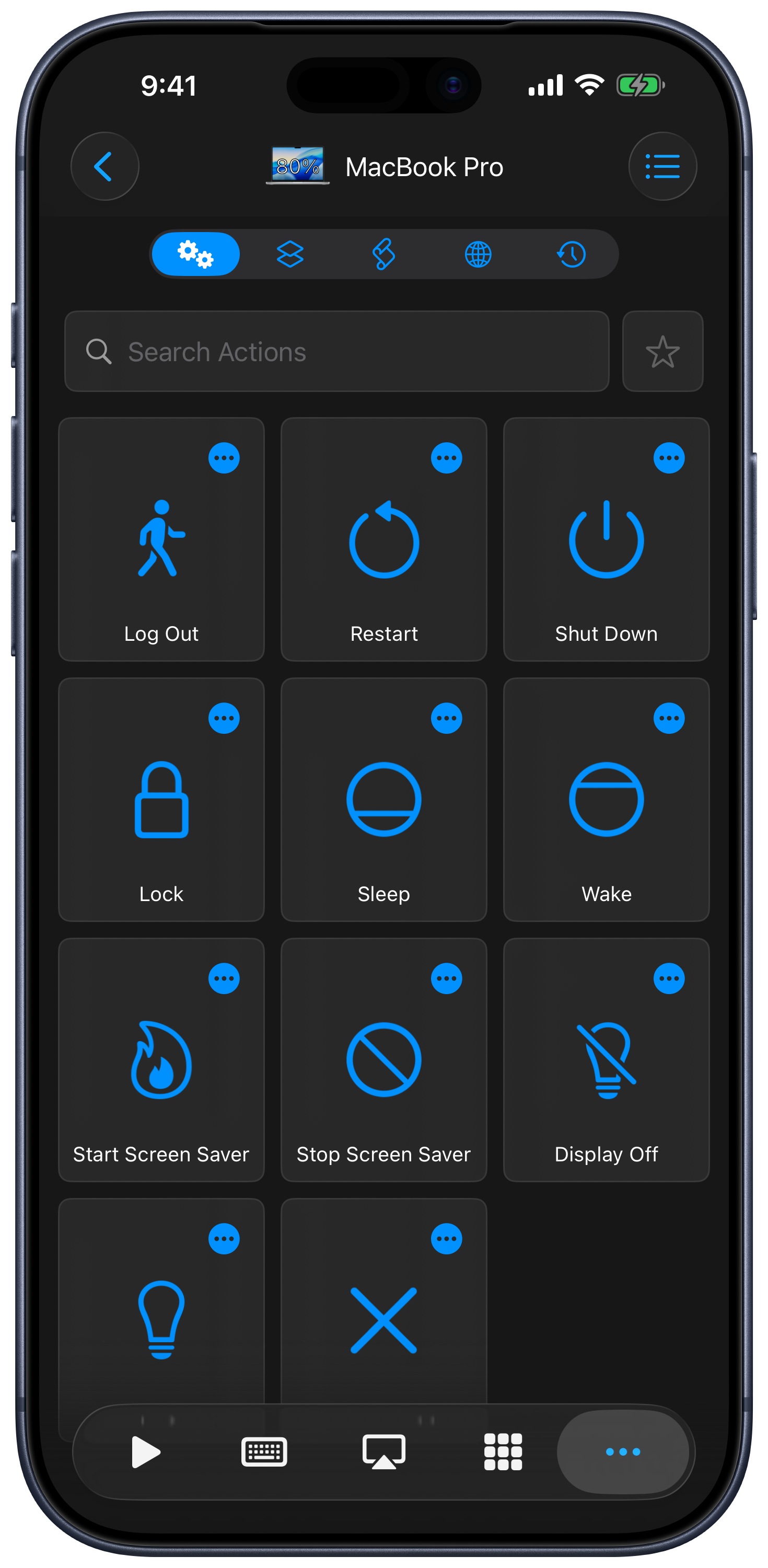
Kjør støttede kommandoer, som dvale, lås, start på nytt, slå av, skjerm på/av eller styring av skjermsparer. Listen avhenger av den tilkoblede datamaskinen. Mer-menyen for en handling lar deg legge den til i favoritter, opprette en Siri-snarvei eller stille inn et tidsur der dette støttes.
Snarveier på Mac
Delen Snarveier viser snarveier som er tilgjengelige på den tilkoblede Macen. Velg en for å kjøre den på den aktuelle Macen. Dette er atskilt fra Snarveier-appen på iPhone/iPad som brukes til å konfigurere fjernstyringshandlinger med Siri, og er ikke tilgjengelig for Windows.
Egendefinerte handlinger
Opprett en AppleScript-handling i Remote Helper på Mac eller en PowerShell-handling i hjelpeappen for Windows. Den vises da under Egendefinerte handlinger på fjernkontrollen. Oppdater listen etter at du har lagt til eller endret en handling.
Nettsteder
Velg Legg til for å lagre et nettsted, og bruk deretter handlingene for å åpne det på datamaskinen. Nettleservalgene inkluderer standardnettleseren og støttede installerte nettlesere. Søk i listen, legg til favoritter, eller fjern lagrede oppføringer fra menyen deres.
Planlagte handlinger
For å låse datamaskinen senere oppretter du en tidtaker fra handlingens meny:
- Åpne den lagrede datamaskinen, velg Mer, og finn Lås under Systemhandlinger.
- Åpne menyen Mer for Lås, og velg Tidtaker.
- Velg når handlingen skal kjøres, og bekreft tidtakeren.
- Åpne Mer → Planlagte handlinger for å sjekke nedtellingen. Velg Avbryt ved siden av den ventende handlingen for å stoppe den.
Den samme menyen, Mer → Tidtaker, er tilgjengelig for appstarter og andre datamaskinhandlinger som støttes. Bruk menyen for å planlegge en handling; hvis du trykker på selve handlingen, kjøres den umiddelbart.
Bruk denne delen til å se gjennom ventende handlinger og avbryte et tidsur før det utløses. Å planlegge en kommando gjør ikke en datamaskin tilgjengelig hvis den ikke kan nås eller er i dvale; datamaskinen og hjelpeappen må kunne utføre den på det planlagte tidspunktet.
Siri-snarveier og tidsur
Bruk alternativet Mer → Siri eller Mer → Tidsur for en handling der det tilbys. For automatiseringer som kan brukes om igjen, tilbyr Snarveier-appen fra Apple også [Datamaskin] Kjør datamaskinhandling, Åpne nettsted, egne systemkommandoer og andre datamaskinhandlinger.
Handlinger for å starte på nytt, slå av, logge ut og lukke alle apper påvirker datamaskinen din umiddelbart når de utføres. Lagre arbeidet ditt før du bruker eller tester dem.