










Menu
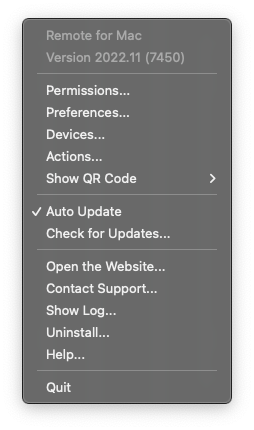
O menu do app fica disponivel pelo icone da barra de menus. Se voce optar por esconder o icone, pode abrir o app pela pasta Aplicativos e selecionar “Show Application” na janela.
Permissoes
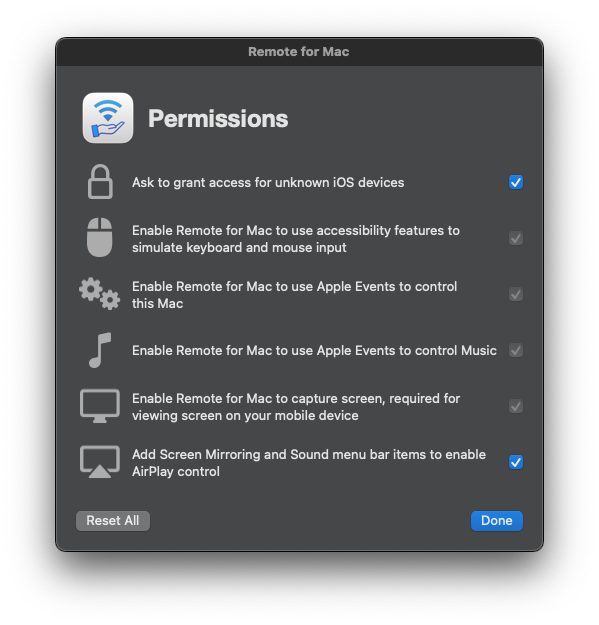
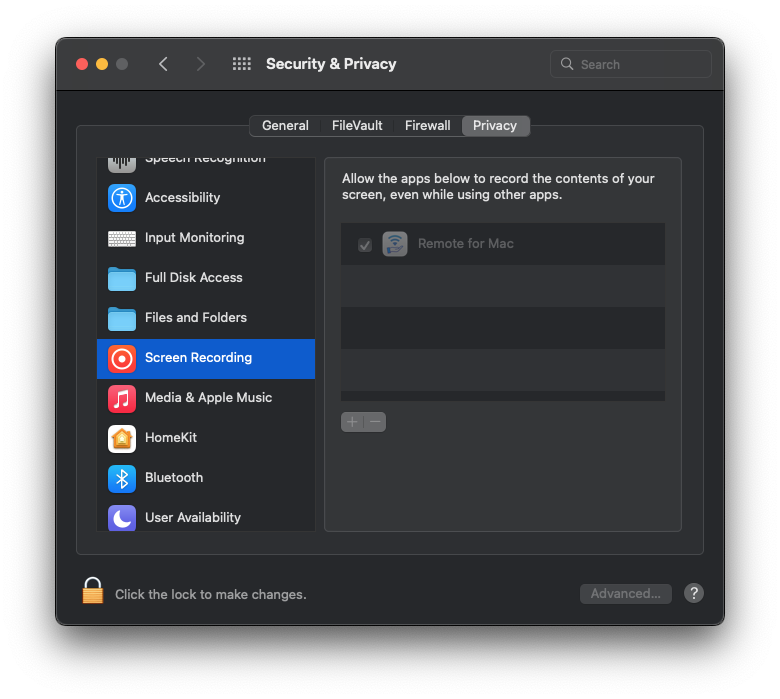
Devido ao modelo de seguranca do macOS, o app precisa de varias permissoes para controlar seu computador.
- Voce pode escolher se o app deve pedir acesso sempre que dispositivos desconhecidos tentarem se conectar. Recomendo ativar essa opcao se voce estiver em uma rede publica.
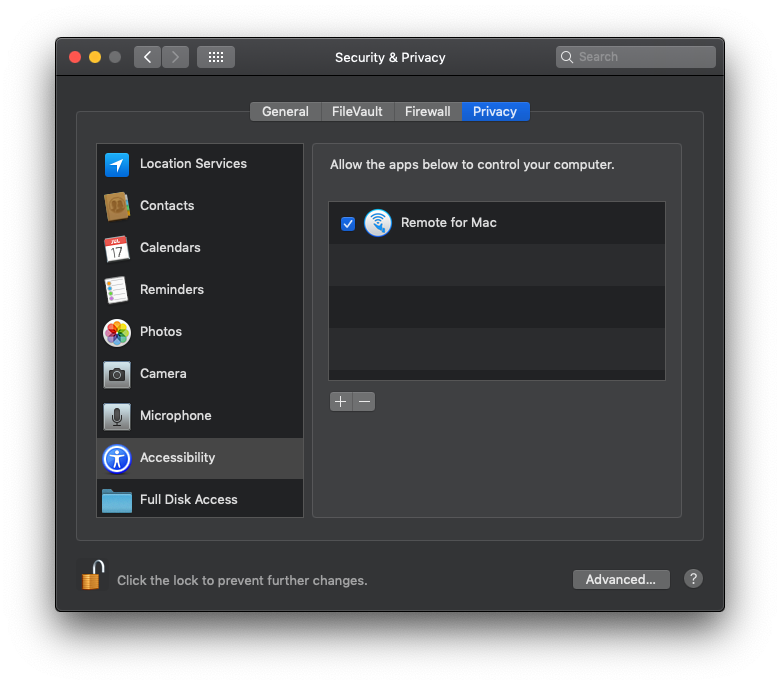
- Os recursos de Acessibilidade usam entrada simulada de teclado e mouse para controlar o volume, digitar texto e mover o cursor.
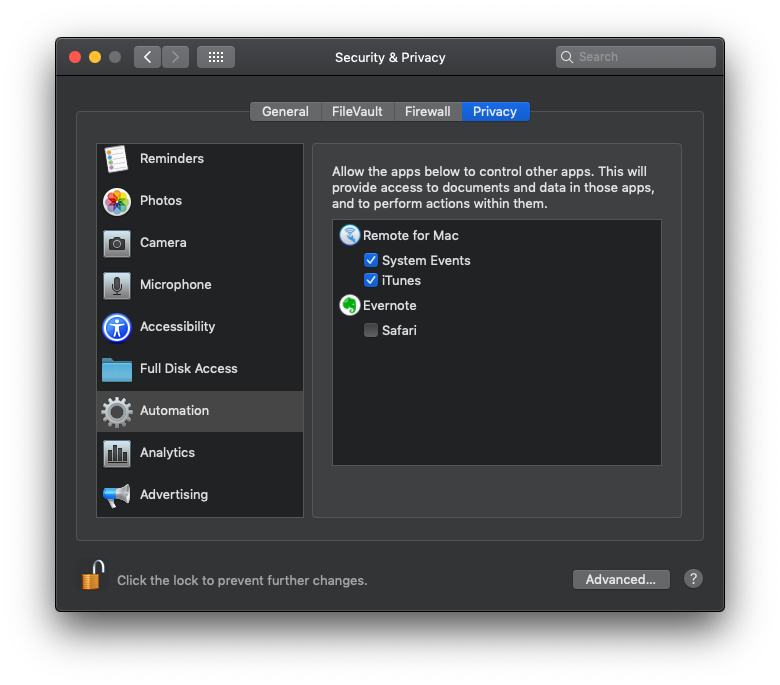
- Apple Events e necessario para controlar outros apps no Mac, incluindo o app iTunes/Music.
- A Captura de Tela e necessaria para exibir a tela do Mac no app.
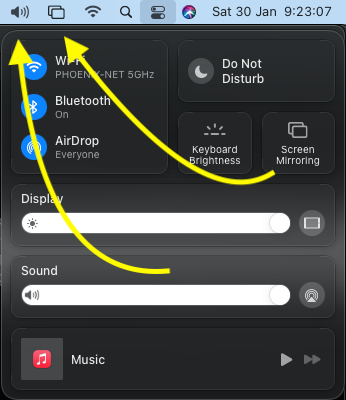
- Para controlar o Espelhamento de Tela e o Som do AirPlay, os icones precisam estar na barra de menus. Em sistemas mais antigos, talvez seja necessario adiciona-los manualmente.
Preferencias
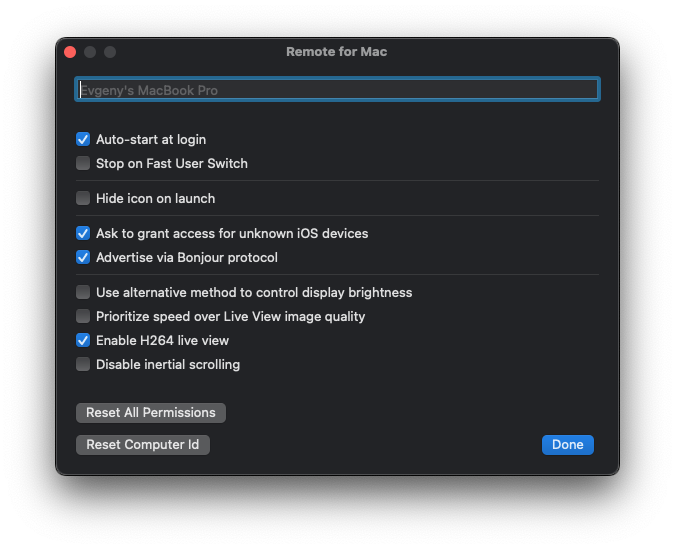
- Alterar o nome do computador exibido no app.
- Iniciar automaticamente o app ao fazer login.
- Parar o app quando voce alternar para outro usuario neste computador.
- Ocultar o icone do app apos iniciar pela barra de menus. Inicie o app pela pasta Aplicativos e selecione “Show Application” para exibi-lo novamente.
- Pedir acesso sempre que dispositivos desconhecidos tentarem se conectar.
- Bonjour e um protocolo da Apple para descoberta automatica de dispositivos.
- Existem dois metodos para controlar o brilho da tela; se o metodo padrao nao funcionar, voce pode ativar esta opcao.
- H.264 e um codec de video que comprime dados de video transmitidos entre o computador e o dispositivo. Desative se estiver usando Macs antigos sem suporte de hardware.
- Se o app nao conseguir controlar o teclado ou o mouse, ou se algo parar de funcionar inesperadamente, tente “Reset All Permissions”. Isso reinicia o app e voce precisara conceder as permissoes novamente, mas pode resolver esses problemas.
- Se voce transferiu o macOS para um computador novo mas ainda usa o antigo, precisa executar “Reset Computer ID” para que ambos aparecam no app.
Dispositivos
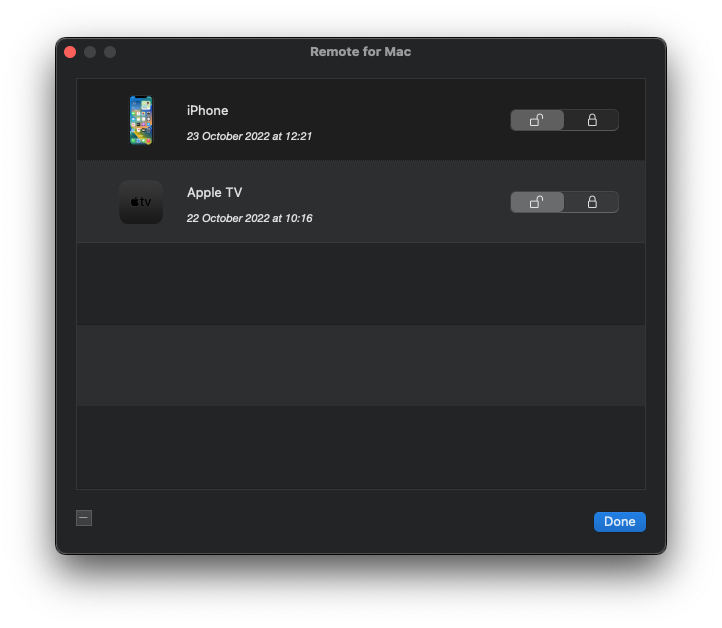
Se precisar bloquear ou desbloquear o acesso de um dispositivo ao seu computador, voce pode fazer isso aqui ao travar ou destravar o acesso. Voce tambem pode ver a ultima vez que ele se conectou e remover dispositivos antigos que nao sao mais usados.
Acoes
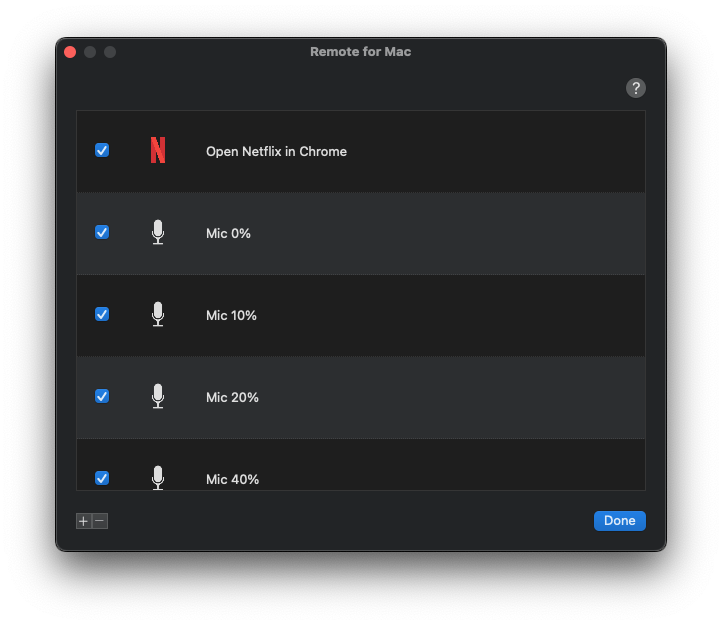
Voce pode criar acoes personalizadas usando AppleScript e executa-las pelo app Remote Mouse & Keyboard.
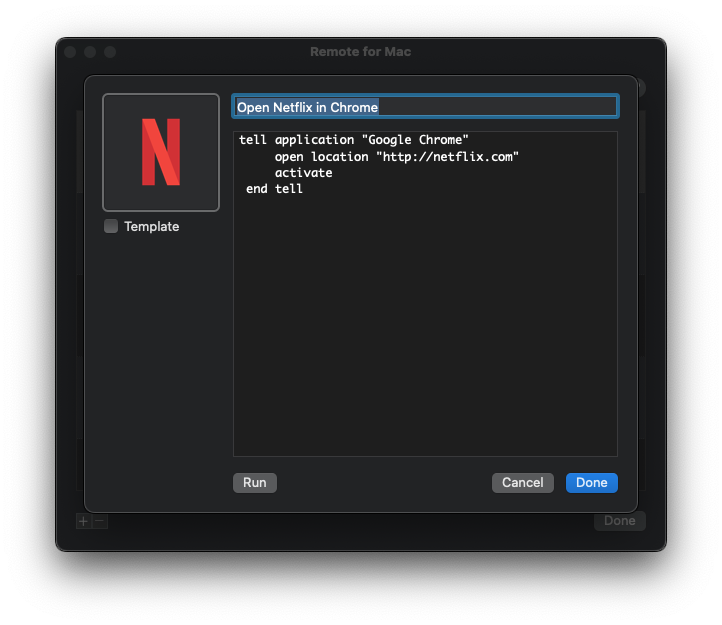
Uma acao deve ter um icone (deixe a caixa Template desmarcada se quiser mostrar o icone original), um titulo e um conteudo escrito em AppleScript. Recomenda-se executar a acao no app para verificar se funciona e conceder as permissoes necessarias, se preciso.