
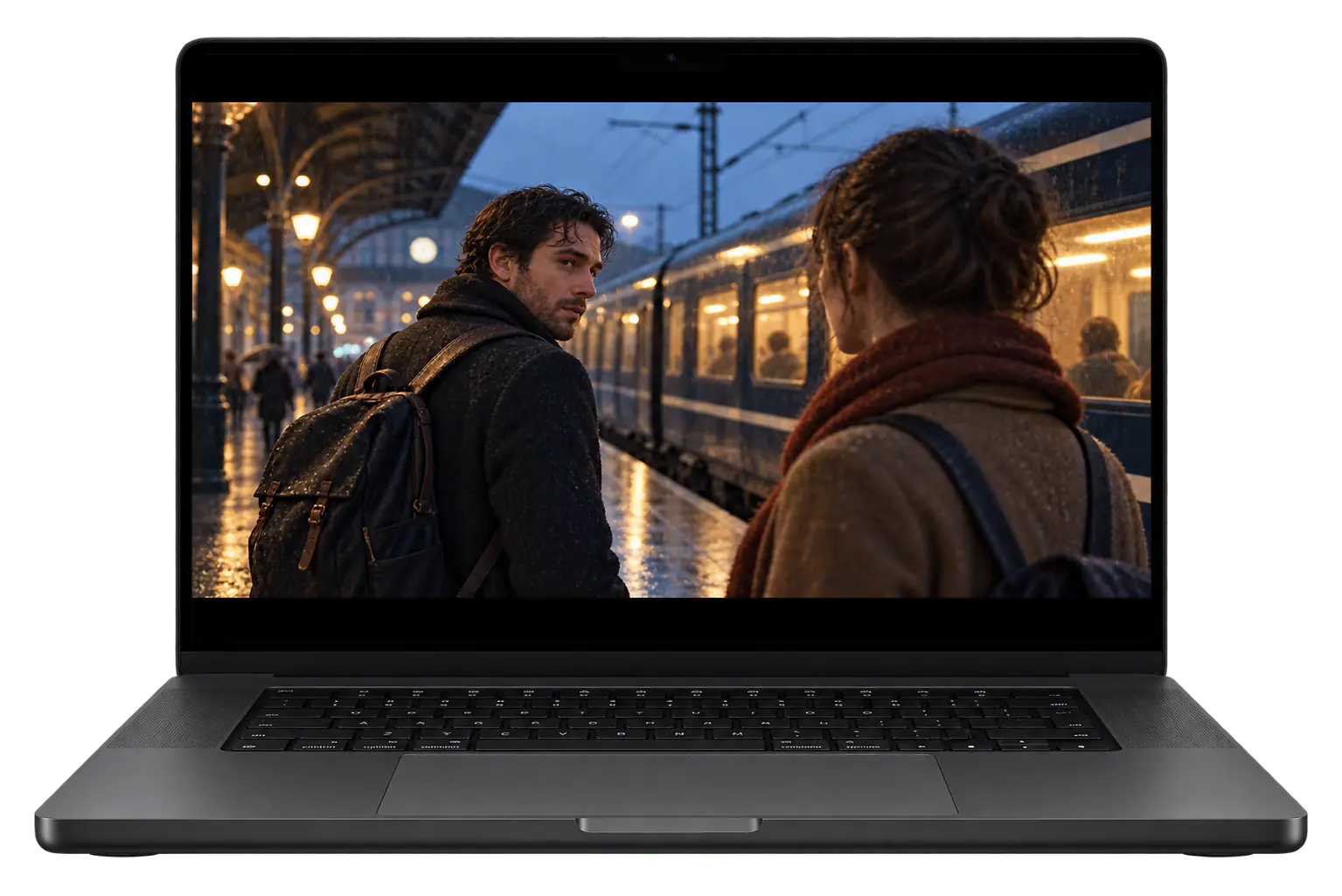
Fique à vontade.
Role, digite e controle a mídia do sofá, da sala de reunião ou da sua mesa.
 Pular para o conteúdo

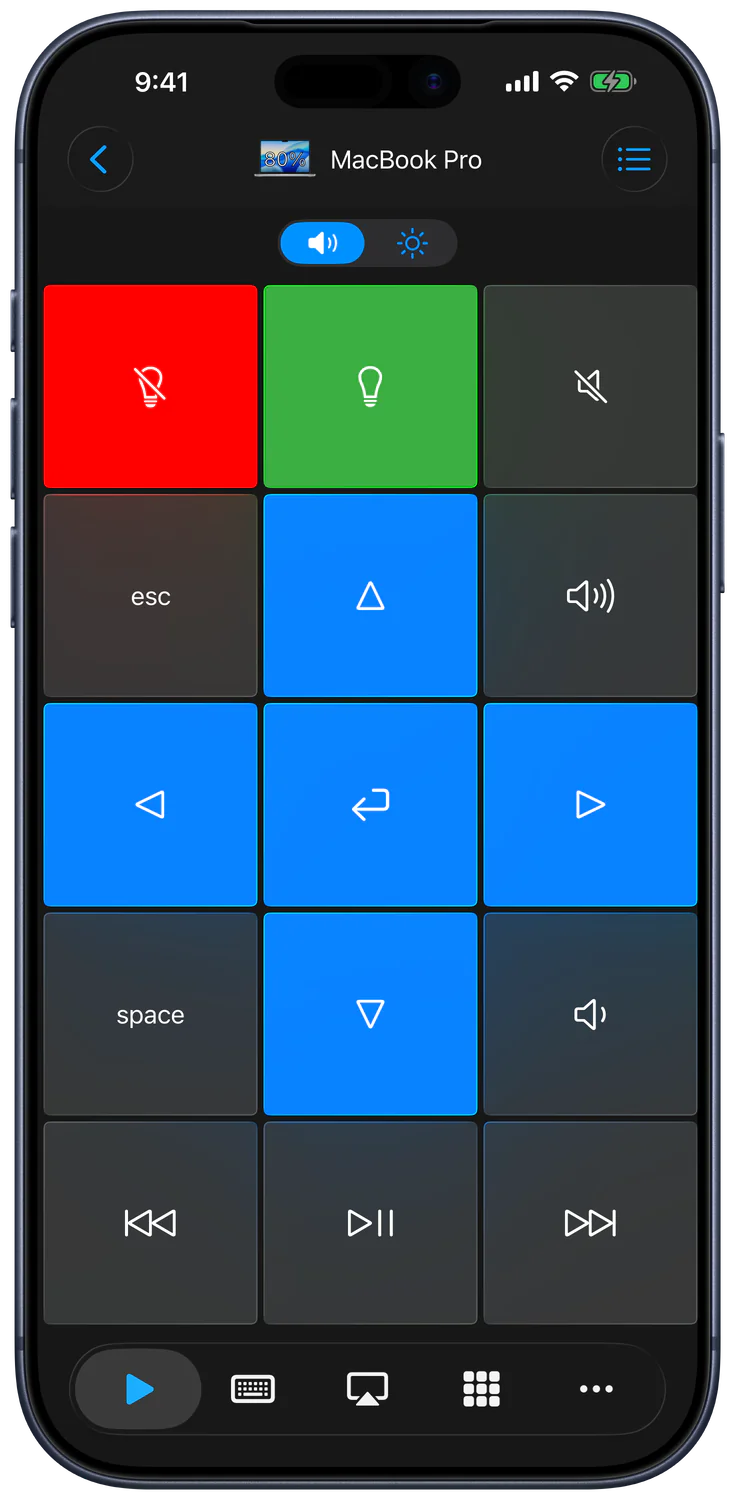
Um trackpad, um teclado, um controle de mídia e um painel de controle personalizável. Tudo no seu iPhone ou iPad.
iPhone e iPad · App auxiliar para Mac e Windows
Role, digite e controle a mídia do sofá, da sala de reunião ou da sua mesa.
Crie teclados personalizados para os atalhos de teclado, apps e ações que você mais usa.
Organize dispositivos por cômodo, escolha seus controles e conecte ações compatíveis à Siri e ao app Atalhos.
O Remote Mouse & Keyboard transforma seu iPhone ou iPad em um trackpad preciso, teclado completo e controle de mídia para macOS e Windows. Relaxe no sofá, conduza apresentações do outro lado da sala ou automatize fluxos de trabalho de qualquer canto do estúdio.
Instale o Remote Helper no Mac ou PC com Windows, coloque os dois dispositivos na mesma rede e escolha Adicionar Dispositivo no Remote Mouse & Keyboard. Depois, você pode usar o trackpad, o teclado, os controles de mídia e os teclados personalizados. O app também emparelha diretamente com TVs compatíveis e usa um processo Bluetooth separado para controlar outro iPad.
Instruções atualizadas em 12 de setembro de 2026 para o Control 2026.43. Os requisitos da App Store e as informações de versão são verificados separadamente abaixo.
| Compatível com | Não compatível com |
|---|---|
| Mac com macOS 12 ou posterior e Remote Helper instalado | Computadores sem o app auxiliar necessário |
| Windows 7 SP1 ou posterior com Remote Helper instalado | Ambientes Windows sem suporte ou restritos que bloqueiam conexões do auxiliar |
| iPhone e iPad na mesma rede Wi-Fi ou Acesso Pessoal | Dispositivos em redes diferentes, de convidados, hotéis, escolas ou isoladas |
| Fluxos de mouse, teclado, mídia, apps, sistema, teclados personalizados e atalhos | Controle pela rede sem a permissão de rede local ou o emparelhamento necessários |
| TVs compatíveis emparelhadas diretamente em Adicionar Dispositivo | Suporte garantido a todos os recursos em todos os modelos de TV; as opções Sony e Panasonic são experimentais |
| Outro iPad com o app instalado nos dois dispositivos e emparelhamento Bluetooth | Bluetooth como substituto da conexão do auxiliar para Mac/Windows |
Desenvolvido para home theaters, salas de aula e artistas, o app foi baixado mais de 2.000.000 de vezes desde 2013 e continua tornando fácil controlar configurações cotidianas de Mac mini e PC.
Interface atual do iPhone em inglês, capturada no Control 2026.43. As telas de controle de computador mostram uma conexão com Mac.


O controle de computador usa o Remote Helper na rede local. Se Pedir autorização de acesso para dispositivos desconhecidos estiver ativado no auxiliar, aprove cada novo dispositivo no computador. Revise o acesso depois nos ajustes de dispositivos do auxiliar. Conexões de TV usam o processo de emparelhamento da plataforma; o controle de iPad por Bluetooth exige emparelhar os dois dispositivos.
Verificado em 30 de setembro de 2026. Disponibilidade, preços e requisitos podem mudar; a página na App Store contém os detalhes mais recentes.
| Detalhe | Página na App Store |
|---|---|
| Nome | Remote, Mouse and Keyboard |
| Versão verificada | 2026.49 |
| Requisito de iOS / iPadOS | 17.0 ou posterior |
| Preço do download | Download gratuito; consulte a página do app para ver as compras dentro do app |
| Fonte | Veja o Remote, Mouse and Keyboard na App Store |
Sim. O Remote Mouse & Keyboard transforma o iPhone ou iPad em mouse, trackpad, teclado e controle de mídia sem fio para Mac.
Sim. Com o app auxiliar para Windows instalado, o Remote Mouse & Keyboard pode controlar um PC com Windows pelo iPhone ou iPad em uma rede local compartilhada.
Não. A conexão remota pode funcionar em uma rede Wi-Fi local compartilhada ou Acesso Pessoal. Não é preciso internet para o controle local.
Sim. Instale o Remote Helper gratuito no Mac ou PC com Windows para que o iPhone ou iPad possa enviar comandos de mouse, teclado, mídia, apps e sistema.
Escolha sua edição
O Remote, Mouse & Keyboard Pro tem sua própria página na App Store. Consulte-a para ver preços e opções de compra atuais ou restaure as compras na edição que você comprou originalmente.
Ajuda de quem criou o app
Comece pelo guia ou entre em contato com o desenvolvedor.