 Hoppa till innehållet

Meny
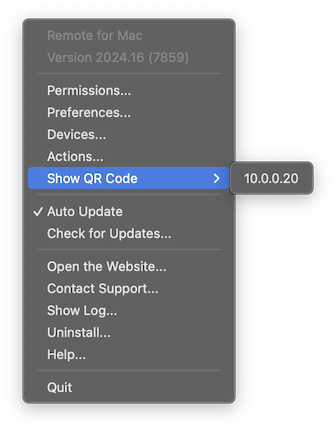
Appmenyn är tillgänglig via symbolen i menyraden. Om du väljer att dölja appsymbolen där kan du starta appen från mappen Program och välja ”Visa appen” i dialogrutan.
Behörigheter
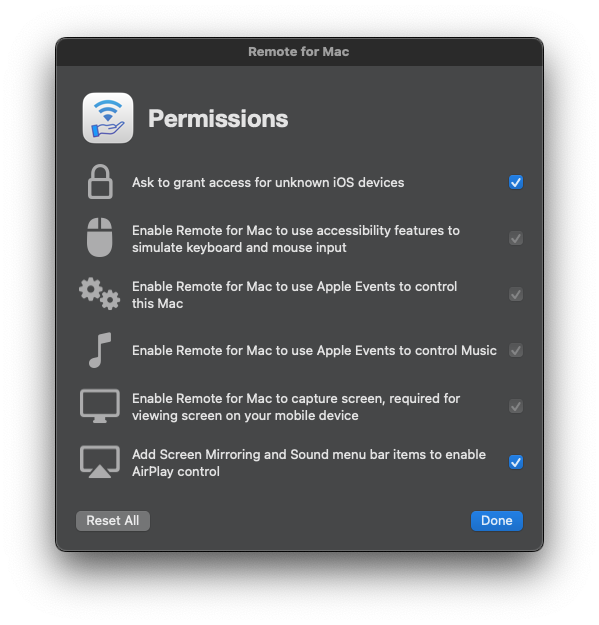
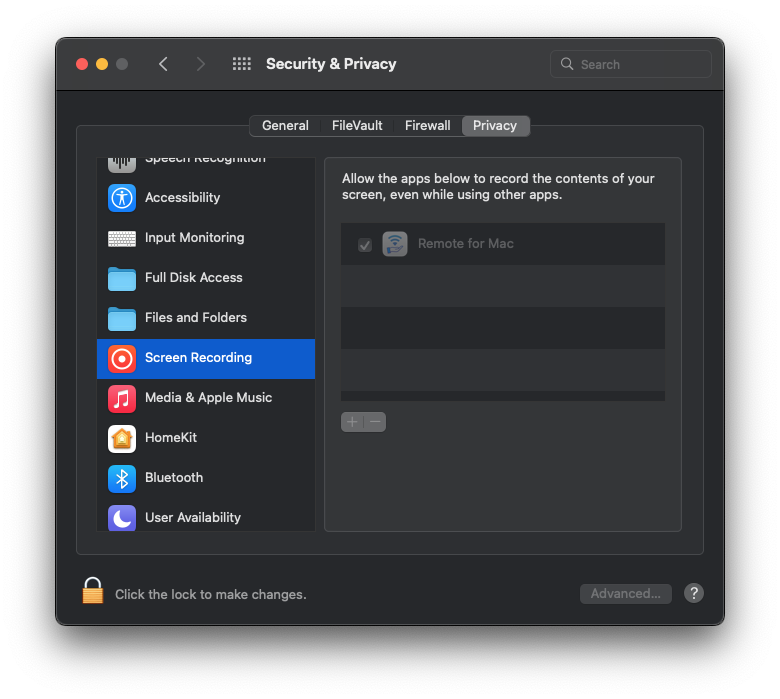
På grund av säkerhetsmodellen i macOS kräver appen flera behörigheter för att styra datorn.
- Du kan välja om appen ska be dig att ge åtkomst varje gång okända enheter försöker ansluta. Jag rekommenderar att du slår PÅ den här inställningen om du använder ett offentligt nätverk.
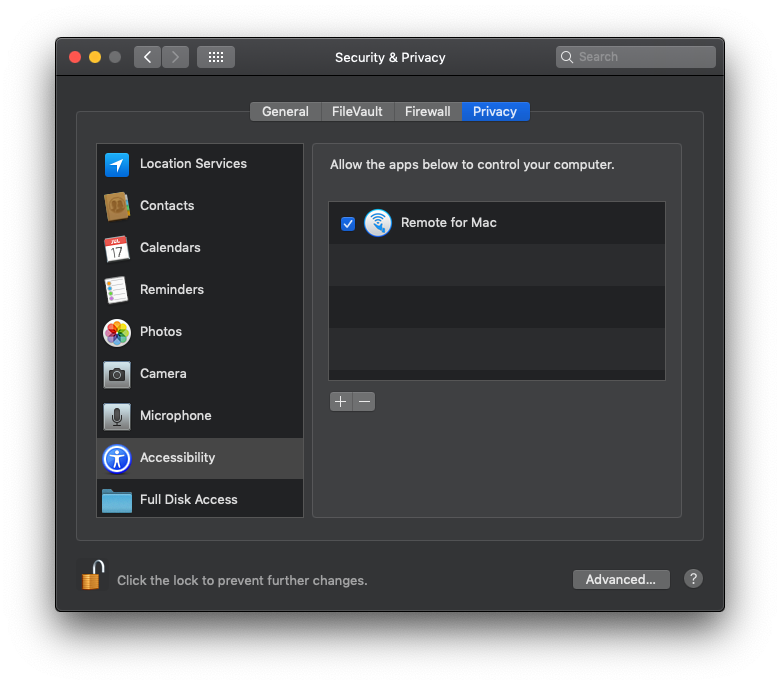
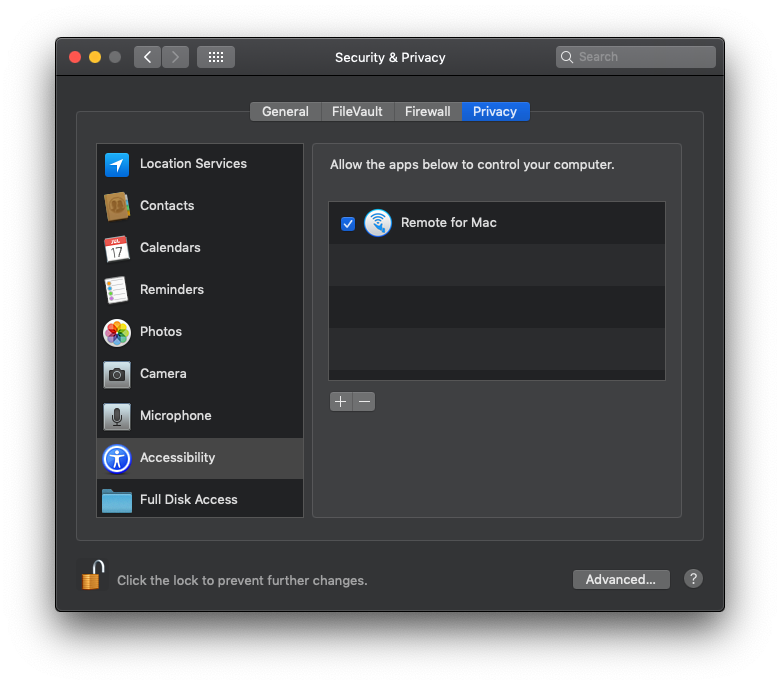
- Hjälpmedelsfunktionerna använder simulerad tangentbords- och musinmatning för att styra volymen, skriva text och flytta muspekaren.
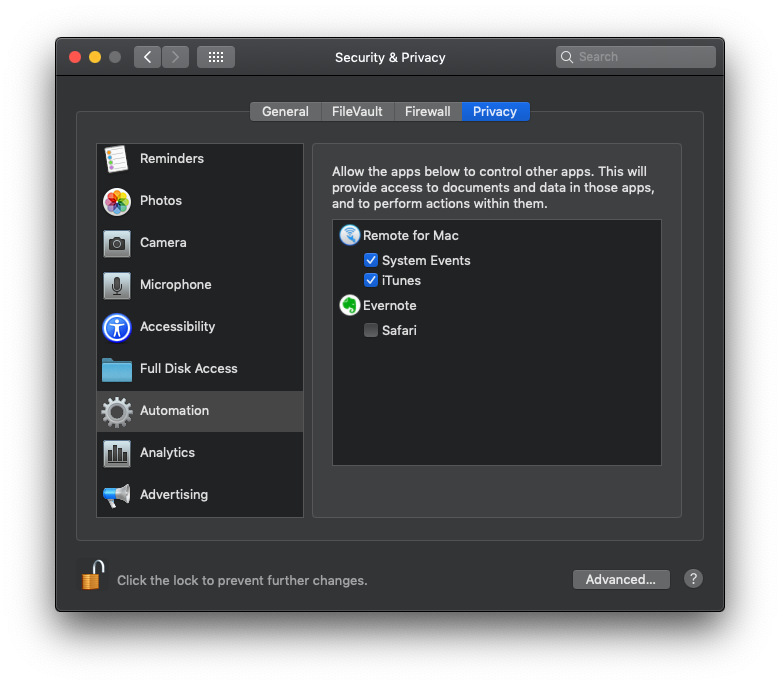
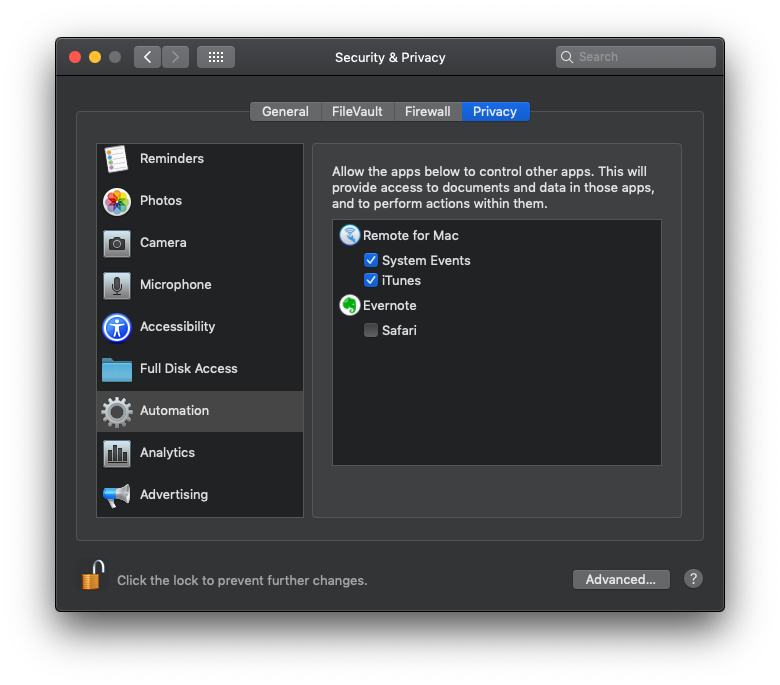
- Apple Events krävs för att styra andra appar på din Mac, inklusive appen iTunes/Musik.
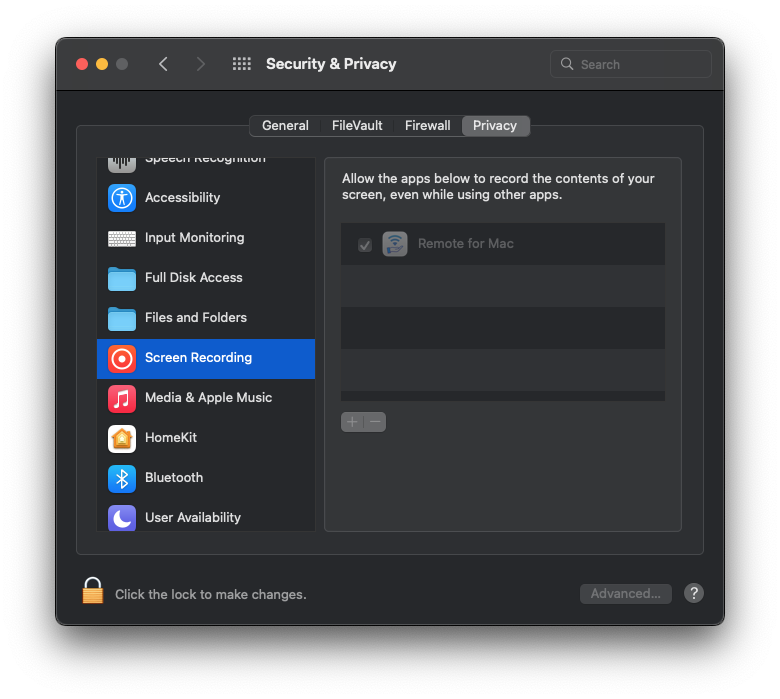
- Skärminspelning behövs för att visa skärmen på din Mac i appen.
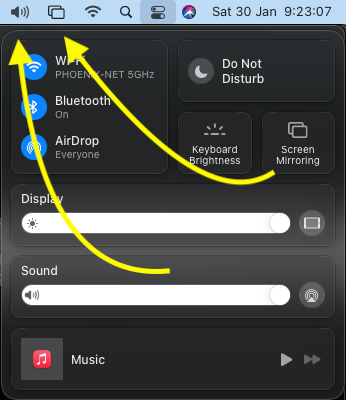
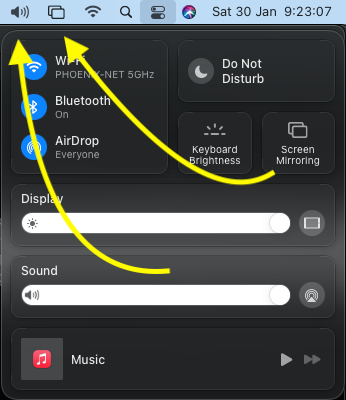
- För att styra Skärmdubblering via AirPlay och Ljud måste deras symboler finnas i menyraden. På äldre system kan du behöva lägga till dem manuellt.
Inställningar
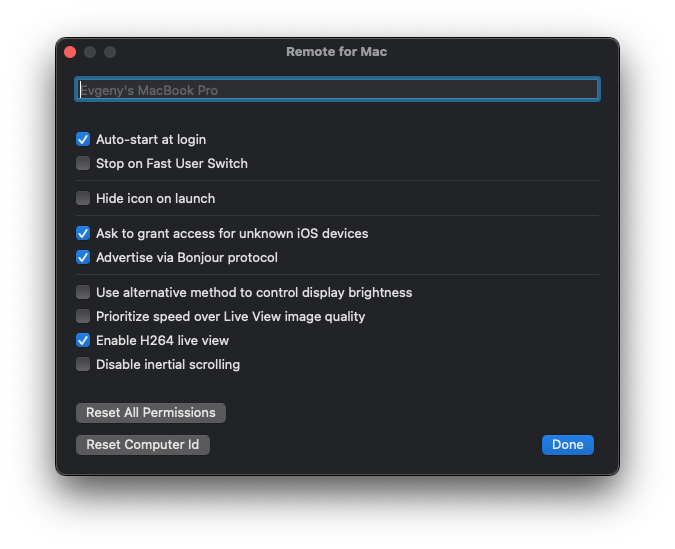
- Ändra namnet som datorn visas med i appen.
- Starta appen automatiskt vid inloggning.
- Stoppa appen när du byter till en annan användare på den här datorn.
- Dölj appsymbolen i menyraden efter att appen har startat. Starta appen från mappen Program och välj ”Visa appen” för att visa den igen.
- Be dig att godkänna åtkomst varje gång okända enheter försöker ansluta.
- Bonjour är ett protokoll från Apple för att hitta enheter automatiskt.
- Det finns två olika sätt att styra skärmens ljusstyrka. Om standardmetoden inte fungerar kan du prova att slå PÅ detta.
-
H.264 är en videokodek som komprimerar videodata som överförs mellan datorn och din enhet. Inaktivera detta om du använder äldre Mac-datorer som saknar hårdvarustöd för den.
- Om appen inte kan styra tangentbords- eller musinmatningen, eller om något oväntat slutar fungera, föreslår jag att du provar Återställ alla behörigheter. Då startas appen om och du måste ge behörigheterna igen, men det kan lösa problemen.
- Om du har flyttat ditt macOS till en ny dator men fortfarande använder den gamla behöver du välja Återställ dator-ID så att båda datorerna visas i appen.
Enheter
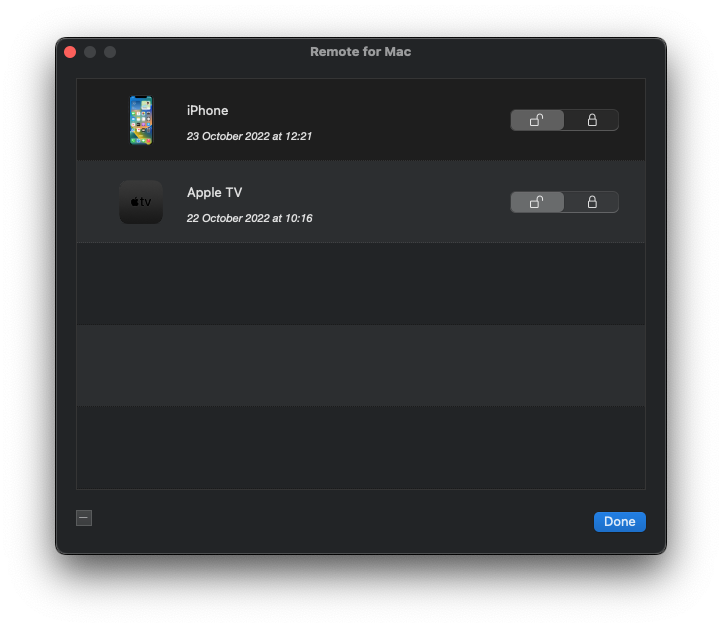
Om du behöver blockera eller avblockera en enhets åtkomst till din dator kan du göra det här genom att låsa eller låsa upp dess åtkomst. Du kan också se när enheten senast anslöt till din dator och ta bort äldre enheter som inte längre används.
Åtgärder
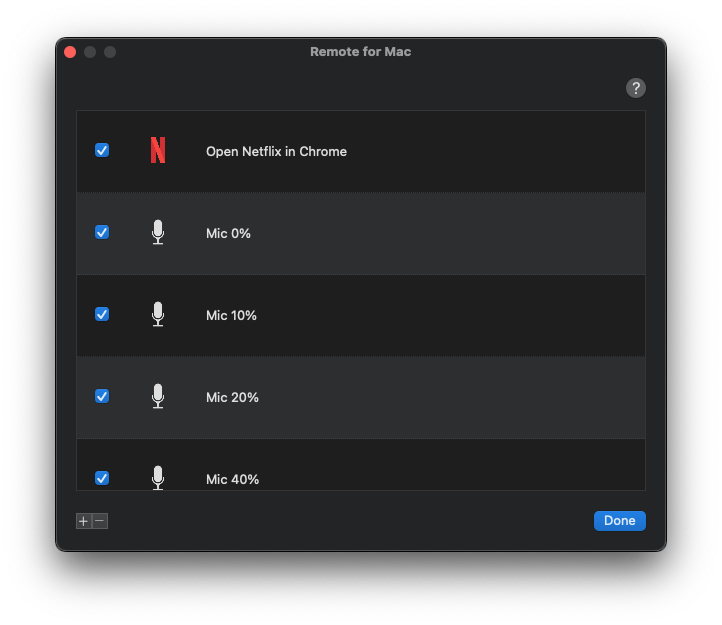
Du kan skapa egna åtgärder med språket AppleScript och köra dem med appen Remote Mouse & Keyboard.
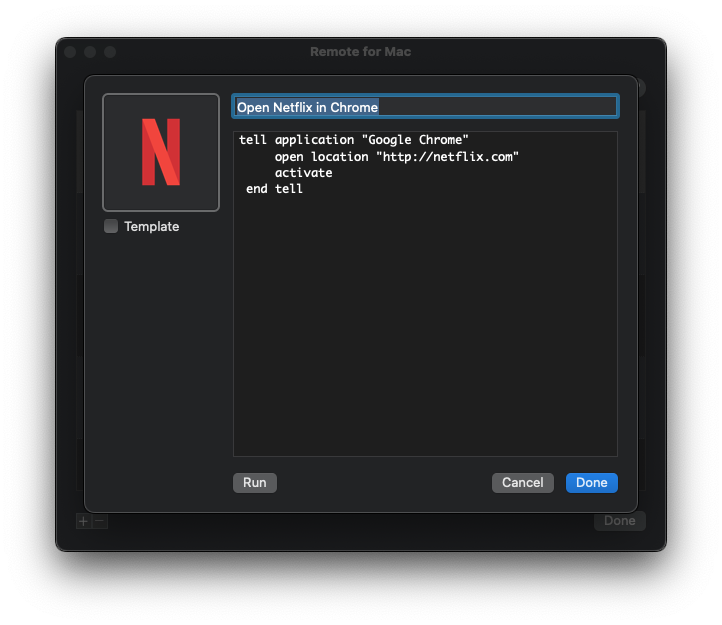
En åtgärd måste ha en ikon (låt rutan Mall vara avmarkerad om du vill att ikonen ska visas i original), en titel och kod skriven i AppleScript. Du bör köra åtgärden i appen för att kontrollera att den fungerar och vid behov ge appen nödvändiga behörigheter.