
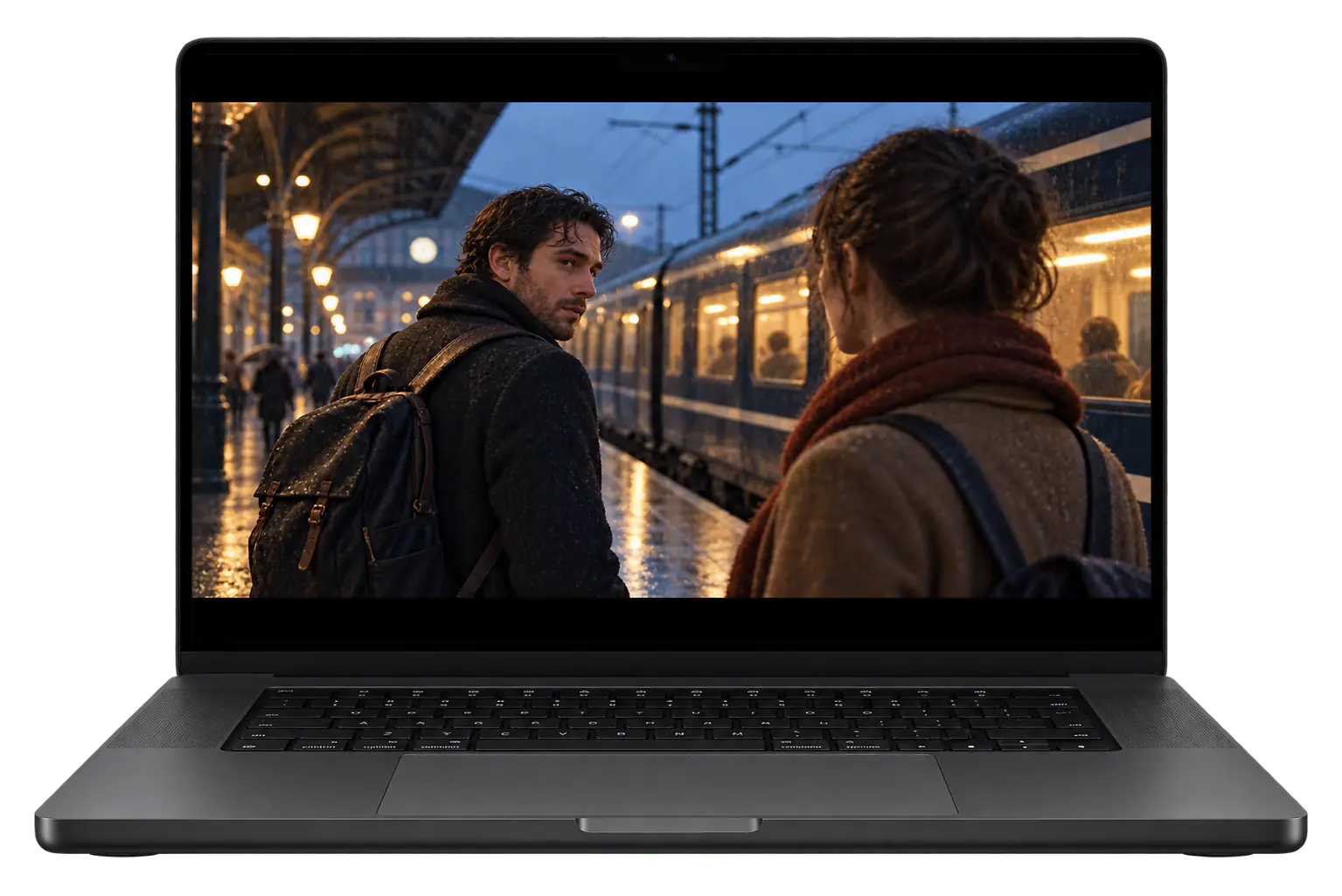
Sätt dig bekvämt.
Rulla, skriv och styr medieuppspelningen från soffan, mötesrummet eller skrivbordet.
 Hoppa till innehållet

En styrplatta, ett tangentbord, en mediefjärrkontroll och en anpassningsbar kontrollpanel. Allt på din iPhone eller iPad.
iPhone och iPad · Hjälpapp för Mac och Windows
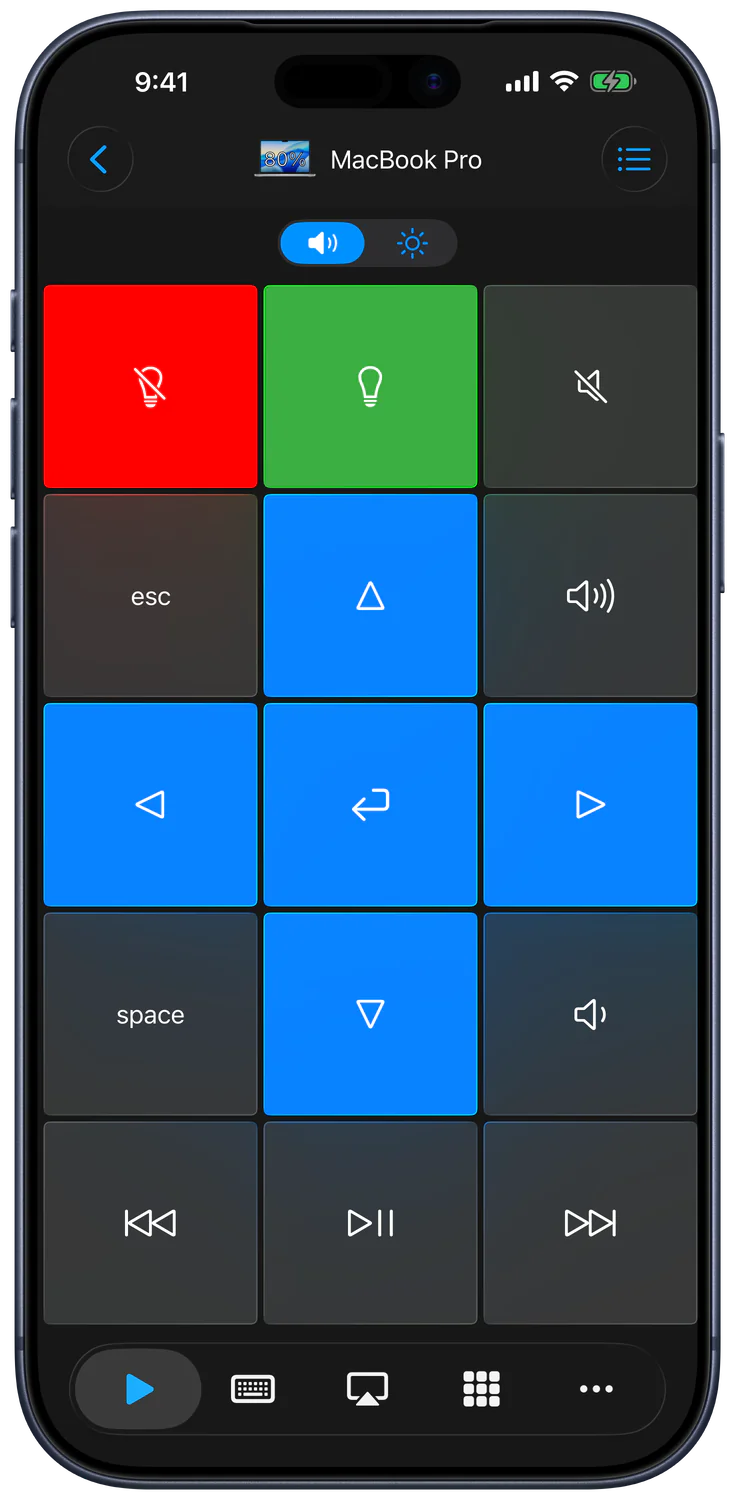
Rulla, skriv och styr medieuppspelningen från soffan, mötesrummet eller skrivbordet.
Skapa egna knappsatser för de kortkommandon, appar och åtgärder du använder mest.
Ordna enheter efter rum, välj dina kontroller och koppla åtgärder som stöds till Siri och Genvägar.
Remote Mouse & Keyboard gör din iPhone eller iPad till en styrplatta med hög precision, ett komplett tangentbord och en mediefjärrkontroll för macOS och Windows. Luta dig tillbaka i soffan, styr presentationer från andra sidan rummet eller automatisera arbetsflöden från vilket hörn av studion som helst.
Installera Remote Helper på din Mac eller Windows-dator, anslut båda enheterna till samma nätverk och välj Lägg till enhet i Remote Mouse & Keyboard. Sedan kan du använda styrplattan, tangentbordet, mediekontrollerna och egna knappsatser. Appen kan också parkopplas direkt med tv-apparater som stöds och använder ett separat Bluetooth-flöde för att styra en annan iPad.
Instruktionerna uppdaterades den 12 september 2026 för Control 2026.43. Kraven i App Store och versionsinformationen kontrolleras separat nedan.
| Fungerar med | Fungerar inte med |
|---|---|
| Mac med macOS 12 eller senare och Remote Helper installerad | Datorer utan den hjälpapp som krävs |
| Windows 7 SP1 eller senare med Remote Helper installerad | Windows-miljöer som inte stöds eller har strikta begränsningar och som blockerar anslutningar till hjälpappen |
| iPhone och iPad på samma wifi-nätverk eller internetdelning | Enheter i olika nätverk, gästnätverk, hotellnätverk, skolnätverk eller isolerade nätverk |
| Arbetsflöden för mus, tangentbord, medier, appar, system, knappsatser och genvägar | Styrning via nätverk utan nödvändig behörighet till det lokala nätverket eller parkoppling |
| Tv-apparater som stöds och parkopplas direkt via Lägg till enhet | Garanterat stöd för alla funktioner på alla tv-modeller; alternativen för Sony och Panasonic är experimentella |
| En annan iPad med appen installerad på båda enheterna och parkoppling via Bluetooth | Bluetooth som ersättning för anslutningen till hjälpappen på Mac/Windows |
Appen är byggd för hemmabiosystem, klassrum och artister och har laddats ner mer än 2 000 000 gånger sedan 2013—och den gör det fortsatt enkelt att styra Mac mini- och PC-system i vardagen.
Aktuellt iPhone-gränssnitt på engelska, med skärmbilder tagna i Control 2026.43. Skärmbilderna för datorstyrning visar en Mac-anslutning.


Datorstyrning använder Remote Helper i ditt lokala nätverk. Om Fråga innan okända enheter får åtkomst är aktiverat i hjälpappen ska du godkänna varje ny enhet på datorn. Granska åtkomsten senare i hjälpappens enhetsinställningar. Tv-anslutningar använder respektive plattforms parkopplingsprocess; iPad-styrning via Bluetooth kräver att båda enheterna parkopplas.
Kontrollerat den 30 september 2026. Tillgänglighet, priser och krav kan ändras; appens sida på App Store har den senaste informationen.
| Detalj | Appens sida på App Store |
|---|---|
| Namn | Remote, Mouse and Keyboard |
| Kontrollerad version | 2026.49 |
| Krav på iOS / iPadOS | 17.0 eller senare |
| Pris för nedladdning | Gratis att ladda ner; se butikssidan för information om köp inuti appen |
| Källa | Visa Remote, Mouse and Keyboard i App Store |
Ja. Remote Mouse & Keyboard gör iPhone eller iPad till en trådlös mus, styrplatta, ett tangentbord och en mediefjärrkontroll för Mac.
Ja. Med hjälpappen för Windows installerad kan Remote Mouse & Keyboard styra en Windows-dator från iPhone eller iPad via ett gemensamt lokalt nätverk.
Nej. Fjärranslutningen kan fungera via ett gemensamt lokalt wifi-nätverk eller internetdelning. Internet behövs inte för lokal styrning.
Ja. Installera gratisappen Remote Helper på din Mac eller Windows-dator så att iPhone eller iPad kan skicka mus-, tangentbords-, medie-, app- och systemkommandon.
Välj din utgåva
Remote, Mouse & Keyboard Pro har en egen sida i App Store. Se sidan för aktuella priser och köpalternativ, eller återskapa köp i den utgåva du ursprungligen köpte.
Hjälp från utvecklaren
Börja med guiden eller kontakta utvecklaren.