 Hoppa till innehållet

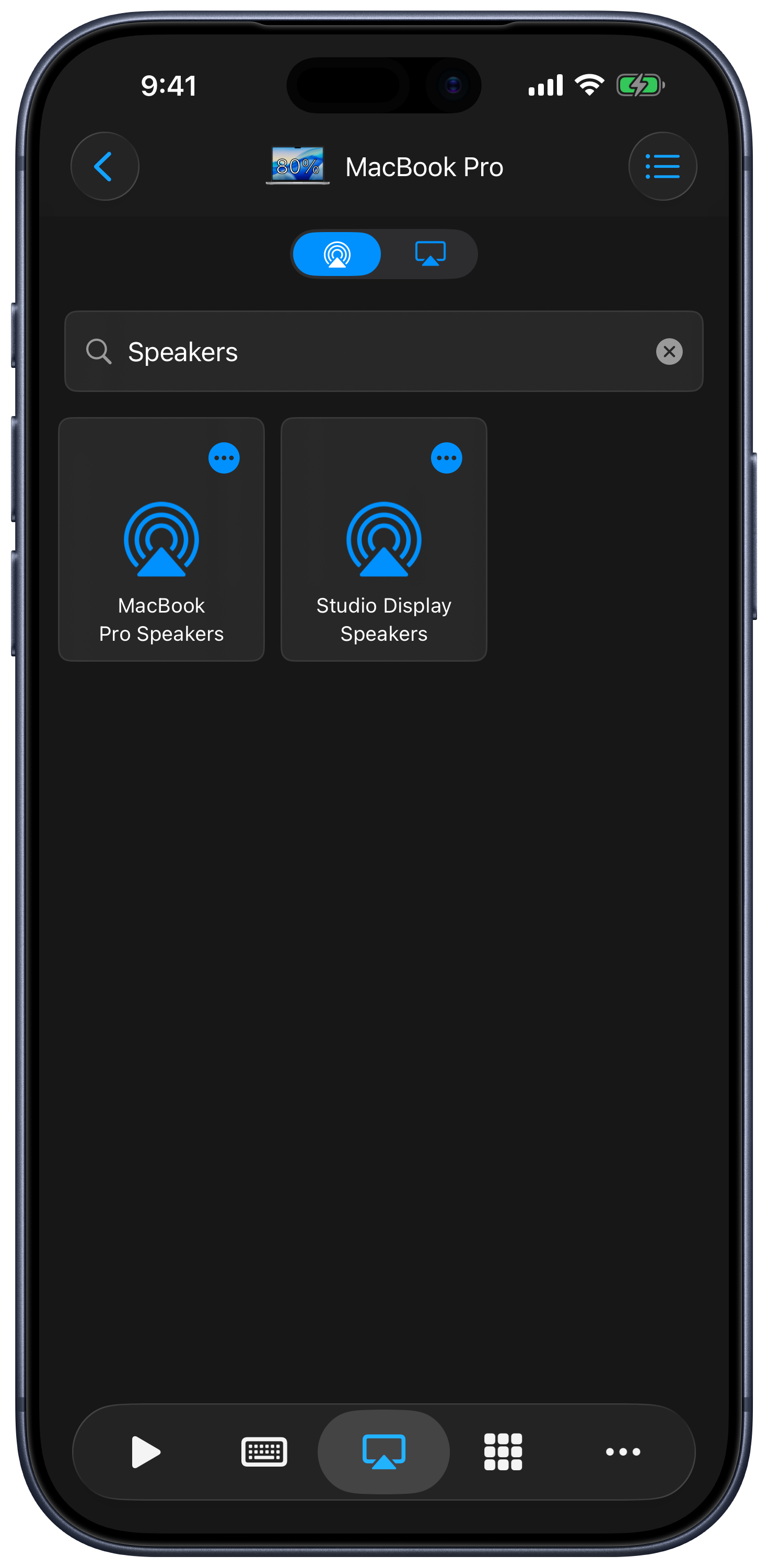
Anslut till din Mac och öppna sedan AirPlay för att välja ljudutgångar eller mottagare för skärmdubblering. Dessa reglage ändrar Mac-datorns utmatning; de dubblerar inte skärmen på din iPhone eller iPad. Windows har inte dessa AirPlay-reglage för Mac.
Ljud
Välj ljudenheten som din Mac rapporterar. Listan kan innehålla lokala ljudutgångar och tillgängliga AirPlay-högtalare. Sök i listan efter en mottagare och välj den för att byta Mac-datorns ljudutgång.
Skärmdubblering
Välj en tillgänglig bildskärm eller Apple TV i listan Skärmdubblering. Välj den aktiva mottagaren igen för att sluta dubblera skärmen. Uppdatera efter anslutningen för att se eventuella alternativ för Dubblera/Utöka som Mac-datorn rapporterar. Utöka använder mottagaren som ett extra skrivbord.
Om inga enheter visas
- Håll Mac-datorn vaken och upplåst. Hjälpprogrammet kan inte hämta listan över utgångar från en låst Mac.
- Lägg till Ljud och Skärmdubblering i Mac-datorns menyrad. När vyn är tom visar appen instruktioner som förklarar det här kravet.
- Kontrollera hjälpprogrammets behörigheter och uppdatera Remote Helper om appen ber om det.
- Kontrollera att utmatningsenheten är tillgänglig för Mac-datorn och uppdatera sedan listan.
Siri och timrar
Använd åtgärdsmenyn för en mottagare för Siri- eller timeralternativ som stöds. I Apples app Genvägar väljer du [Dator] Skicka datorljud via AirPlay eller [Dator] Skicka datorbild via AirPlay och väljer sedan den sparade Mac-datorn och mottagaren. Se Siri och Genvägar.