 Saltar al contenido

Menú
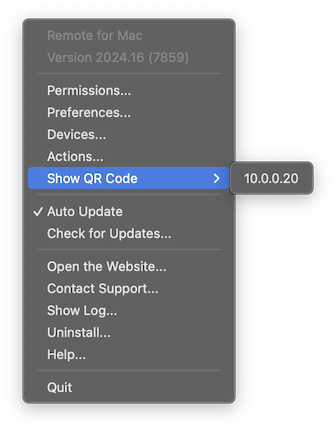
Puedes acceder al menú de la aplicación desde su icono en la barra de menús. Si eliges ocultarlo, puedes iniciar la aplicación desde la carpeta Aplicaciones y seleccionar «Mostrar aplicación» en el cuadro de diálogo.
Permisos
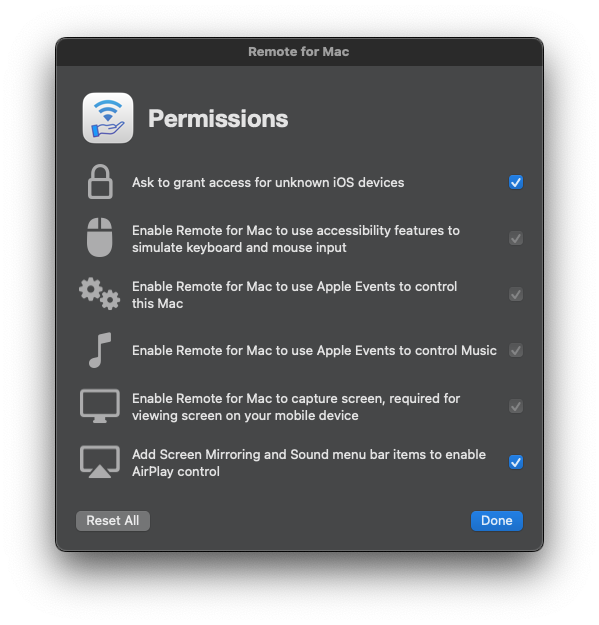
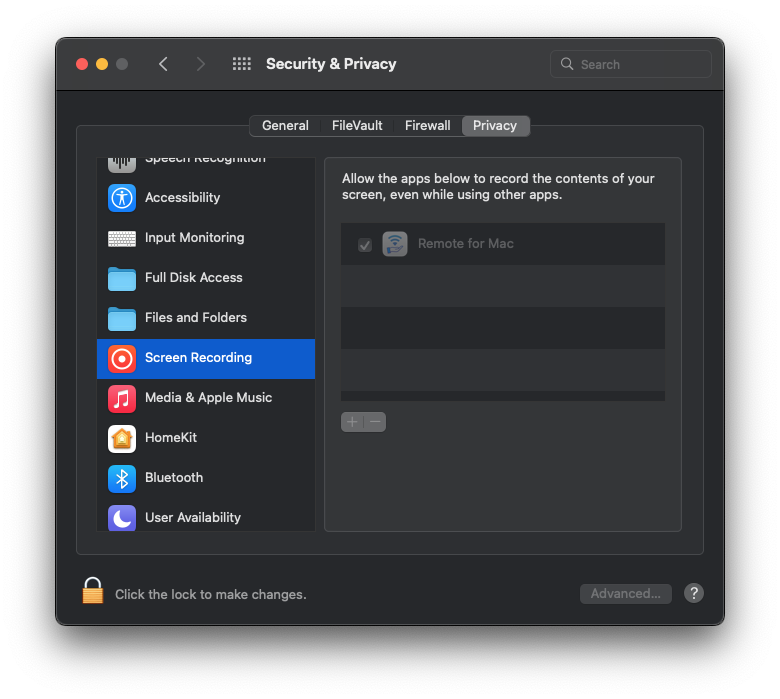
Debido al modelo de seguridad de macOS, la aplicación necesita varios permisos para controlar tu equipo.
- Puedes elegir si la aplicación debe pedirte que concedas acceso cada vez que un dispositivo desconocido intente conectarse. Recomiendo activar esta opción si usas una red pública.
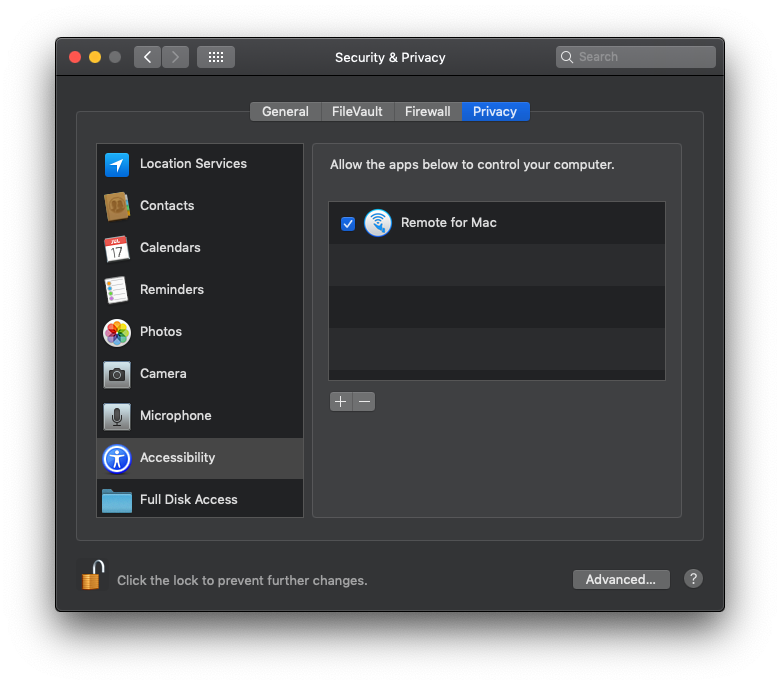
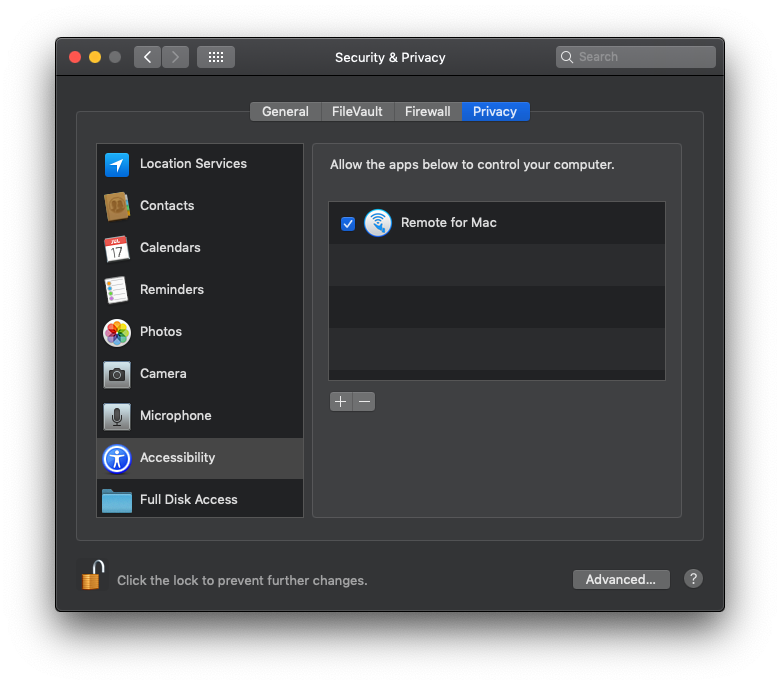
- Las funciones de accesibilidad simulan la entrada del teclado y del ratón para controlar el volumen, escribir texto y mover el cursor del ratón.
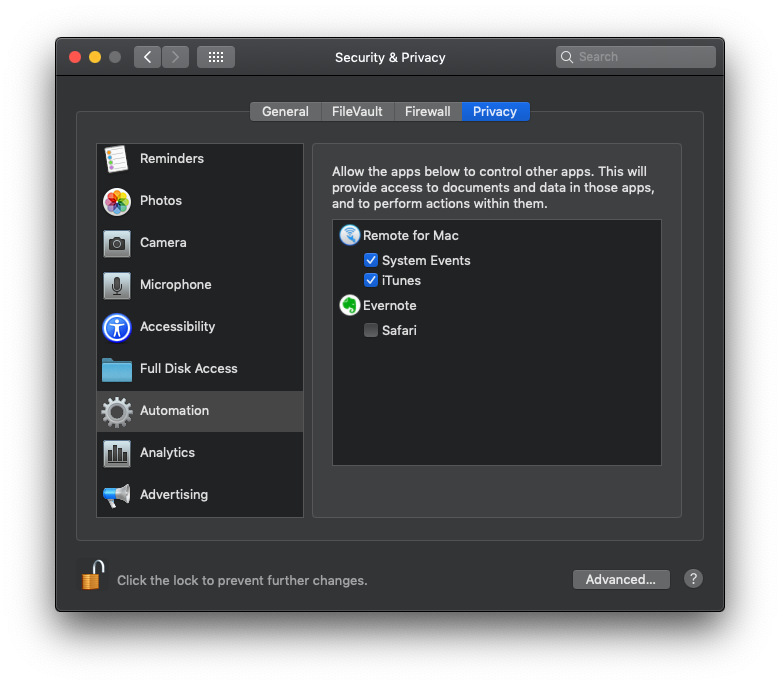
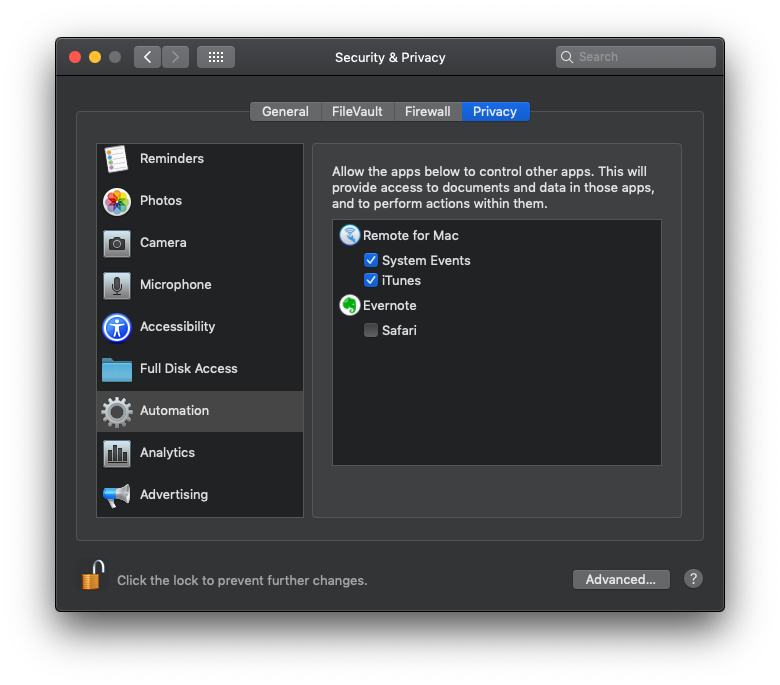
- Los eventos de Apple son necesarios para controlar otras aplicaciones de tu Mac, incluida la aplicación iTunes/Música.
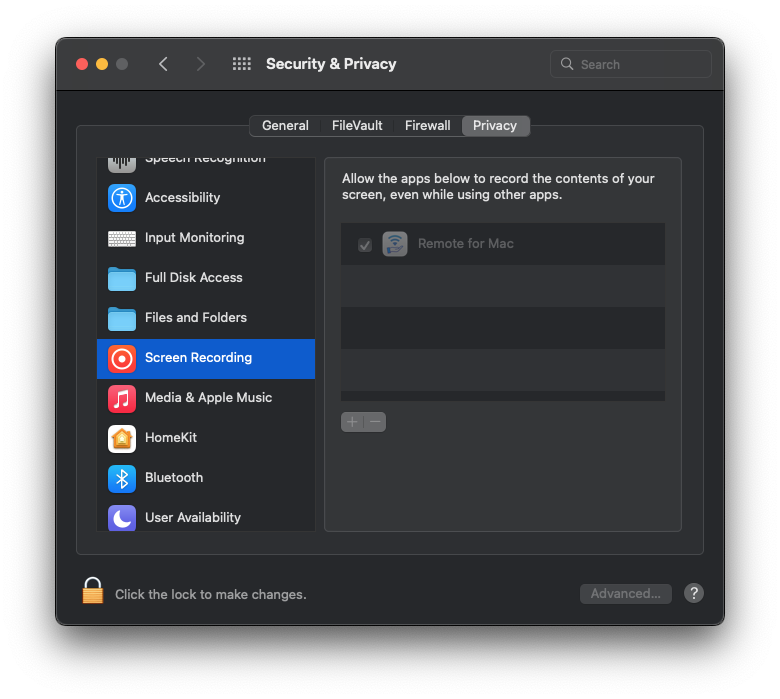
- La captura de pantalla es necesaria para mostrar la pantalla de tu Mac en la aplicación.
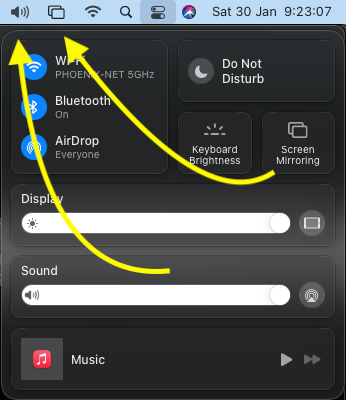
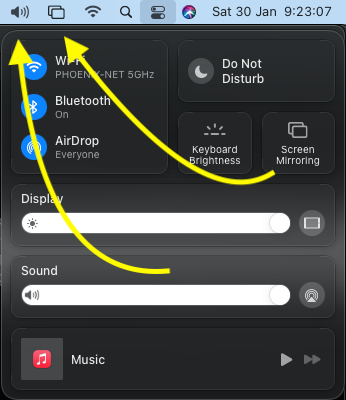
- Para controlar las funciones Duplicar pantalla de AirPlay y Sonido, sus iconos deben estar en la barra de menús. En sistemas antiguos, es posible que tengas que añadirlos manualmente.
Preferencias
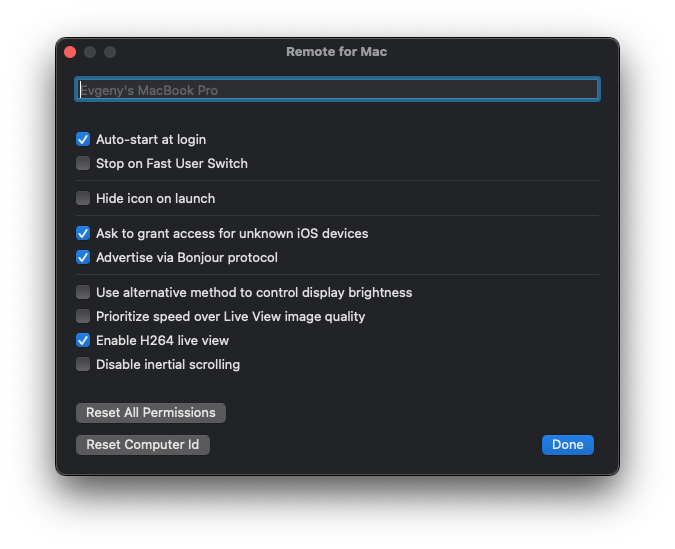
- Cambia el nombre con el que se muestra el equipo en la aplicación.
- Inicia la aplicación automáticamente al iniciar sesión.
- Detén la aplicación al cambiar a otro usuario en este equipo.
- Oculta el icono de la aplicación en la barra de menús después de iniciarla. Inicia la aplicación desde la carpeta Aplicaciones y selecciona «Mostrar aplicación» para volver a mostrarlo.
- Pedirte que autorices el acceso cada vez que un dispositivo desconocido intente conectarse.
- Bonjour es un protocolo de Apple para detectar dispositivos automáticamente.
- Hay dos métodos distintos para controlar el brillo de la pantalla; si el predeterminado no funciona, quizá te convenga activar esta opción.
-
H.264 es un códec de video que comprime los datos de video transmitidos entre el equipo y tu dispositivo. Desactiva esta opción si usas equipos Mac antiguos que no lo admiten por hardware.
- Si la aplicación no puede controlar la entrada del teclado o del ratón, o si algo deja de funcionar inesperadamente, te sugiero que pruebes «Restablecer todos los permisos». Esto reiniciará la aplicación y tendrás que conceder esos permisos de nuevo, pero puede resolver esos problemas.
- Si transferiste tu sistema macOS a un equipo nuevo pero sigues usando el antiguo, debes seleccionar «Restablecer ID del equipo» para que ambos equipos aparezcan en la aplicación.
Dispositivos
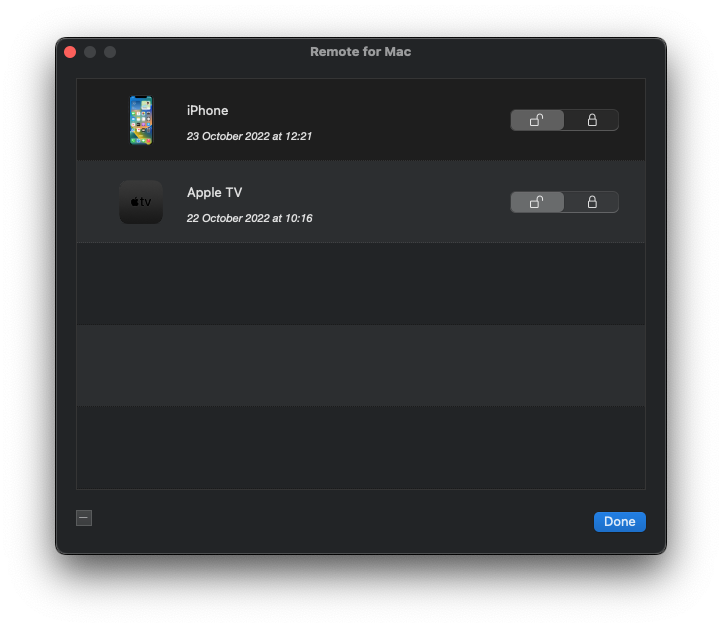
Si necesitas impedir o permitir que un dispositivo acceda a tu equipo, puedes hacerlo aquí bloqueando o desbloqueando su acceso. También puedes ver cuándo se conectó por última vez a tu equipo y eliminar los dispositivos antiguos que ya no uses.
Acciones
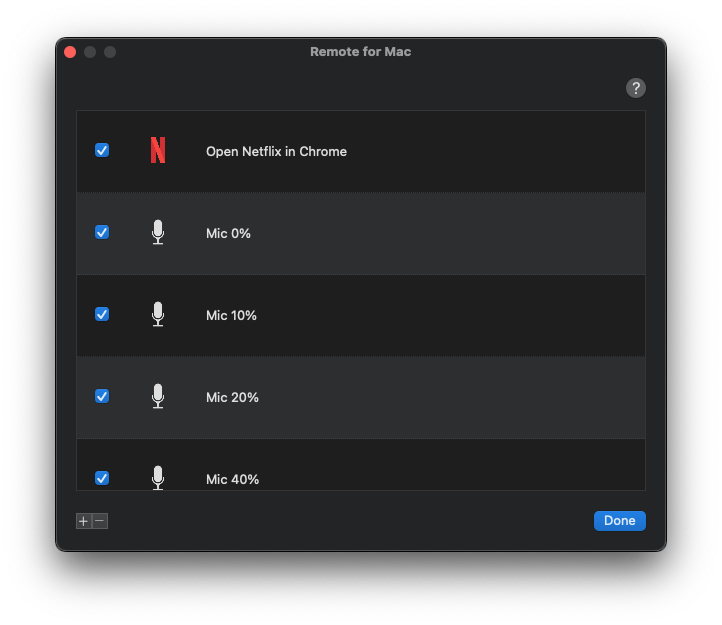
Puedes crear acciones personalizadas con el lenguaje AppleScript y ejecutarlas desde la aplicación Remote Mouse & Keyboard.
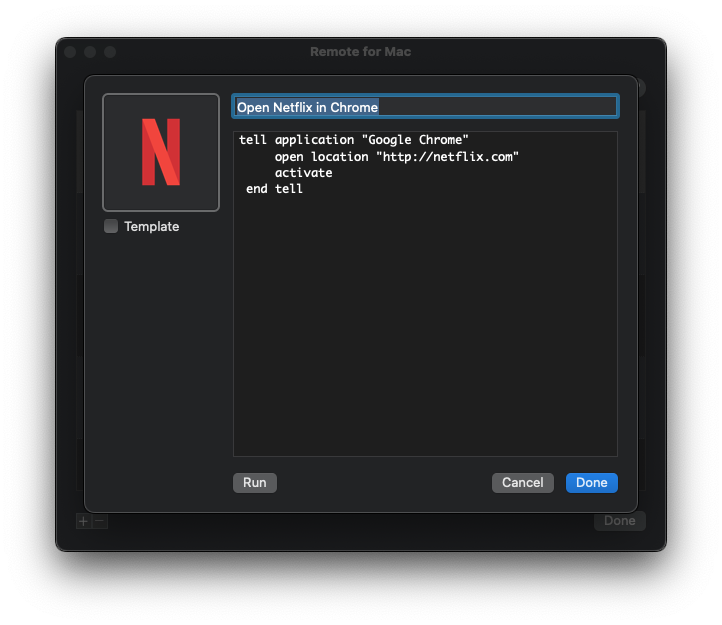
Una acción debe tener un icono (deja la casilla Plantilla sin marcar si quieres que se muestre en su forma original), un título y un cuerpo escrito en AppleScript. Se recomienda ejecutar la acción en la aplicación para comprobar que funciona y, si es necesario, conceder a la aplicación los permisos correspondientes.