 Vai al contenuto

Menu
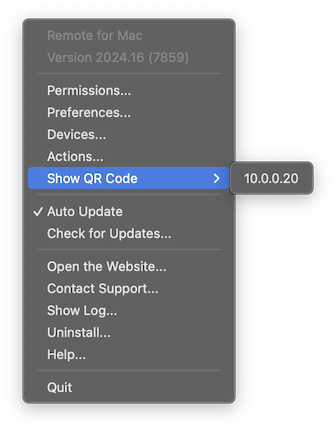
Il menu dell’app è accessibile dall’icona nella barra dei menu. Se scegli di nascondere l’icona dalla barra dei menu, puoi avviare l’app dalla cartella Applicazioni e selezionare “Mostra applicazione” nella finestra di dialogo.
Autorizzazioni
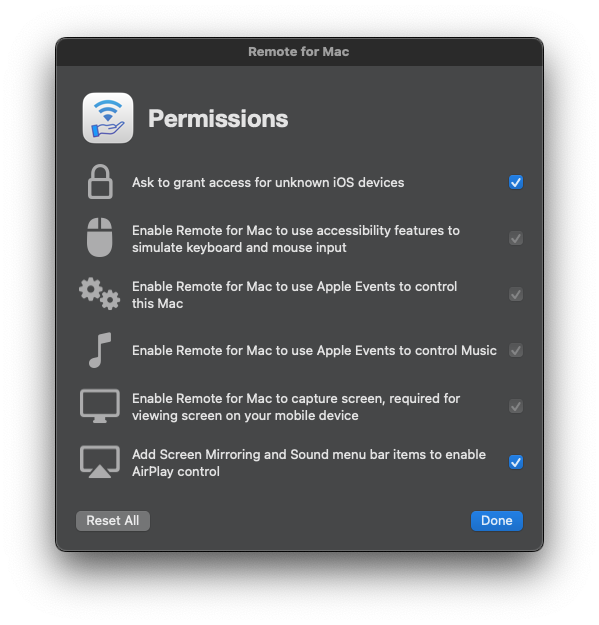
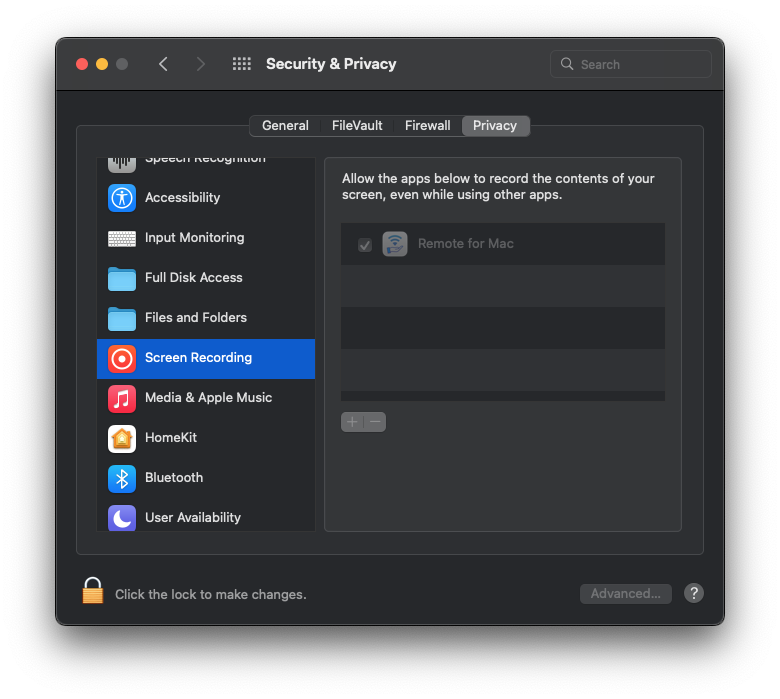
A causa del modello di sicurezza di macOS, l’app richiede diverse autorizzazioni per controllare il computer.
- Puoi scegliere se l’app deve chiederti di autorizzare l’accesso ogni volta che dispositivi sconosciuti tentano di connettersi. Ti consiglio di ATTIVARE questa impostazione se usi una rete pubblica.
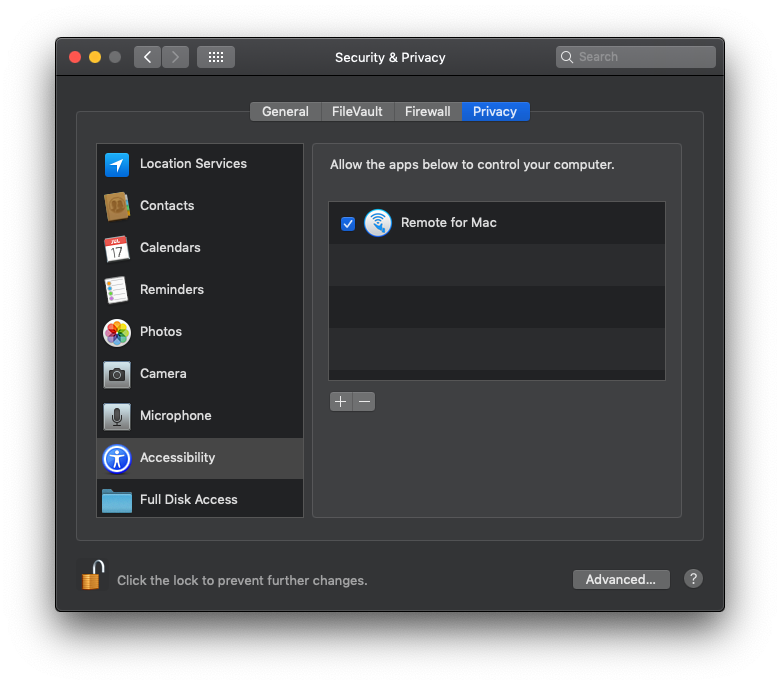
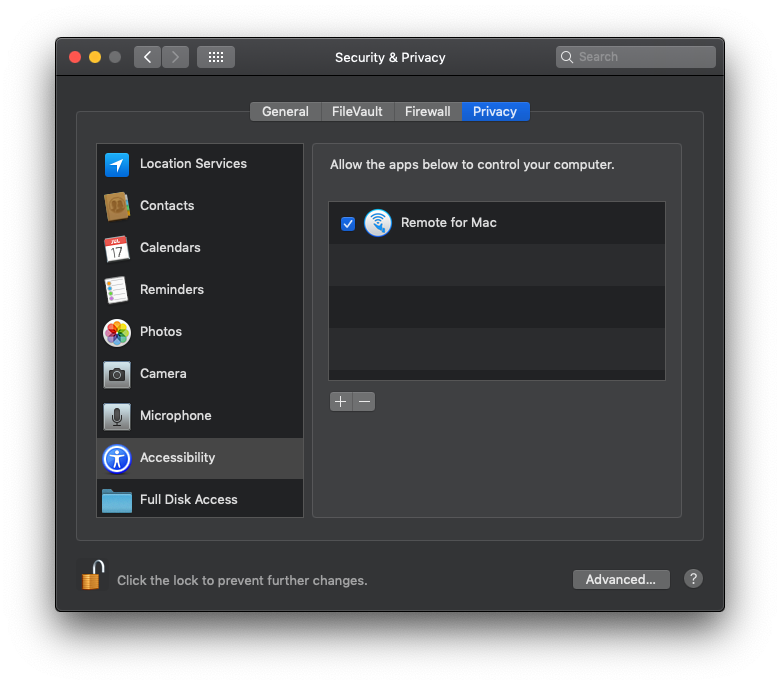
- Le funzioni di accessibilità usano input simulati di tastiera e mouse per controllare il volume, digitare testo e spostare il puntatore del mouse.
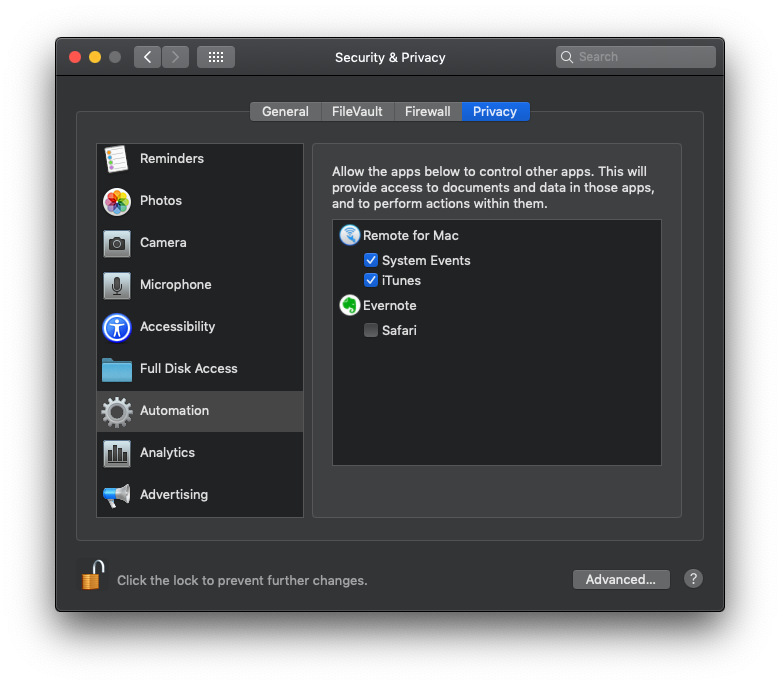
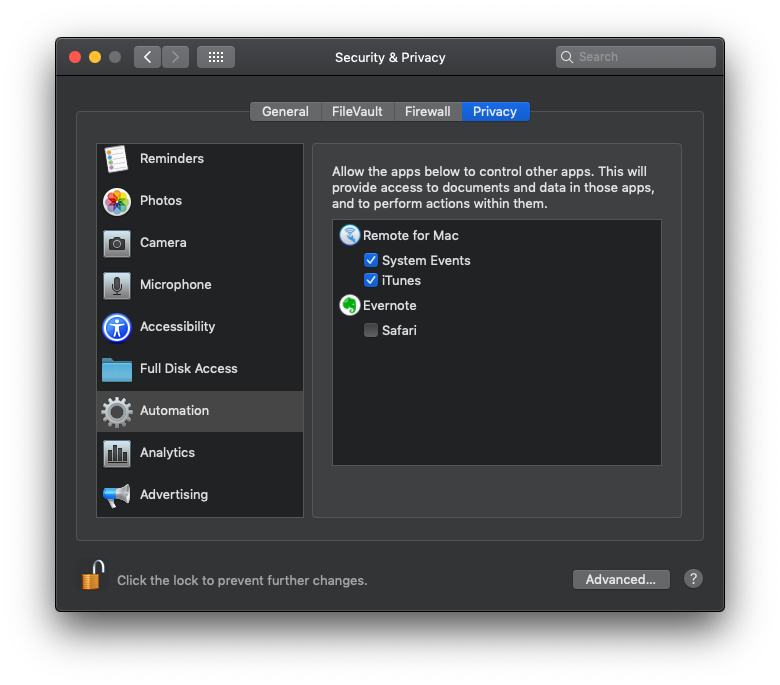
- Gli eventi Apple sono necessari per controllare altre app sul Mac, inclusa l’app iTunes/Musica.
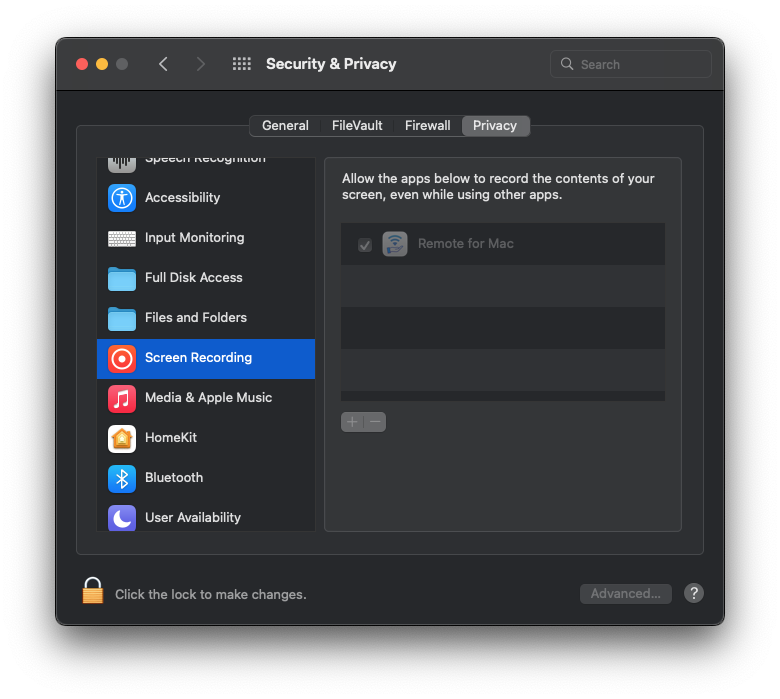
- L’acquisizione dello schermo è necessaria per visualizzare lo schermo del Mac nell’app.
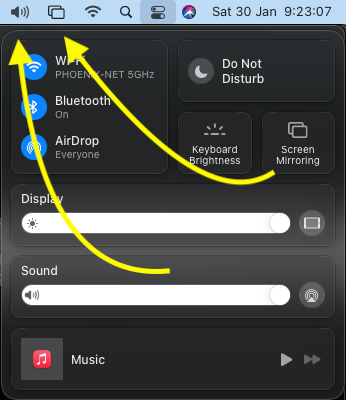
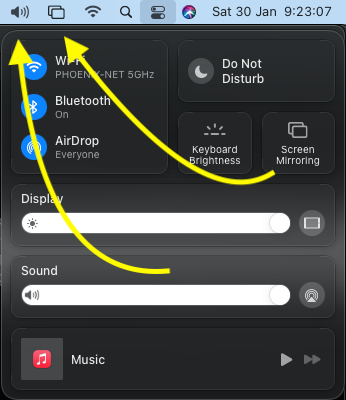
- Per controllare “Duplica schermo” tramite AirPlay e “Suono”, le relative icone devono essere presenti nella barra dei menu. Sui sistemi meno recenti potrebbe essere necessario aggiungerle manualmente.
Preferenze
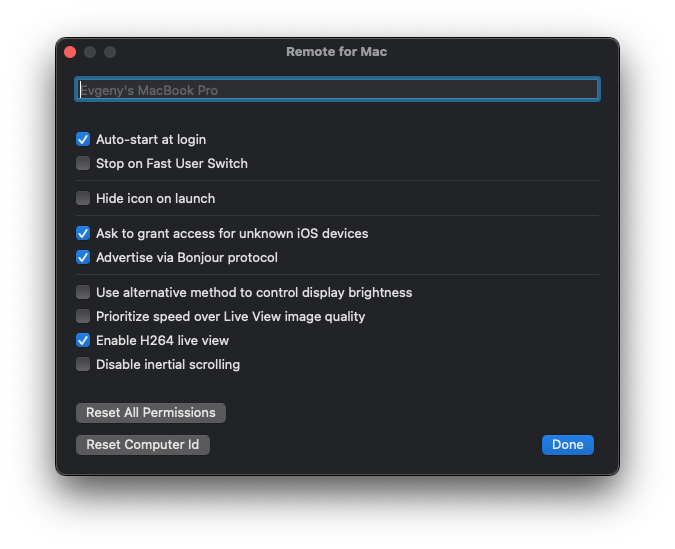
- Modifica il nome con cui il computer viene visualizzato nell’app.
- Avvia automaticamente l’app all’accesso.
- Interrompi l’app quando passi a un altro utente su questo computer.
- Nascondi l’icona dell’app dalla barra dei menu dopo l’avvio. Per mostrarla di nuovo, avvia l’app dalla cartella Applicazioni e seleziona “Mostra applicazione”.
- Ti chiede di autorizzare l’accesso ogni volta che un dispositivo sconosciuto tenta di connettersi.
- Bonjour è un protocollo Apple per il rilevamento automatico dei dispositivi.
- Esistono due metodi diversi per controllare la luminosità del display; se quello predefinito non funziona, puoi provare ad ATTIVARE questa impostazione.
-
H.264 è un codec video che comprime i dati video trasmessi tra il computer e il dispositivo. Disabilita questa opzione se usi Mac meno recenti che non dispongono del supporto hardware per questo codec.
- Se l’app non riesce a controllare l’input di tastiera o mouse, oppure qualcosa smette di funzionare inaspettatamente, ti suggerisco di provare “Reimposta tutte le autorizzazioni”. L’app si riavvierà e dovrai concedere di nuovo quelle autorizzazioni, ma questa operazione può risolvere i problemi.
- Se hai trasferito macOS su un nuovo computer ma usi ancora quello vecchio, devi selezionare “Reimposta ID computer” in modo che entrambi i computer compaiano nell’app.
Dispositivi
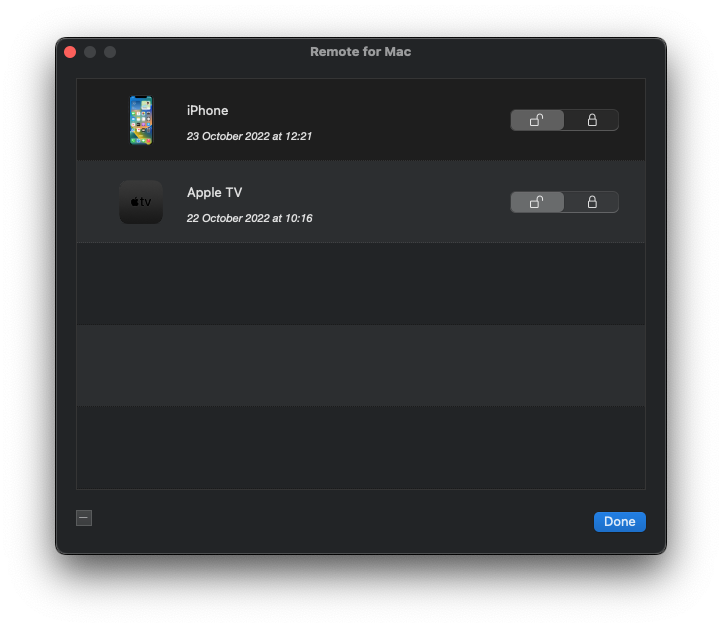
Se devi impedire o consentire a un dispositivo di accedere al tuo computer, puoi farlo qui bloccandone o sbloccandone l’accesso. Puoi anche vedere quando si è connesso l’ultima volta al tuo computer e rimuovere i vecchi dispositivi che non usi più.
Azioni
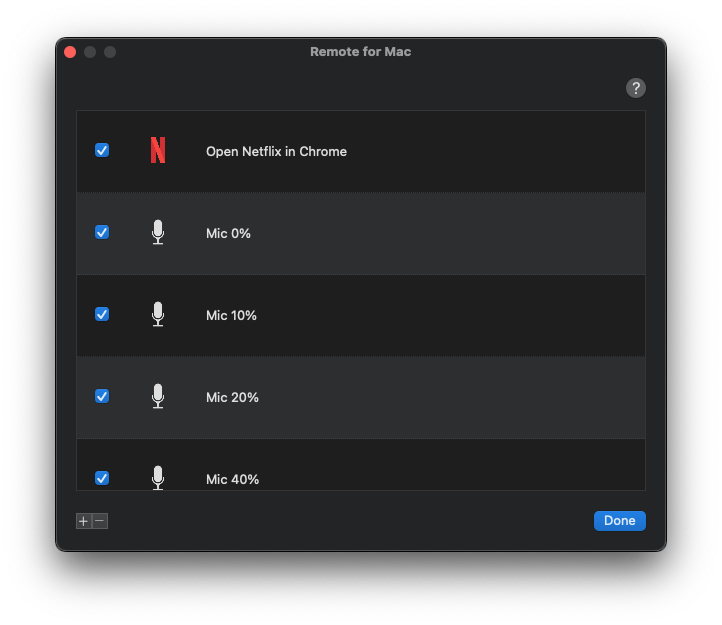
Puoi creare azioni personalizzate usando il linguaggio AppleScript ed eseguirle tramite l’app Remote Mouse & Keyboard.
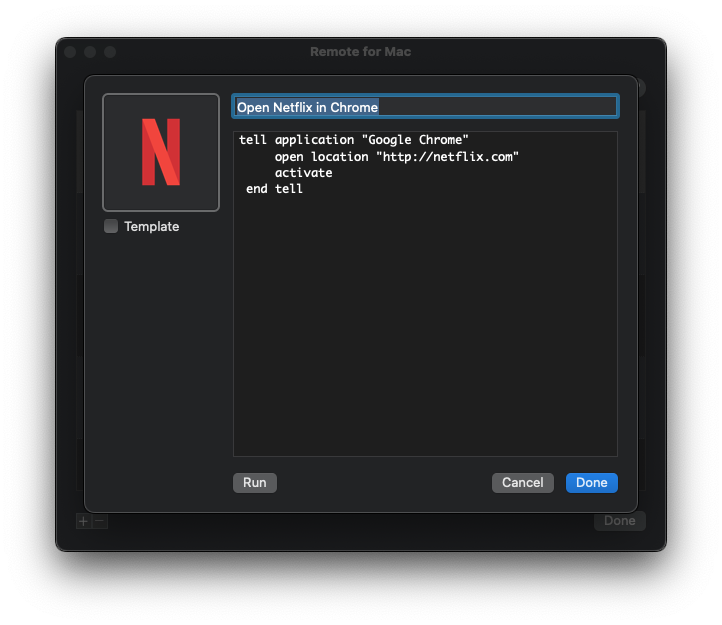
Un’azione deve avere un’icona (lascia deselezionata la casella Modello se vuoi mostrarla nel suo aspetto originale), un titolo e un corpo scritto in AppleScript. È consigliabile eseguire l’azione nell’app per verificarne il funzionamento e, se richiesto, concedere all’app le autorizzazioni necessarie.