








このガイドでは、LG Smart TV を Remote Control for TV に接続する方法を説明します。
LG TV を接続する方法
- iPhone / iPad と LG TV が同じネットワークに接続されていることを確認します。
- アプリを開いて LG TV を選びます。
- LG TV のモデルや webOS のバージョンによって、テレビに接続承認を求められる場合と、PIN コードをアプリに入力する場合があります。

ペアリング後に使える機能
- ナビゲーションと再生に対応したフルリモコン
- 対応する LG TV でのアプリ起動
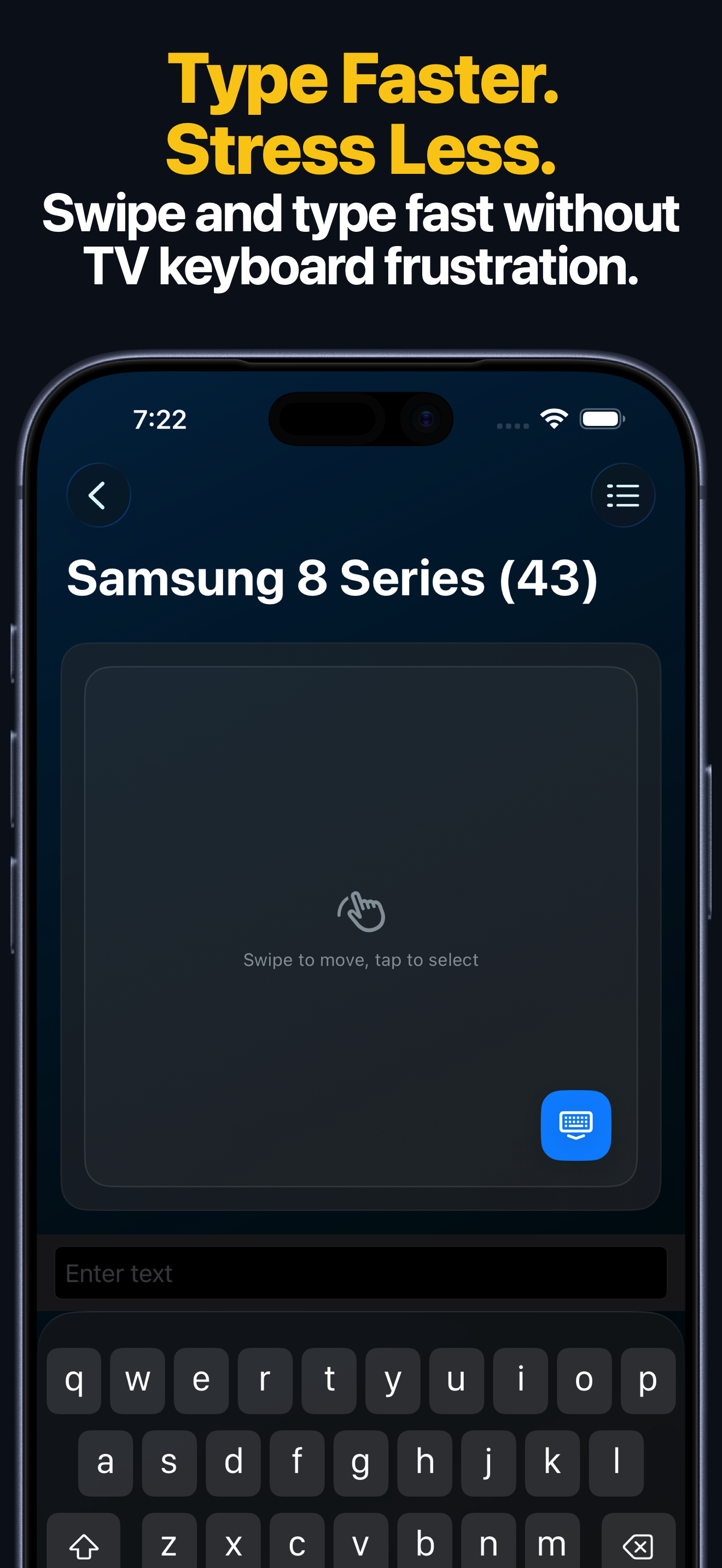
- テレビ上のキーボードの代わりに iPhone / iPad から文字入力
- webOS の touchpad ナビゲーション
- HDMI などの入力切り替え
- Apple Watch でのボタン操作、アプリ起動、ソース切り替え
- 同じ LG TV を Mac から操作できる macOS 対応
- ホーム画面ウィジェットと Siri ショートカット / App Intents
Apple Watch、Mac、Siri
- Apple Watch アプリは、対応する LG TV でのボタン操作、アプリ起動、ソース切り替えに対応します。
- macOS アプリでは、保存した LG TV を Mac から操作でき、リモコンキー、文字入力、touchpad 操作、アプリ、入力切り替えが可能です。
- Siri ショートカットと App Intents では、キー送信、対応テレビの起動、アプリ起動、入力切り替えを実行できます。
LG TV の接続トラブル
接続できない場合
- ペアリング中はテレビをスリープさせないでください。
- テレビに承認画面が表示されたら、その場で承認してください。
- テレビに PIN が表示されたら、アプリに入力してください。
- 両方の機器が同じローカルネットワーク上にあることを確認してください。
LG TV FAQ
LG TV はアプリで touchpad ナビゲーションに対応していますか?
はい。対応する LG webOS TV では、ペアリング後に touchpad ナビゲーションが使えます。
iPhone から LG TV に文字を入力できますか?
はい。対応する LG TV では、テレビのキーボードの代わりに iPhone / iPad のキーボードを使えます。
Apple Watch、Mac、Siri から LG TV を操作できますか?
はい。iPhone / iPad で一度ペアリングすれば、対応する LG TV を Apple Watch、macOS アプリ、ウィジェット、Siri ショートカット、App Intents からも利用できます。