
どのテレビプラットフォームに接続できますか?
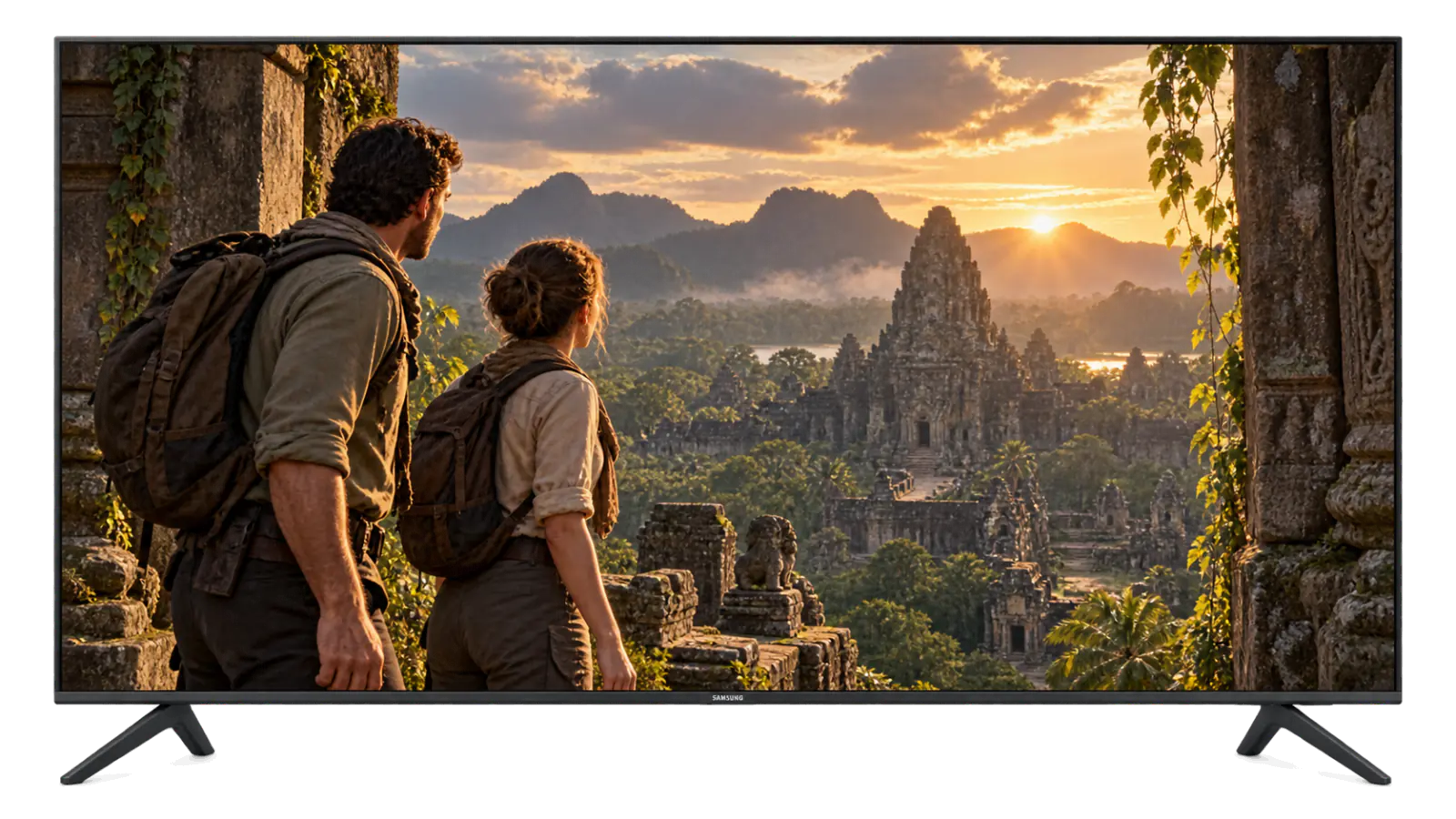
対応するSamsung、LG、Roku、Fire TV、Android TV、Google TV、Apple TV、Hisense、Vizioのデバイスに接続できます。
 コンテンツへスキップ
Remote Control for TVは、iPhoneやiPadを対応スマートテレビやストリーミングデバイス用のWi-Fiリモコンに変えます。同じローカルネットワークでペアリングすると、画面操作や再生調整など、対応するテレビ機能を使えます。Apple WatchとMacからの操作、ウィジェット、Siriショートカットも利用できます。Remote Helperや赤外線アクセサリは不要です。
iPhone · iPad · Apple Watch · Mac
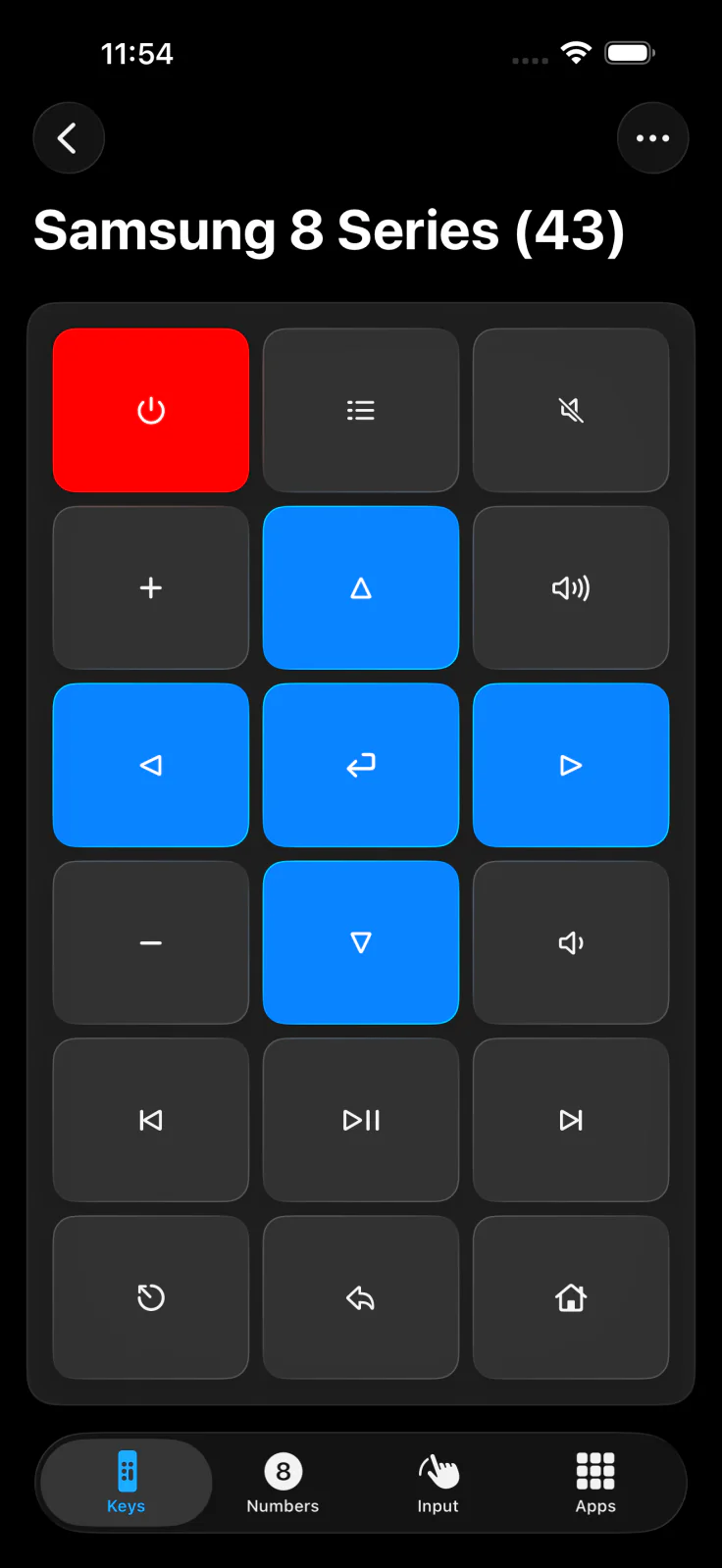
対応するSamsung、LG、Roku、Fire TV、Android TV、Google TV、Apple TV、Hisense、Vizioのデバイスに接続できます。
テレビが対応していれば、ナビゲーション、アプリ起動、入力切り替えを利用できます。詳しくは対応ガイドをご覧ください。
対応する操作には、ウィジェット、Apple Watchの操作機能、Siriショートカットを利用できます。
Remote Control for TVでは日常の画面操作や再生操作に加え、テレビが対応していれば文字入力、アプリ起動、入力切り替えを利用できます。複数のデバイスを保存し、操作対象を選べます。同じ画面を使っていても、テレビとストリーミングボックスでは利用できるボタンが異なることがあります。
基本的なキーパッド操作は無料です。キーボード入力、アプリ起動、入力切り替え、キーパッドのカスタマイズ、Watchの拡張操作は対応デバイスで使えるPremium機能です。現在の購入方法はApp Storeの掲載情報を確認してください。アップグレードを選ぶ前に、お使いのテレビで基本的な接続と操作を試してください。
スクリーンショットでは、プラットフォーム選択、リモコンのキーパッド、文字入力、アプリ起動、Siriショートカット、ウィジェットを紹介しています。必要な操作を探したら、お使いのプラットフォームの対応状況を確認してください。画像は利用可能な画面の例であり、保存したすべてのテレビが表示された全ボタンや操作に対応するという意味ではありません。

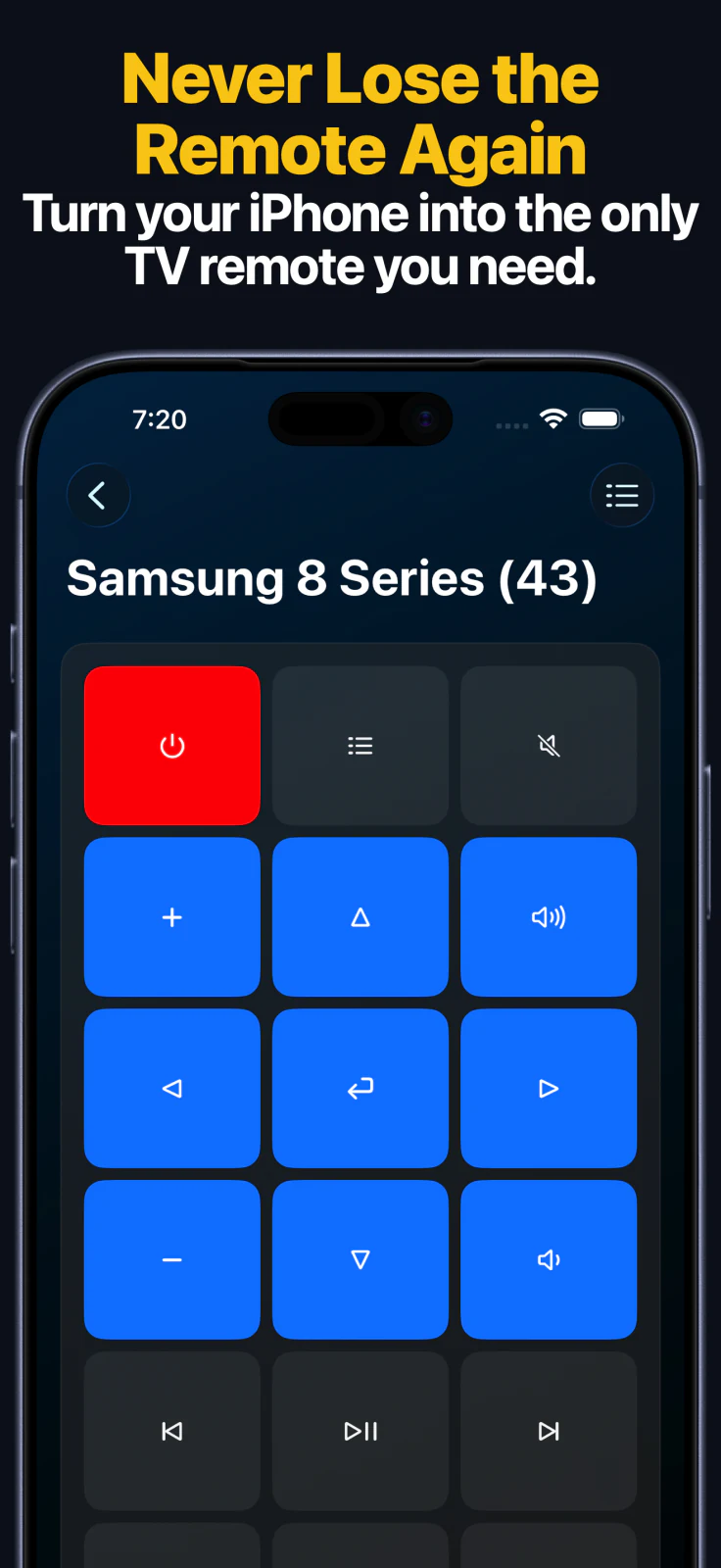
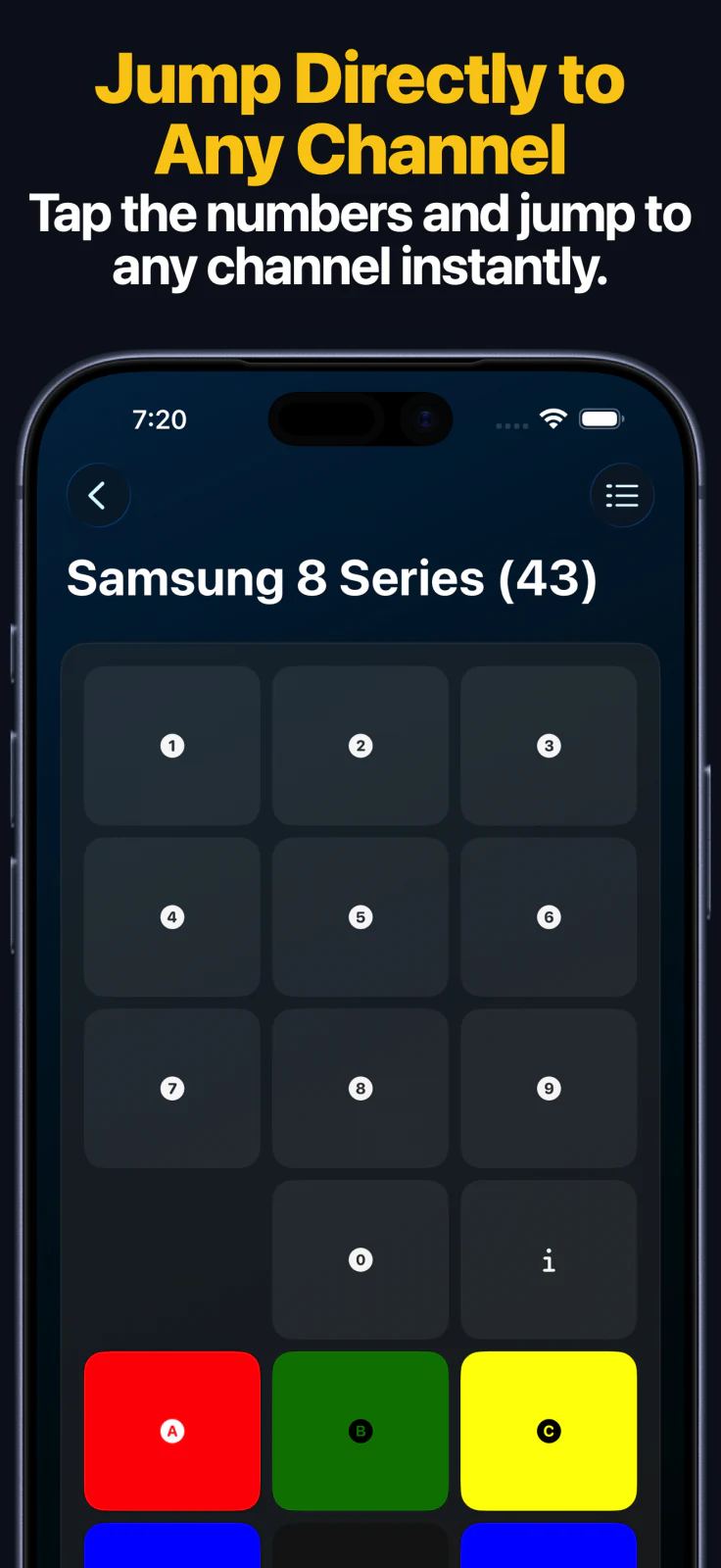
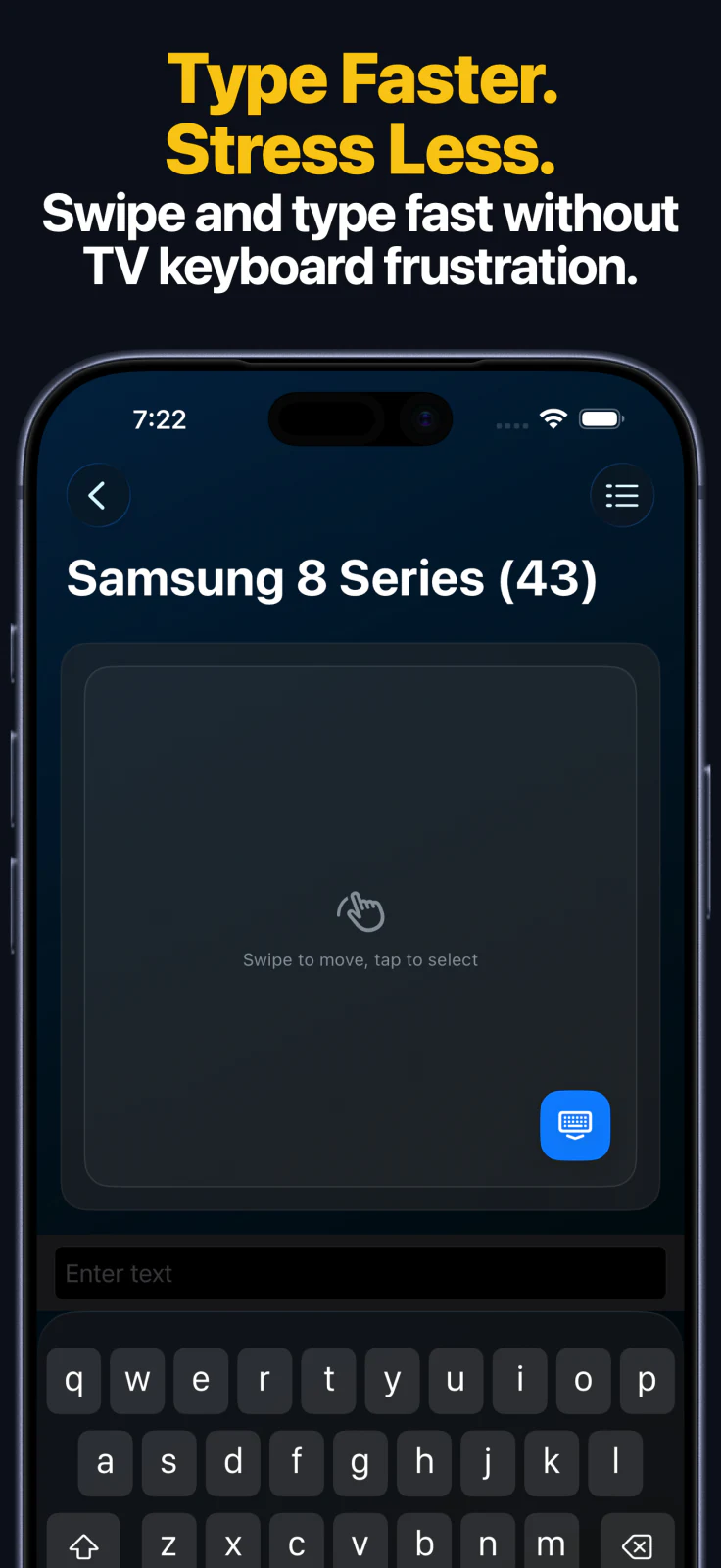
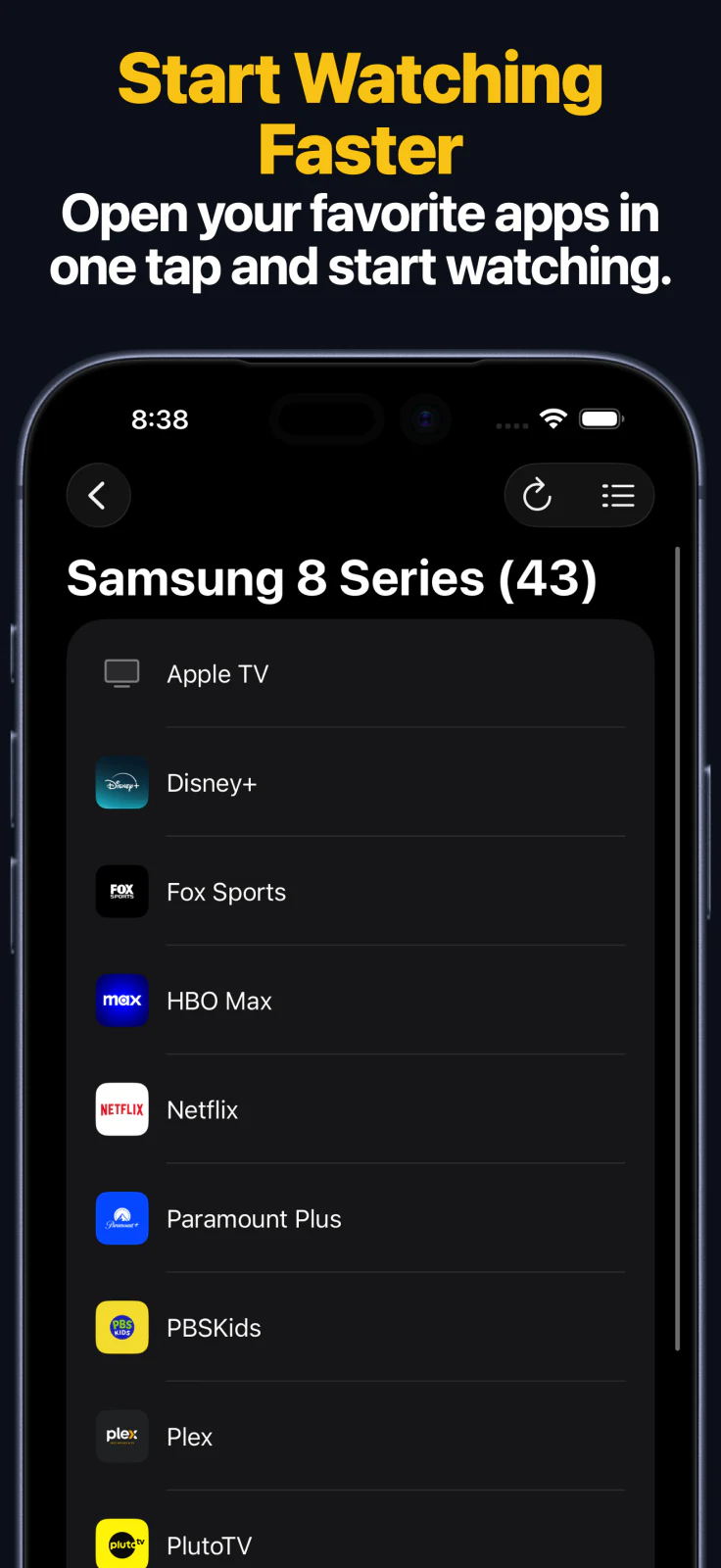


互換性ガイドでは8つの主要プラットフォーム群を扱います。Samsung、LG、Roku、Fire TV、Android TV / Google TV、Apple TV、Hisense、Vizioです。テレビのブランドだけでなくOSも確認して選んでください。機能はモデル、ファームウェア、設定によって異なるため、ペアリング前に必要な操作への対応を確認してください。
たとえば、Google TV搭載のHisenseテレビはAndroid TV / Google TVの接続手順を使います。Hisense VIDAAモデルはHisenseガイドを使ってください。同様に、テレビ内蔵のOSがFire TVならFire TVを選びます。互換性リファレンスでは、ペアリング、電源、文字入力、アプリ起動、入力切り替えを分けて比較できます。
現在のApp Storeの説明には、Philips、Sony、Panasonicへの実験的対応も記載されています。実験的な接続はモデルやファームウェアに依存します。設定を始める際は、主要な対応プラットフォームを確認してください。
iPhoneまたはiPadとテレビを同じ信頼できるローカルネットワークに接続し、ローカルネットワークへのアクセスを許可して、Remote Control for TVでテレビのプラットフォームを選びます。デバイスに表示される承認またはPINの手順を完了し、保存してください。この3つの手順で、Remote Helperをインストールせずに接続できます。
お使いのモデルのテレビの設定ガイドを開いてください。テレビのペアリングにRemote Helperは必要ありません。
AppleではiOS 14とiPadOS 14以降、ローカルデバイスの検出に許可が必要です。アクセスを拒否していた場合は、Appleのローカルネットワークの説明に従い、「プライバシーとセキュリティ」で設定を確認してください。承認やPINの画面が見られるよう、テレビの電源を入れておいてください。
Apple Watchでは、Remote Control for TVを使って保存済みの対応するテレビを操作できます。Apple Watchアプリは、iPhoneまたはiPadで追加済みのデバイスを使い、キーパッド操作、対応プラットフォームでのアプリ起動、対応するLG製テレビとHisense製テレビでの入力切り替えを提供します。
macOSアプリでは、保存済みの同じデバイスをMacから操作できます。デバイスが対応していれば、リモコンのキー操作、テキスト入力、アプリの起動、入力切り替えを利用できます。
Apple Watchガイドでは、LGとHisenseの2つのテレビ系統について入力切り替えを説明しています。すべてのWatch操作が、あらゆるテレビで使えるという意味ではありません。料理や運動の途中で一時停止するなら、まずキーパッドを使ってください。アプリの起動や入力の選択は、保存したデバイスで利用できる操作を確認してください。
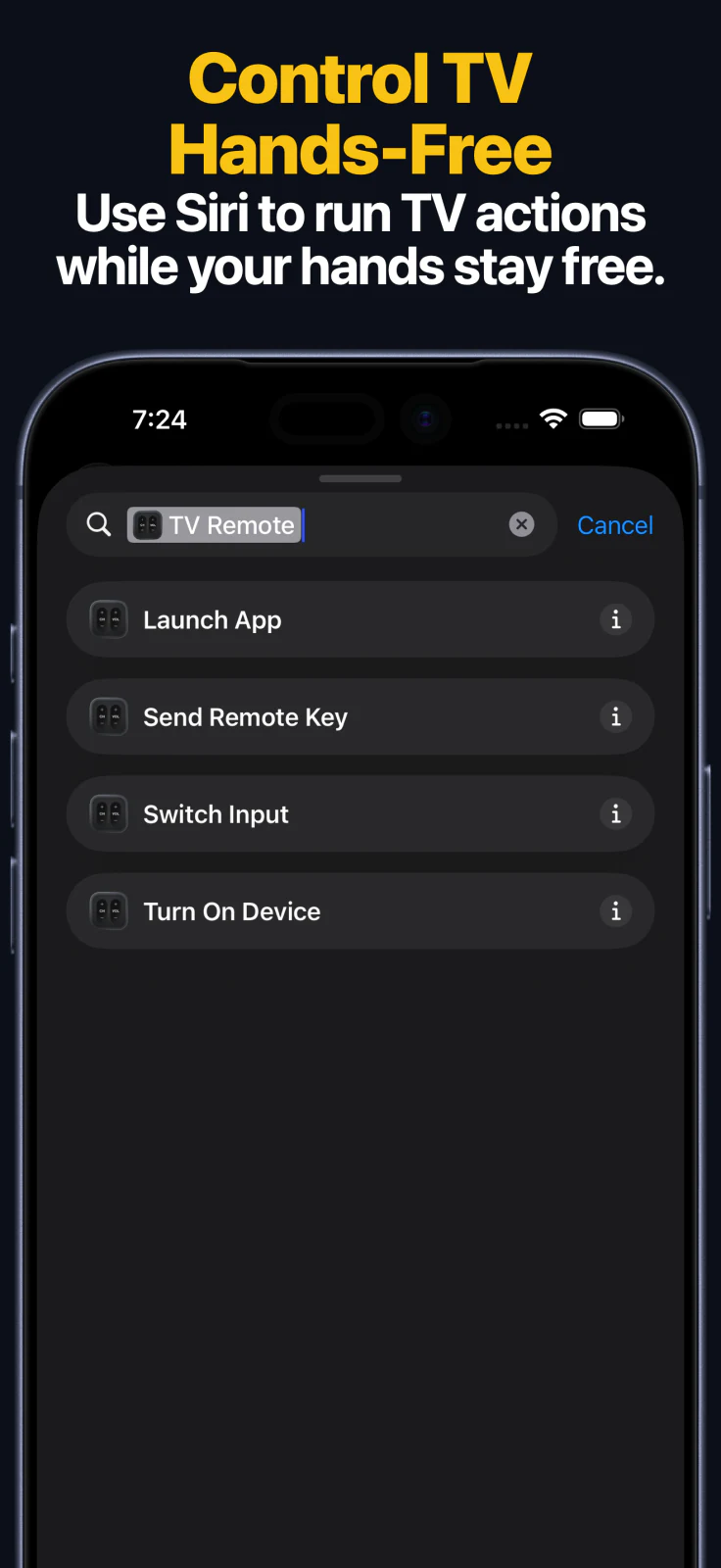
Siriショートカットガイドでは、4つの主なアクションを説明しています。「キーを送信」、「電源を入れる」、「アプリを起動」、「入力を切り替える」です。まずテレビをペアリングして保存し、ショートカットの作成時に選択してください。利用可能なアクションはプラットフォームと保存したデバイスの対応操作によって異なります。
たとえば、再生キーを使った一時停止ショートカットや、インストール済みアプリを指定した起動ショートカットを作れます。ホーム画面やロック画面のウィジェットからも対応する操作を使えます。ウィジェットやSiriのアクションでも、通信可能な対応テレビが必要です。デバイスにない機能が追加されるわけではありません。
カスタム起動項目はSamsung TVとAndroid TV / Google TVの2つのプラットフォーム群に対応しています。保存したテレビを開き、「アプリ」から「カスタムアプリ」を選んでアプリ名と識別子を入力します。Samsungは数値のアプリIDを使い、Android TVとGoogle TVはパッケージ名、起動URL、ディープリンクを使用できます。
アプリ内で登録済みテレビを開き、「アプリ」を開いて「カスタムアプリ」ボタンをタップし、次の情報を入力します:
アイコンは任意です。アイコン欄は空白のままでもかまいません。プラットフォーム別の表にあるアイコンからリンク先のアドレスをコピーすることもできます。
正しい識別子はカスタムTVアプリのリファレンスで確認できます。カスタムアプリはテレビごとに保存されます。起動項目を追加しても、対象アプリのインストールや動画配信サービスの契約は行われません。利用できるかどうかはテレビとインストール済みアプリに依存します。
まず共通のネットワーク、ローカルネットワーク権限、テレビのペアリング設定を確認してください。テレビが見つからない場合は検出やネットワークを、接続が拒否される場合はプラットフォームの承認手順を確認します。画面操作はできても特定のボタンだけ動かない場合、すべてを設定し直す前に互換性ガイドでその機能を確認してください。
Rokuについては、Rokuのドキュメントに具体的な要件があります。Roku OS 14.1以降では、リモコンキー操作を受け取るために「モバイルアプリによる操作」を有効にする必要があります。これはiPhoneのローカルネットワーク権限とは別の、テレビ側の設定です。Roku設定ガイドに沿って確認してください。
電源操作には、テレビやストリーミングボックスがスリープ中も通信可能で、起動指令に対応している必要があります。方向キーが使えることは現在の接続を確認できますが、スリープ解除を保証しません。テレビの待機設定、ストリーミングデバイスの電源状態、HDMI-CECの動作が結果に影響する場合があります。
確認するには、物理リモコンでテレビをつけてからアプリの画面操作を試してください。その後、電源の動作をプラットフォームに記載された制限と照らし合わせます。ストリーミングボックスと接続先のテレビは別のデバイスです。ボックスへの指令では、テレビの電源、音量、入力を操作できない場合があります。
Appleの掲載情報によると、現在のiPhone・iPadアプリにはiOS 17.0またはiPadOS 17.0以降が必要です。同じローカルネットワークで到達できる対応テレビまたはストリーミングデバイスも必要です。Apple WatchとMacのコンパニオンアプリをインストールする前に、それぞれの要件も掲載情報で確認してください。
アプリはローカルネットワーク経由でリモコン操作を送信するため、赤外線アクセサリやテレビに直接向ける操作は不要です。ゲストネットワークでは、両方がインターネットに接続できてもデバイス間の通信が遮断される場合があります。相互通信ができる信頼できるネットワークを使い、ペアリングとアクセスについてはローカルネットワークのセキュリティを参照してください。
アプリは無料でダウンロードでき、基本的なリモコンボタン、Apple Watch操作、ウィジェットボタンが含まれます。Premiumでは対応デバイスにキーボード入力、アプリ起動、入力切り替え、キーパッドのカスタマイズ、Watchの拡張操作、追加のSiriショートカットが加わります。買い切りや自動更新サブスクリプションが提供される場合があります。アプリに表示される購入内容を確認してください。
2026年10月22日時点で、Appleの米国ストアの掲載データによるバージョン2610.5のダウンロード価格は0米ドルです。これはダウンロードの価格であり、すべての機能が無料という意味ではありません。動画配信サービスには、リモコンアプリとは別のアカウントやサブスクリプションが必要な場合もあります。
同じ日付のデータでは、米国App Storeで1,255件の評価に基づく5点満点中4.27点となっています。これは当該掲載アプリのユーザー評価の集計であり、測定された接続成功率や特定のテレビモデルへの保証ではありません。最新の掲載情報と、お使いのテレビの対応状況をご確認ください。
2026年10月22日確認。提供状況、価格、要件は変わる場合があります。最新情報はApp Storeの掲載をご覧ください。
| 詳細 | App Store の掲載ページ |
|---|---|
| 名前 | Universal TV Remote Control # |
| 確認済みバージョン | 2610.5 |
| iOS / iPadOSの要件 | 17.0 以降 |
| ダウンロード価格 | 無料でダウンロードできます。アプリ内課金については掲載ページをご確認ください |
| 米国のユーザー評価 | 5点満点中4.27点(1255件の評価) |
| 情報元 | App StoreでUniversal TV Remote Control #を見る |
Remote Control for TVは、アプリが対応するSamsungスマートテレビ、LG webOSテレビ、Apple TV、Rokuデバイス、Fire TVデバイス、Android TVおよびGoogle TVデバイス、Hisense製テレビ、Vizio製テレビで使えます。
このアプリはローカルネットワーク上のWi-Fi経由で接続します。従来の赤外線リモコンのように、機器との間に遮るものがない状態にする必要はありません。
はい。ホーム画面ウィジェット、対応するiOSバージョンでのロック画面ウィジェットに対応しています。また、対応デバイスでは、SiriショートカットやApp Intentsで「キーを送信」「電源を入れる」「アプリを起動」「入力を切り替える」などの操作を行えます。
はい。対応するすべての種類のデバイスをキーパッドですばやく操作できるApple Watchアプリが含まれています。対応ブランドではアプリの起動、対応するLGとHisenseのテレビでは入力ソースの切り替えも可能です。さらに、保存済みデバイスをMacから操作できるmacOSアプリも含まれています。
はい。複数のデバイスを保存し、同じiPhoneまたはiPadからテレビやストリーミングボックスを切り替えられます。
テレビ接続ガイドの一覧を開くと、Apple TV、Samsung、LG、Roku、Fire TV、Android TV、Hisense、Vizioの詳しい設定手順とトラブルシューティングのページが見つかります。
開発者が直接サポート
お使いのテレビプラットフォームの設定ガイドから始めてください。サポートへのお問い合わせには、テレビのモデルとOS、Appleデバイス、失敗する具体的な手順を記載してください。テレビが見つからないのか、ペアリングが拒否されるのか、特定のボタンが動かないのかもお知らせください。接続の問題とデバイスの制限を区別する手がかりになります。