 Ga naar de inhoud

De apparatenlijst is het startpunt van Remote Mouse & Keyboard. Open een opgeslagen apparaat om de bediening te gebruiken, of kies Apparaat toevoegen om een ander apparaat te verbinden.
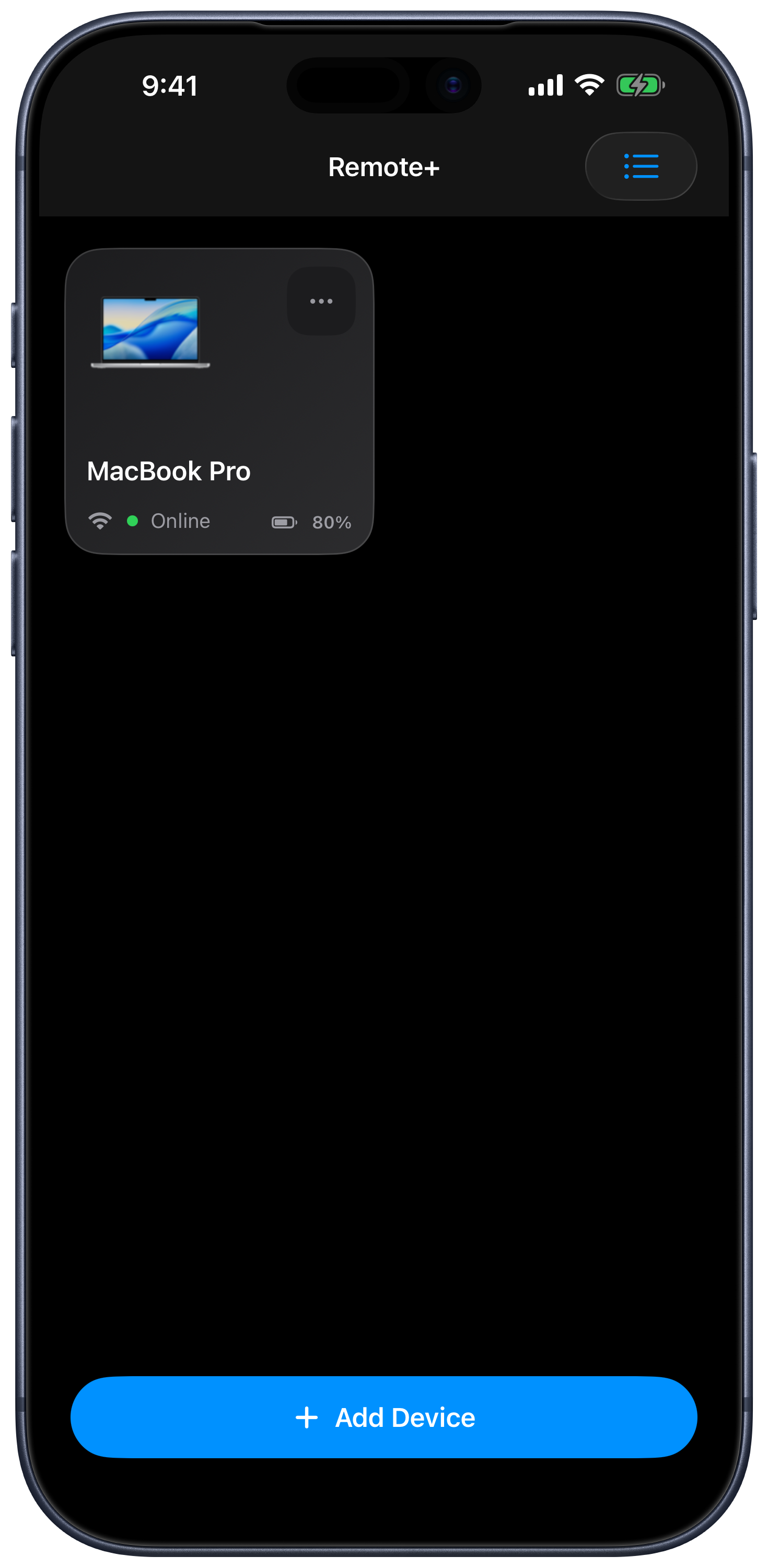
Een apparaat toevoegen
- Kies Apparaat toevoegen en selecteer Apple Mac, Windows-pc, iPad of je tv-platform.
- Volg de configuratiechecklist en de instructies voor het zoeken of koppelen.
- Als je keuzes tijdens de eerste configuratie de zichtbare apparaattypen beperken, kies je Alles tonen.
Mac en Windows hebben Remote Helper en een gedeeld netwerk nodig. Tv’s gebruiken de koppelingsprocedure van hun platform. Voor het bedienen van een andere iPad gebruik je Bluetooth en de app op beide apparaten.
Een standaardapparaat kiezen
Open het menu Meer van een apparaat of houd de kaart ingedrukt en kies Standaard. De ster markeert je standaardapparaat. Kies opnieuw Standaard om dit ongedaan te maken. De app kan het standaardapparaat automatisch openen; de app kan ook het apparaat en het tabblad uit je vorige sessie herstellen.
Apparaten in kamers indelen
- Open het menu van een apparaat en kies Aan kamer toewijzen.
- Selecteer een voorgestelde kamer of voer zelf een kamernaam in en tik vervolgens op Opslaan.
- Gebruik Kamer wijzigen om het apparaat later te verplaatsen, of Uit kamer verwijderen om de toewijzing te wissen.
Apparaten die aan dezelfde kamer zijn toegewezen, worden in de lijst gegroepeerd. Wijzig de volgorde van apparaatkaarten door ze te verslepen; waar beschikbaar bieden toegankelijkheidsacties ook Naar voren verplaatsen en Naar achteren verplaatsen.
Opnieuw verbinden met een computer of deze activeren
Open een computer om opnieuw verbinding te maken. Voor een offline apparaat waarvan het hardwareadres van de netwerkadapter is opgeslagen, biedt het menu Activeren. Wake-on-LAN is afhankelijk van de computer, de netwerkadapter, de energie-instellingen en het lokale netwerk; het is geen universele inschakelknop.
Als het apparaat niet wordt gevonden, gebruik je QR-code scannen of handmatig IP:port invoeren. Een opgeslagen apparaat moet nog steeds bereikbaar zijn om commando’s te ontvangen.
Een apparaat verwijderen
Kies Verwijderen in het apparaatmenu om dat opgeslagen apparaat te verwijderen. Hiermee wordt Remote Helper niet gedeïnstalleerd en wordt de toegang in de eigen apparaatmachtigingen van het hulpprogramma niet ingetrokken. Koppel het apparaat opnieuw via Apparaat toevoegen als je het later nodig hebt.
Bekijk Instellingen voor opties voor vormgeving, Bluetooth-detectie en live activiteiten.