 Ga naar de inhoud

Open de apparatenlijst, vervolgens het menu ervan en daarna Instellingen. Kies Hulpapp downloaden voor de link naar het installatieprogramma voor Mac/Windows. Je beheert je opgeslagen apparaten rechtstreeks in de apparatenlijst.
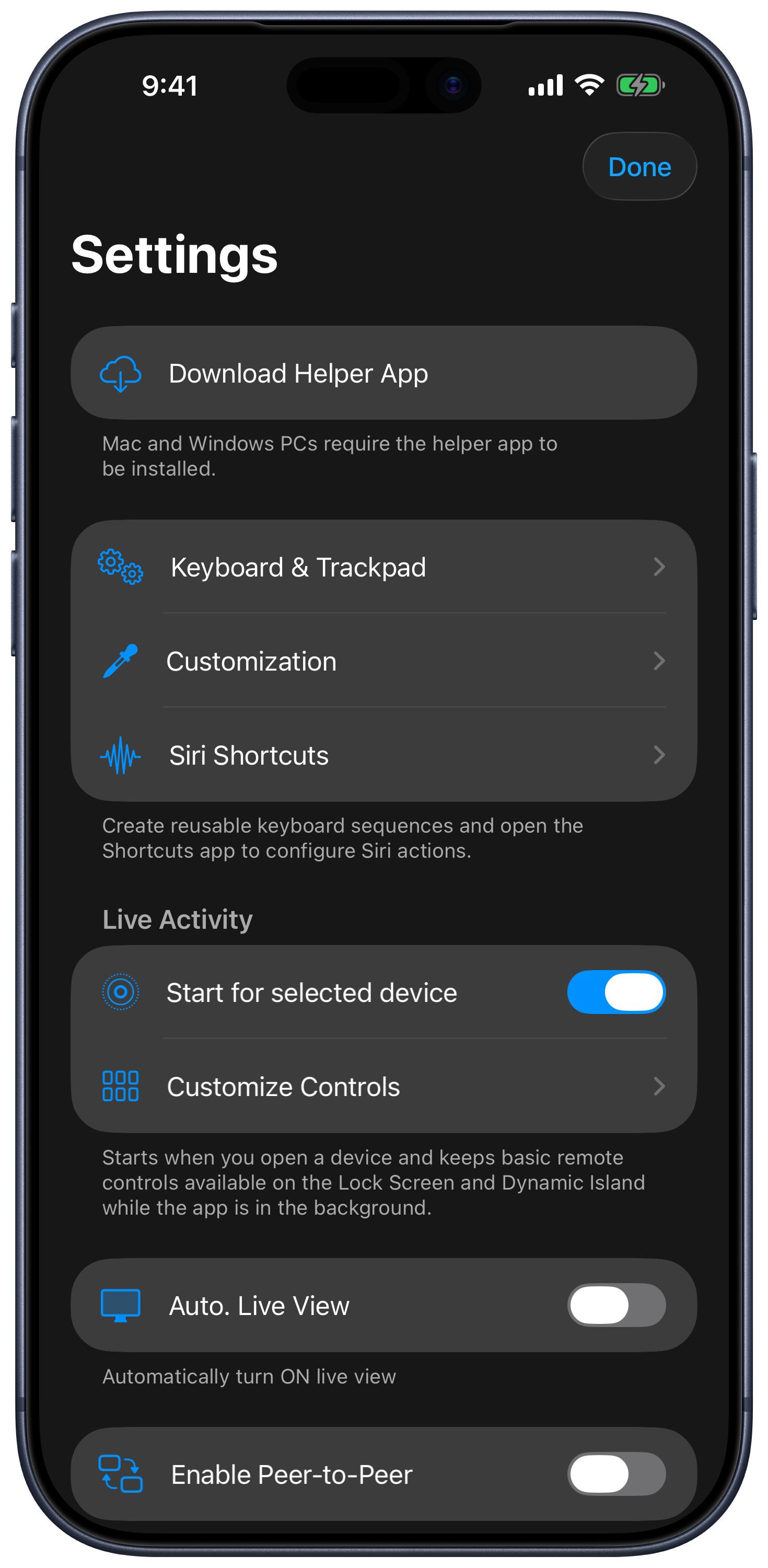
Toetsenbord & trackpad
Pas hier de liveweergave, aanwijzer- en scrolsnelheid, plaatsing van muisknoppen, toetsenbordvoorvertoning en vergrendeling van speciale toetsen aan. Muisknoppen bovenaan verplaatst de muisknoppen naar boven het trackpad; Tik om speciale toetsen te vergrendelen bepaalt hoe speciale toetsen ingedrukt blijven. Bekijk de handleiding voor invoer voor een volledige uitleg.
Siri-opdrachten en toetsenreeksen
Siri-opdrachten bevat nu een gedeelte Opdrachten-app en een gedeelte Toetsenreeksen.
- Tik op + om een reeks te maken en kies Mac of Windows-pc.
- Stel de toetsen en vertragingen in en sla de reeks vervolgens op met een beschrijvende naam.
- Open de app Opdrachten van Apple en voeg [Computer] Toetsenreeks versturen toe.
- Kies een opgeslagen computer en de toetsenreeks, test deze en voer de opdracht vervolgens op naam uit met Siri.
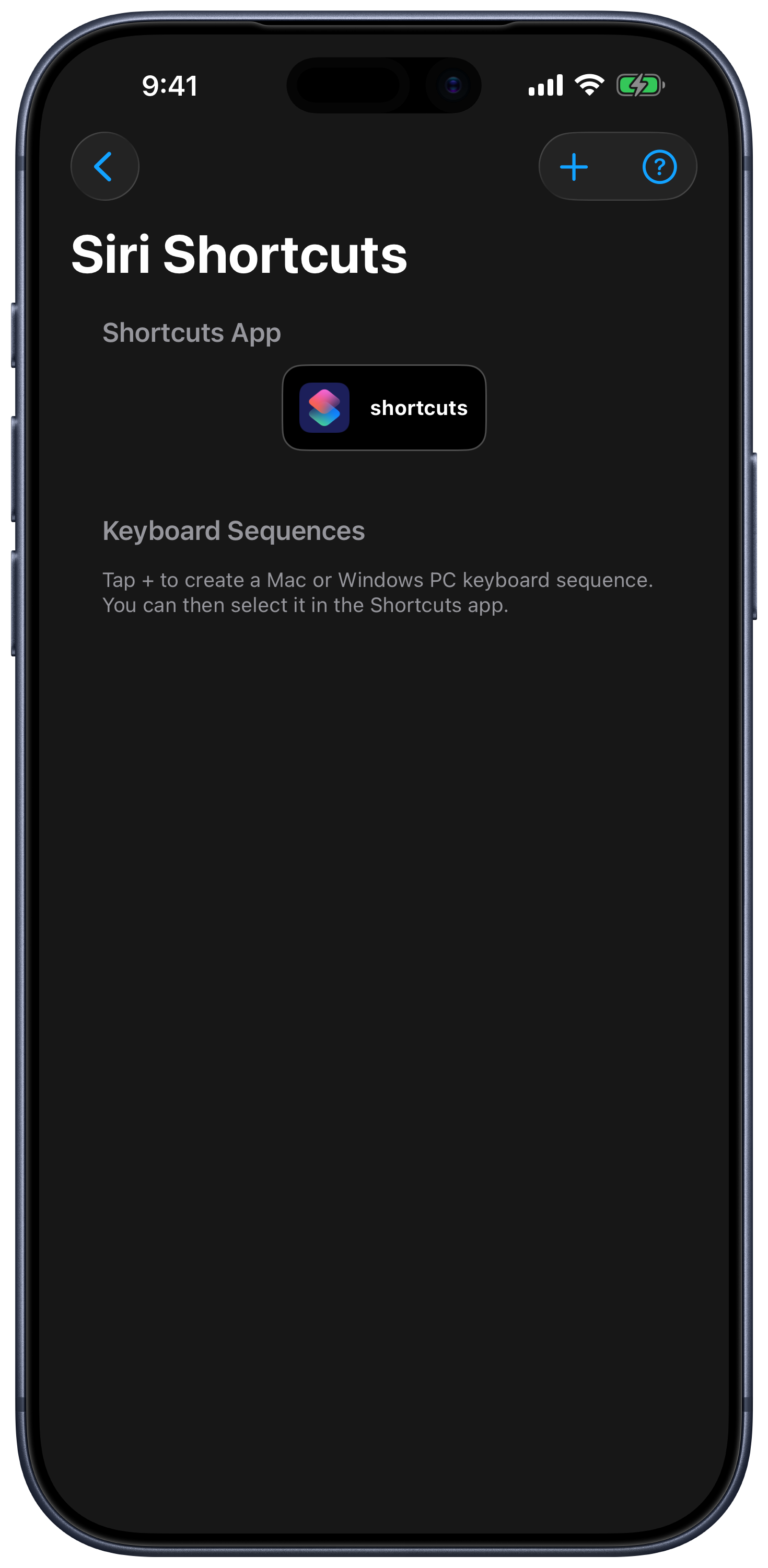
Andere acties kunnen apps starten, websites openen, computeracties uitvoeren, AirPlay-bestemmingen op de Mac wijzigen of een apparaat op een specifiek tabblad openen. Bekijk de handleiding voor Siri en Opdrachten voor de beschikbare actiegroepen.
Aanpassen
Kies Aanpassen om het appicoon, de widgets, de weergave en het gedrag van toetsenblokken te wijzigen.
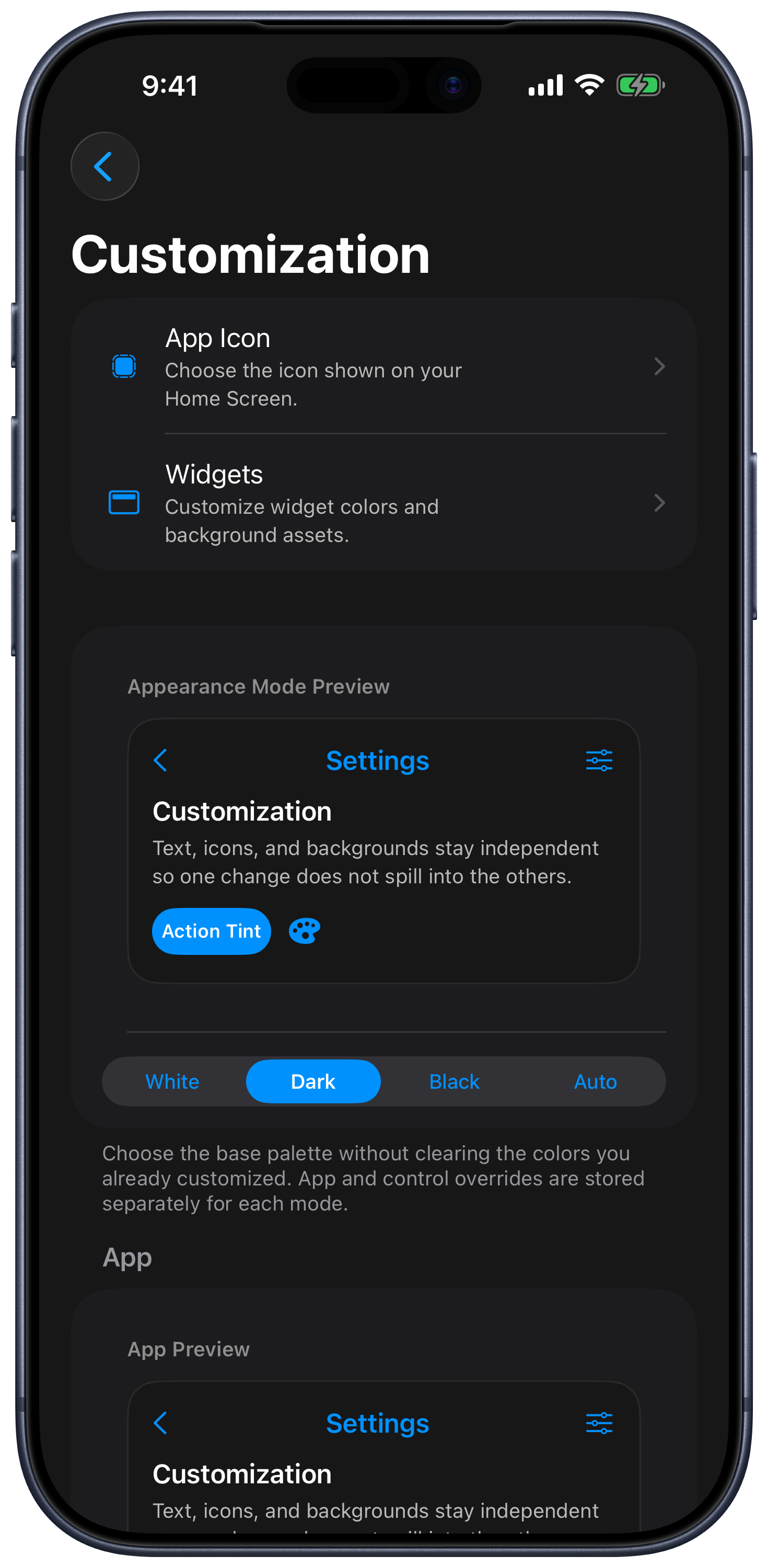
| Instelling | Wat het verandert |
|---|---|
| Weergavemodus | Het basispalet; je aangepaste kleuren worden voor elke modus afzonderlijk bewaard. |
| App | Kleuren voor schermen, lijsten en navigatie. |
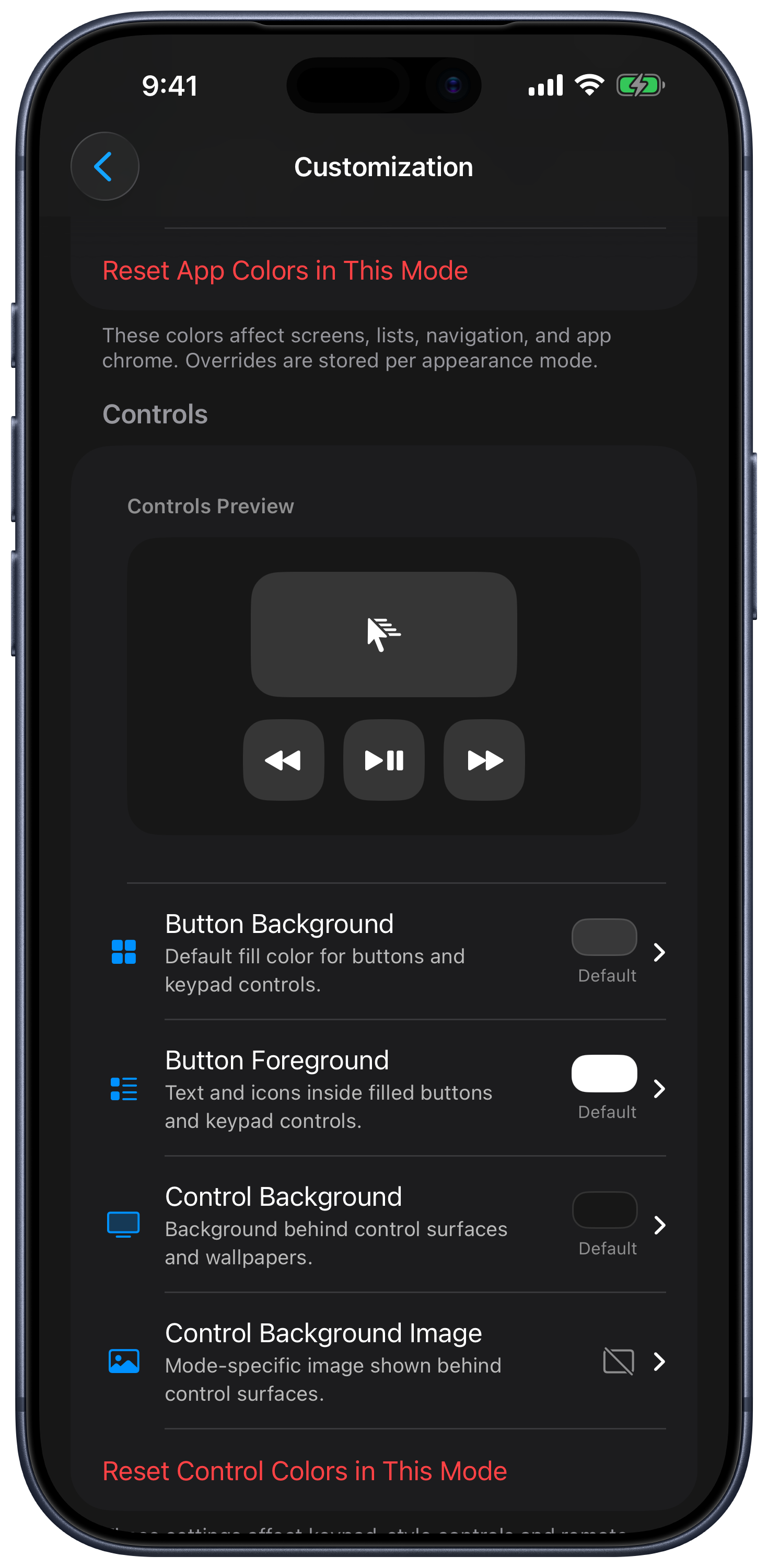
| Bedieningselementen | Kleuren voor toetsenblokken en bedieningsvlakken, met een optionele achtergrondafbeelding. |
| Appkleuren voor deze modus herstellen | Herstelt de appkleuren voor de geselecteerde weergavemodus. |
| Kleuren van bedieningselementen voor deze modus herstellen | Herstelt de kleuren van bedieningselementen voor de geselecteerde weergavemodus. |
| Rotatievergrendeling / 180° draaien | De schermstand van de afstandsbediening. |
| Schudden voor schermvullende weergave | Vergroot het invoervlak wanneer je het apparaat schudt. |
| Toetsenblokken | Bewerken met twee vingers, afgeronde knoppen, Ingedrukt houden om te herhalen en tips voor toetsenblokken. |
| Toetsklikgeluid / haptische feedback | Feedback bij het indrukken van knoppen, inclusief de optie Uit. |
Op de Mac kan Toetsenpaneel selecteren de actieve computerapp volgen, terwijl Gekoppelde app de app kan starten die aan het geselecteerde toetsenpaneel is toegewezen. Dit zijn afzonderlijke schakelaars.
Apparaten beheren
Open in de apparatenlijst het menu Meer van een apparaat of houd de kaart ingedrukt. Gebruik Standaard om het apparaat te selecteren dat automatisch wordt geopend, Aan kamer toewijzen of Kamer wijzigen om apparaten te groeperen en Verwijderen om een opgeslagen apparaat te verwijderen. Activeren verschijnt voor geschikte offline apparaten waarvan het hardwareadres van de netwerkadapter is opgeslagen. Bekijk Apparaten en kamers.
Liveactiviteit
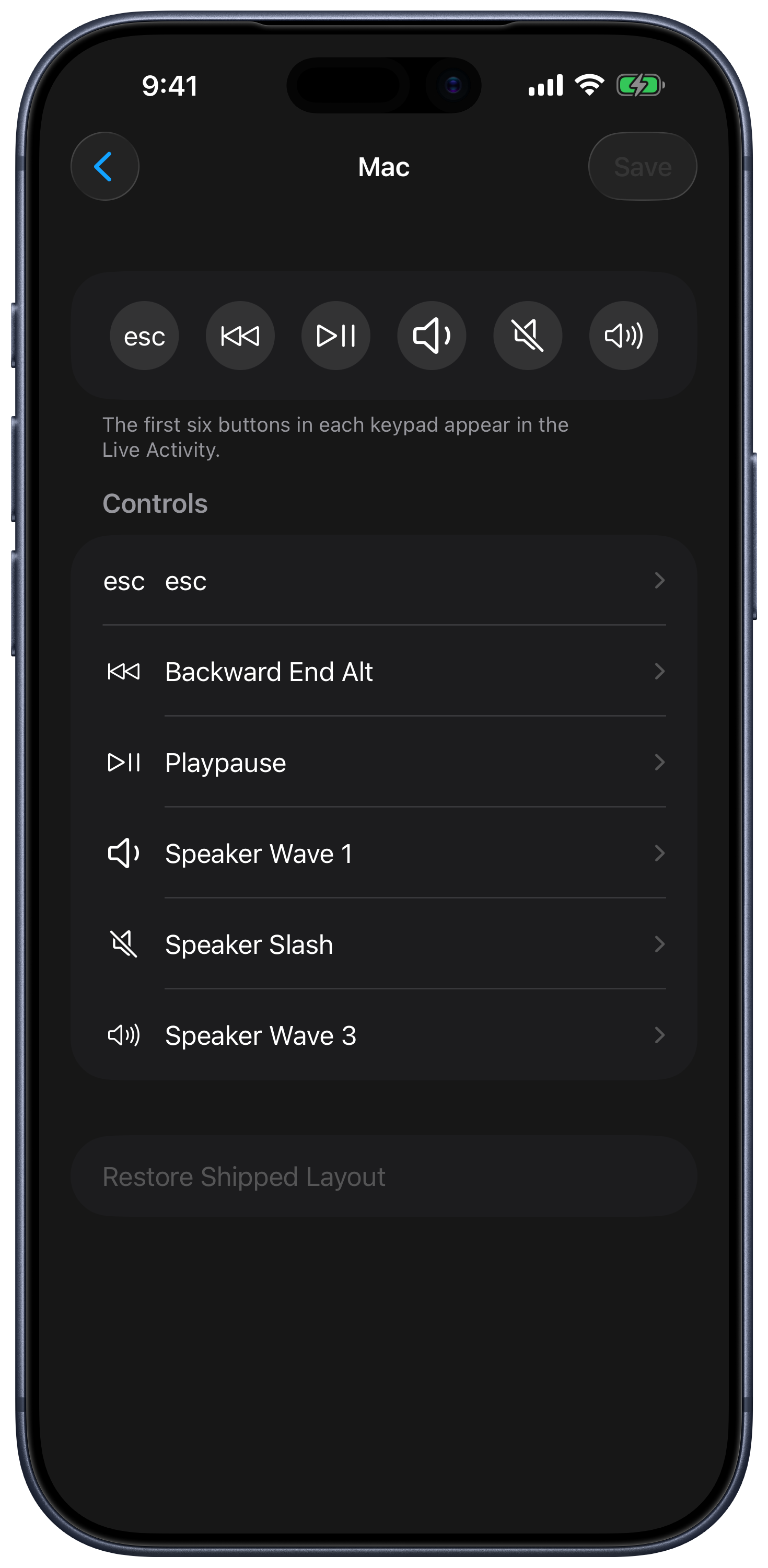
Schakel Starten voor geselecteerd apparaat in om de basisbediening van de afstandsbediening op het toegangsscherm en in het Dynamic Island beschikbaar te houden terwijl de app op de achtergrond draait. Open Bediening aanpassen om het toetsenpaneel van de live activiteit te bewerken. De beschikbaarheid hangt af van je apparaat, de toestemming voor live activiteiten en de geselecteerde afstandsbediening.
Verbinding, volume en sluimerstand
- Bluetooth-detectie staat standaard uit en wordt ingeschakeld wanneer je een iPad toevoegt. Mac en Windows gebruiken wifi/LAN en werken ook als Bluetooth-detectie uitstaat.
- Peer-to-Peer inschakelen is een optionele verbindingsmodus voor de Mac. Laat deze uitgeschakeld wanneer de normale bediening via LAN werkt; de app vermeldt dat deze modus de prestaties van de muisbediening kan verminderen.
- Fysieke volumeknoppen gebruiken verstuurt volumecommando’s naar de computer via de volumeknoppen van het apparaat. Fijnere afstelling gebruikt kleinere stappen.
- Sluimerstand van iPhone/iPad voorkomen houdt de afstandsbediening actief. Nabijheidssensor gebruiken kan het scherm uitschakelen wanneer het apparaat met het scherm omlaag ligt; dit is uitgeschakeld tijdens het opladen of wanneer de batterij vol is.
Hulp en aankopen
Gebruik het gedeelte voor aankopen om te upgraden, van abonnement te wisselen of aankopen te herstellen. Functietips regelt de lokale meldingen over functies die af en toe verschijnen. Website, Contact opnemen met ondersteuning, Reddit-community en deelopties zijn ook beschikbaar in Instellingen.