 Ga naar de inhoud

Open een opgeslagen Mac of Windows-pc en kies vervolgens Invoer. De trackpad, het toetsenbord en Liveweergave delen dit scherm. Maak eerst verbinding met behulp van de configuratiehandleiding.
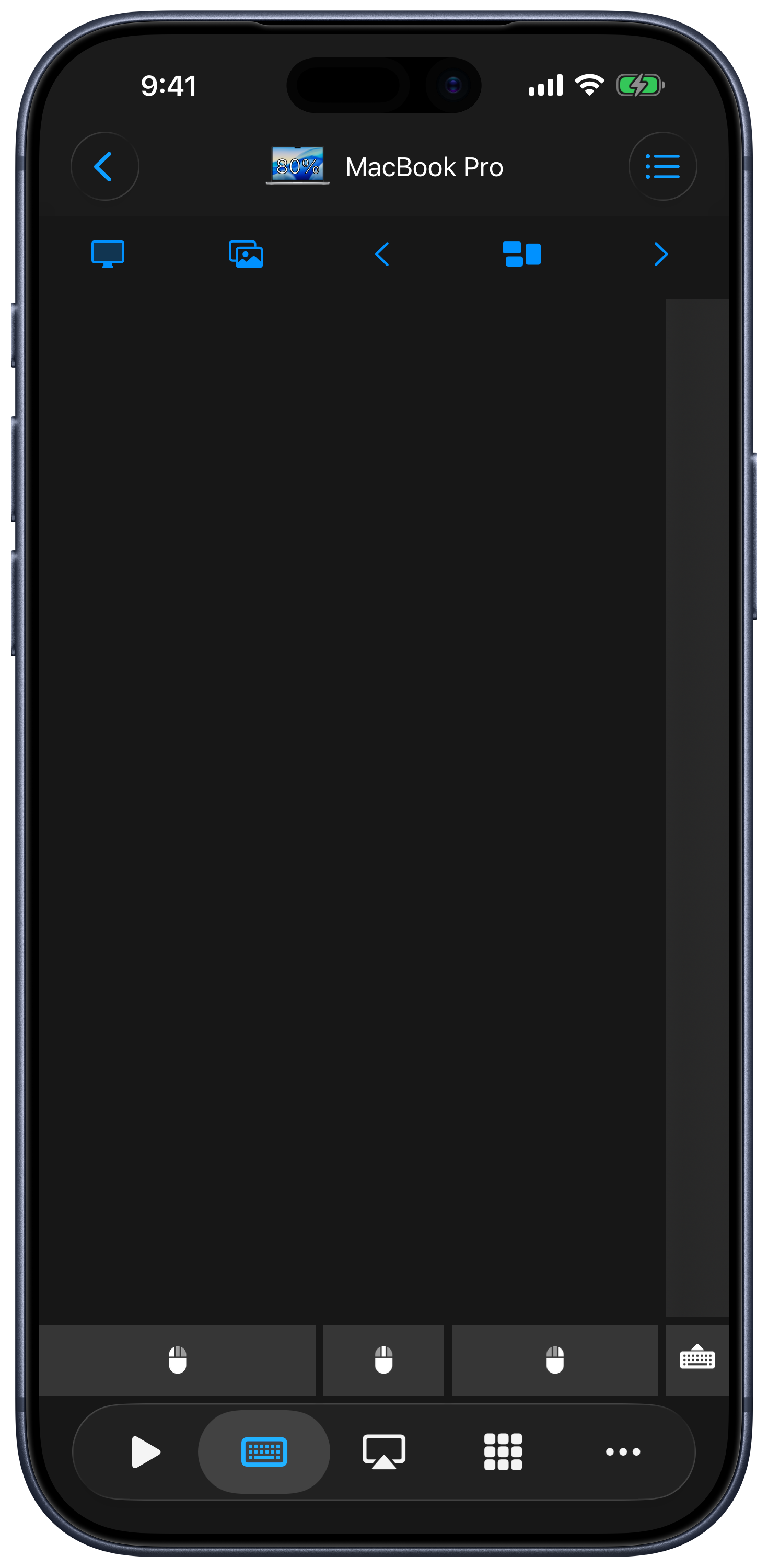
Muis
Beweeg één vinger over de trackpad om de aanwijzer op de computer te bewegen. De standaardgebaren zijn:
| Gebaar | Actie |
|---|---|
| Tikken met één vinger | Links klikken |
| Tikken met twee vingers | Rechts klikken |
| Tikken met drie vingers | Klikken met de middelste muisknop |
| Verticaal of horizontaal bewegen met twee vingers | Scrollen |
| Bewegen met drie vingers | Slepen of selecteren |
Houd de linkermuisknop ingedrukt om deze vast te zetten voor het slepen en tik erop om deze los te laten. De scrolstrook ondersteunt ook scrollen met één vinger. Dubbeltikken om ingedrukt te houden is beschikbaar in de instellingen voor Toetsenbord & trackpad.
Toetsenbord
- Tik op de toetsenbordknop op het invoerscherm om het toetsenbord te tonen of te verbergen.
- Typ in het actieve veld op je computer. De extra toetsenrijen bieden speciale toetsen en navigatietoetsen.
- Houd de toetsenbordknop ingedrukt om een ander type toetsenbord te kiezen, waaronder functietoetsen en numerieke indelingen.
- Houd een speciale toets ingedrukt om deze te vergrendelen en tik erop om deze weer los te laten. Als je liever tikt om te vergrendelen, schakel je Tik om speciale toetsen te vergrendelen in via de instellingen.
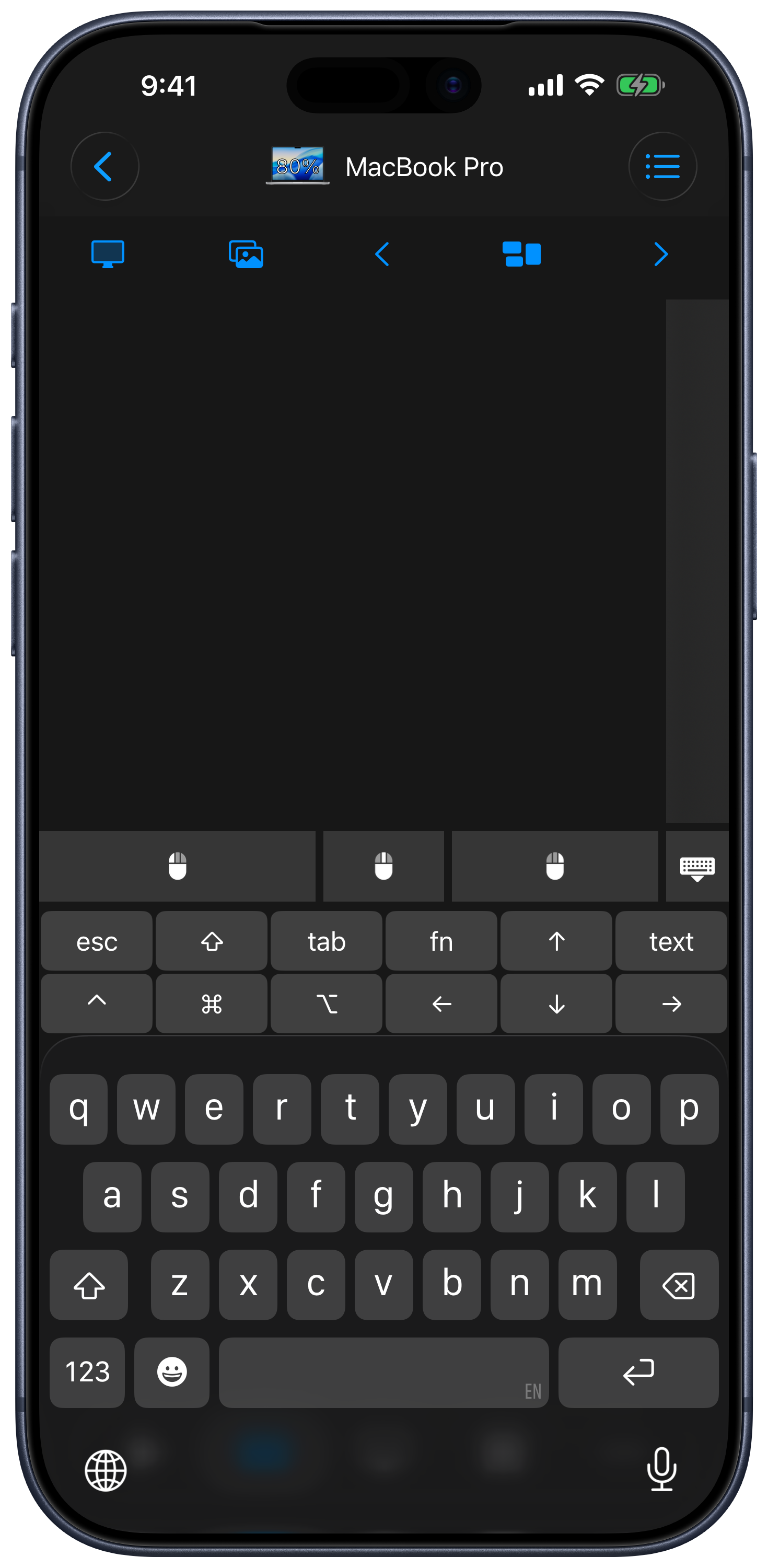
Gebruik het tekstinvoerveld om tekst te schrijven of te plakken, of gebruik dicteren wanneer dat beschikbaar is op je apparaat. Met Voorvertoning in de instellingen voor Toetsenbord & trackpad kun je tekst controleren voordat deze wordt verstuurd. De invoer gaat naar de app of het tekstveld dat op dat moment de focus heeft op de computer.
Live View
Tik op Liveweergave in de Invoerbalk om je computerscherm te zien. Houd de knop ingedrukt om te schakelen tussen Volgen en Passend. Met Volgen werk je met de weergave rond de aanwijzer; Passend toont het scherm binnen de beschikbare ruimte.
Op de Mac heeft Remote Helper toestemming nodig om het scherm op te nemen. De knop Schermafbeelding maken slaat een opname op in Foto’s en heeft ook toestemming nodig om foto’s toe te voegen op je iPhone of iPad.
De Invoerbalk aanpassen
Open het menu van het invoerscherm en kies Bovenste balk bewerken om de editor voor de Invoerbalk te openen. Je kunt Liveweergave, Schermafbeelding maken en sneltoetsen toevoegen. Mac en Windows bewaren afzonderlijke indelingen voor de Invoerbalk. Knoppen voor bureaubladnavigatie zijn afhankelijk van de verbonden computer en je opgeslagen indeling. Met Toetsenbord bewerken in hetzelfde menu pas je de extra toetsenbordtoetsen aan.
Instellingen voor toetsenbord en trackpad
Open Instellingen → Toetsenbord & trackpad vanuit de apparatenlijst. Beschikbare opties zijn onder meer:
- Liveweergave: H264-streaming, beeldschaling en het voorkomen van de sluimerstand terwijl Liveweergave actief is.
- Trackpad: indeling voor linkshandigen, verborgen muisknoppen of scrolgebied, natuurlijk scrollen, knijpen om te zoomen en Muisknoppen bovenaan.
- Beweging: aanwijzersnelheid, scrolsnelheid en timing voor Dubbeltikken om ingedrukt te houden.
- Toetsenbord: toetsenborden van derden, Tik om speciale toetsen te vergrendelen, Toetsenbord automatisch tonen, Voorvertoning van tekst en de optie om toetsenbordinvoer uit te schakelen.
Bekijk Instellingen en aanpassingen voor de bijbehorende vormgevings- en apparaatopties.