 Ga naar de inhoud

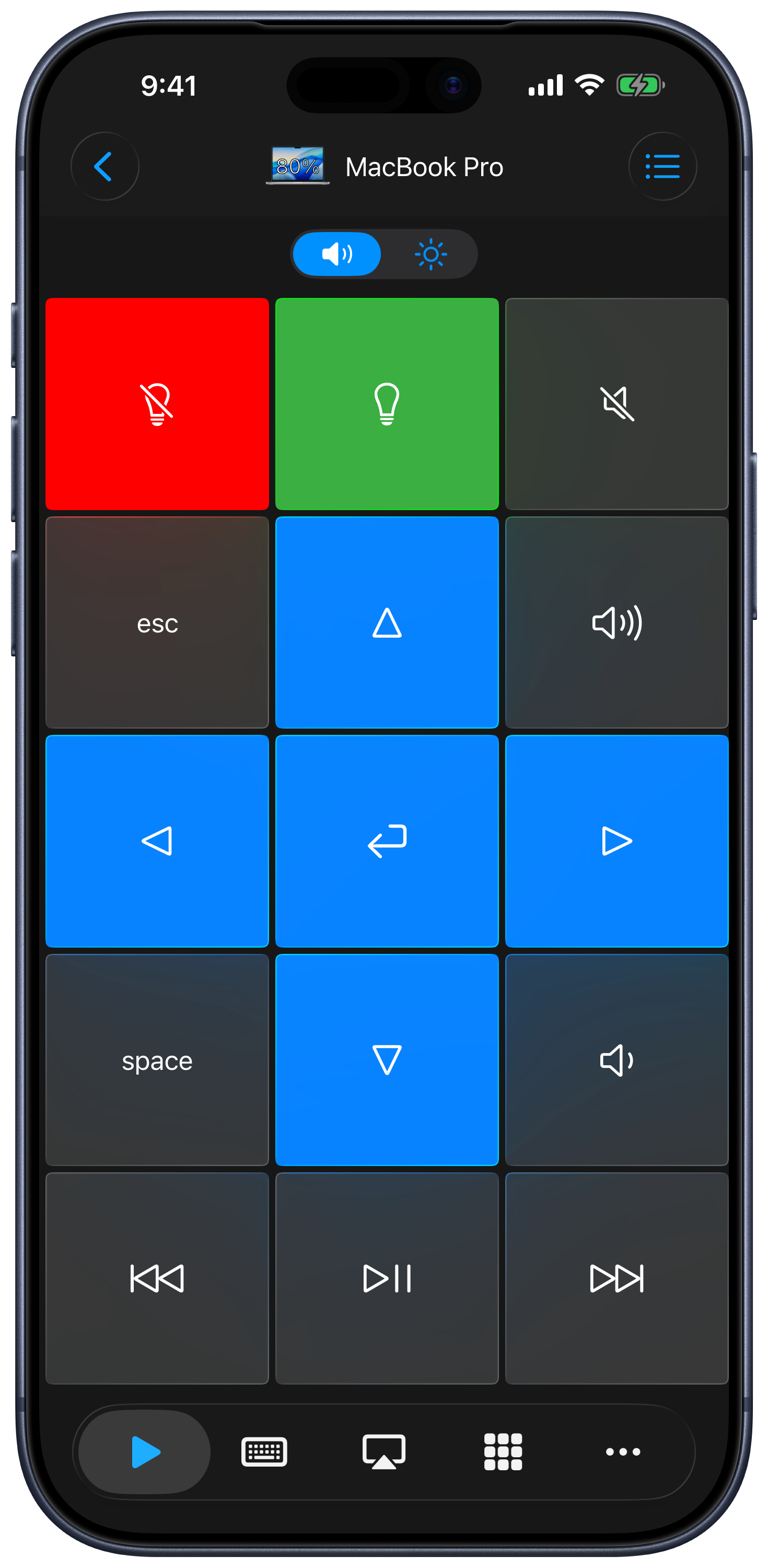
Open een computer en kies Toetsenpanelen. Toetsenpanelen bundelen mediabediening, sneltoetsen en andere acties in knoppen die je vanaf je iPhone of iPad kunt gebruiken.
Ingebouwde toetsenpanelen
Gebruik de meegeleverde knoppen voor volume, afspelen en navigatie. De beschikbare indelingen hangen af van het apparaat: Mac, Windows en iPad ondersteunen verschillende toetsen en systeemfuncties.
Meer toetsenpanelen vinden
- Open het toetsenpaneelmenu en kies Winkel.
- Doorzoek, filter of sorteer de catalogus om de app of website te vinden die je wilt bedienen.
- Bekijk een voorbeeld van een toetsenpaneel, voeg het toe en keer terug naar je afstandsbediening.
Je kunt gedownloade toetsenpanelen aanpassen. Voor sommige toetsenpanelen of acties is premiumtoegang nodig; de app toont de stappen om ze te ontgrendelen.
Een toetsenpaneel maken
Kies Aanmaken in het toetsenpaneelmenu om een nieuw bedieningspaneel te maken. Om een bestaand toetsenpaneel te wijzigen, kies je Bewerken om de toetsenpanelenlijst te openen en vervolgens Bewerken in het menu van dat toetsenpaneel. De editor ondersteunt knoppen, toetsenreeksen, indelingswijzigingen, pictogrammen en kleuren. Bekijk Toetsenpanelen maken en bewerken.
Je toetsenpanelen ordenen
Kies Bewerken in het toetsenpaneelmenu om de lijst te openen. Het menu van elk toetsenpaneel biedt Bewerken, Dupliceren, Exporteren wanneer beschikbaar en Verwijderen. Kies Volgorde wijzigen in het lijstmenu om de volgorde te veranderen en tik vervolgens op Gereed.
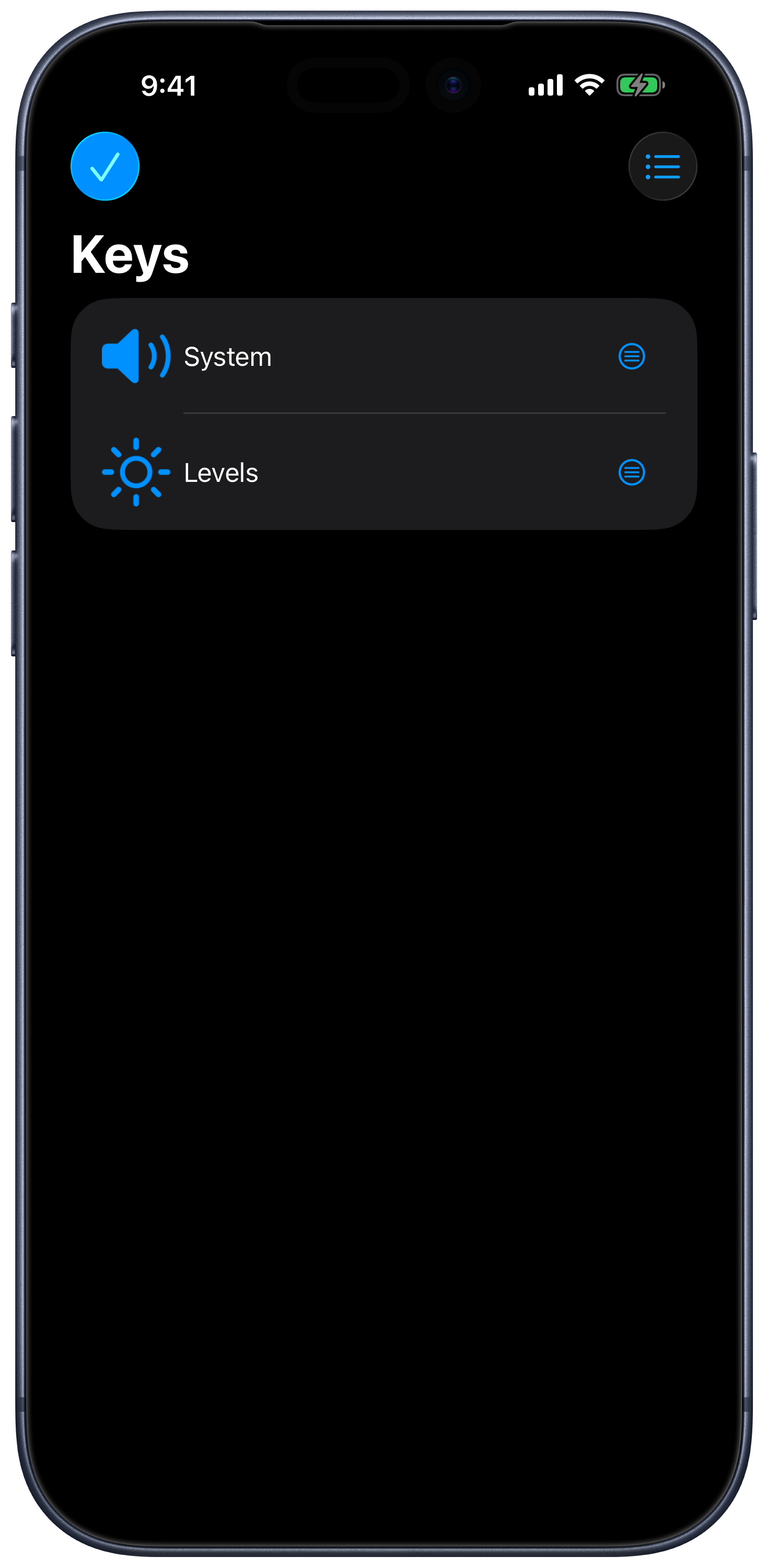
Het lijstmenu biedt ook de mogelijkheid om de standaardtoetsenpanelen te herstellen, met een bevestiging voordat de wijzigingen worden toegepast. Exporteer je eigen werk voordat je ze herstelt.
Exporteren en importeren
- Selecteer het toetsenpaneel dat je wilt delen.
- Open het menu en kies Exporteren.
- Sla het geëxporteerde bestand op of deel het via het deelmenu van het systeem.
- Open op het ontvangende apparaat het bestand met Remote Mouse & Keyboard om het te importeren.
Kies een toetsenpaneel dat is ontworpen voor het platform van de doelcomputer: Mac-sneltoetsen en -scripts zijn niet uitwisselbaar met die voor Windows.