 Ga naar de inhoud

Open Toetsenpanelen en kies vervolgens Aanmaken in het toetsenpaneelmenu. Kies voor een bestaand toetsenpaneel Bewerken om de lijst te openen en daarna Bewerken in het menu van dat toetsenpaneel. De huidige editor heeft een raster met selecteerbare cellen, indelingsdetails, knopbewerking en opties voor ongedaan maken/opnieuw uitvoeren. Tik op Opslaan om je werk te bewaren of op Annuleren om de editor te verlaten.
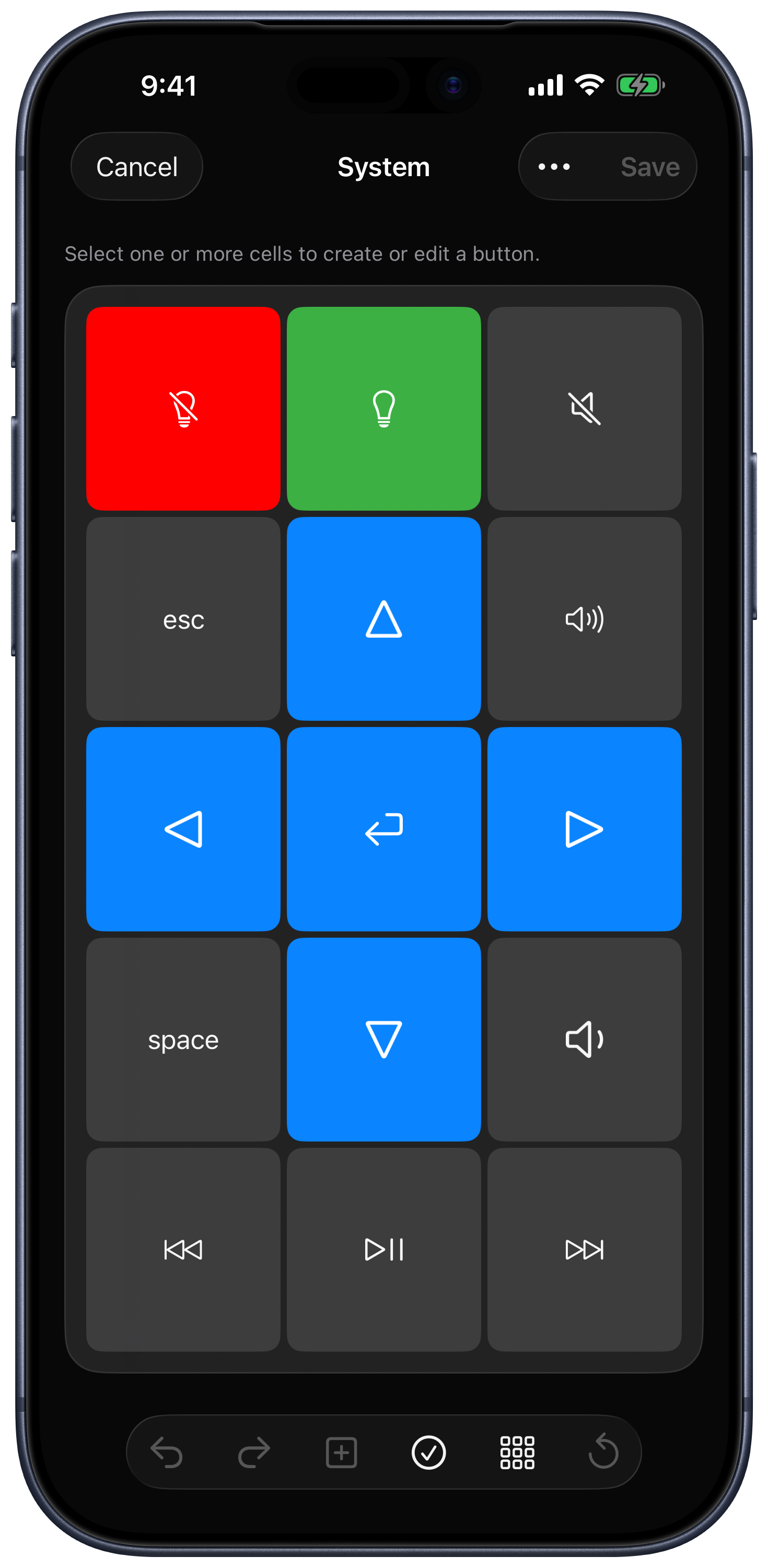
Details van het toetsenpaneel
Open Indelingsdetails om de naam, het pictogram en de vormgeving van het toetsenpaneel te wijzigen. De achtergrond kan uit Foto’s of iCloud Drive komen. Wanneer je met een Mac bent verbonden, koppel je met App toewijzen het toetsenpaneel aan een app op de computer.
De schakelaars Toetsenpaneel selecteren en Gekoppelde app in Aanpassingen bepalen of die koppeling de actieve Mac-app volgt of de toegewezen app start wanneer je van toetsenpaneel wisselt.
Indeling en selectie
- Selecteer een cel en gebruik vervolgens Knop bewerken om de actie toe te voegen of te wijzigen.
- Gebruik de selectieknoppen om te schakelen tussen de selectiemodi Enkelvoudig en Meervoudig.
- Selecteer compatibele aangrenzende cellen en kies Samenvoegen om een grotere knop te maken. Gebruik Splitsen om een samengevoegde knop op te delen.
- Voeg rijen en kolommen toe of verwijder ze met de indelingsknoppen.
- Gebruik naar behoefte Knippen, Kopiëren, Plakken, Verwijderen, Ongedaan maken en Opnieuw uitvoeren.
De editor schakelt acties in op basis van de huidige selectie. Gebruik Dupliceren in de toetsenpanelenlijst als je een afzonderlijke versie van een bestaand paneel wilt.
Vormgeving en acties van knoppen
Stel de titel, het pictogram, de kleuren en de typografie van een knop in via de knopeditor. Afhankelijk van het platform en de context van de editor omvatten acties toetsenreeksen, media- en functietoetsen, systeem- en appcommando’s, Mac-menuacties, websitelinks, tekstinvoer en een trackpadvlak. Voor sommige acties is premiumtoegang nodig.
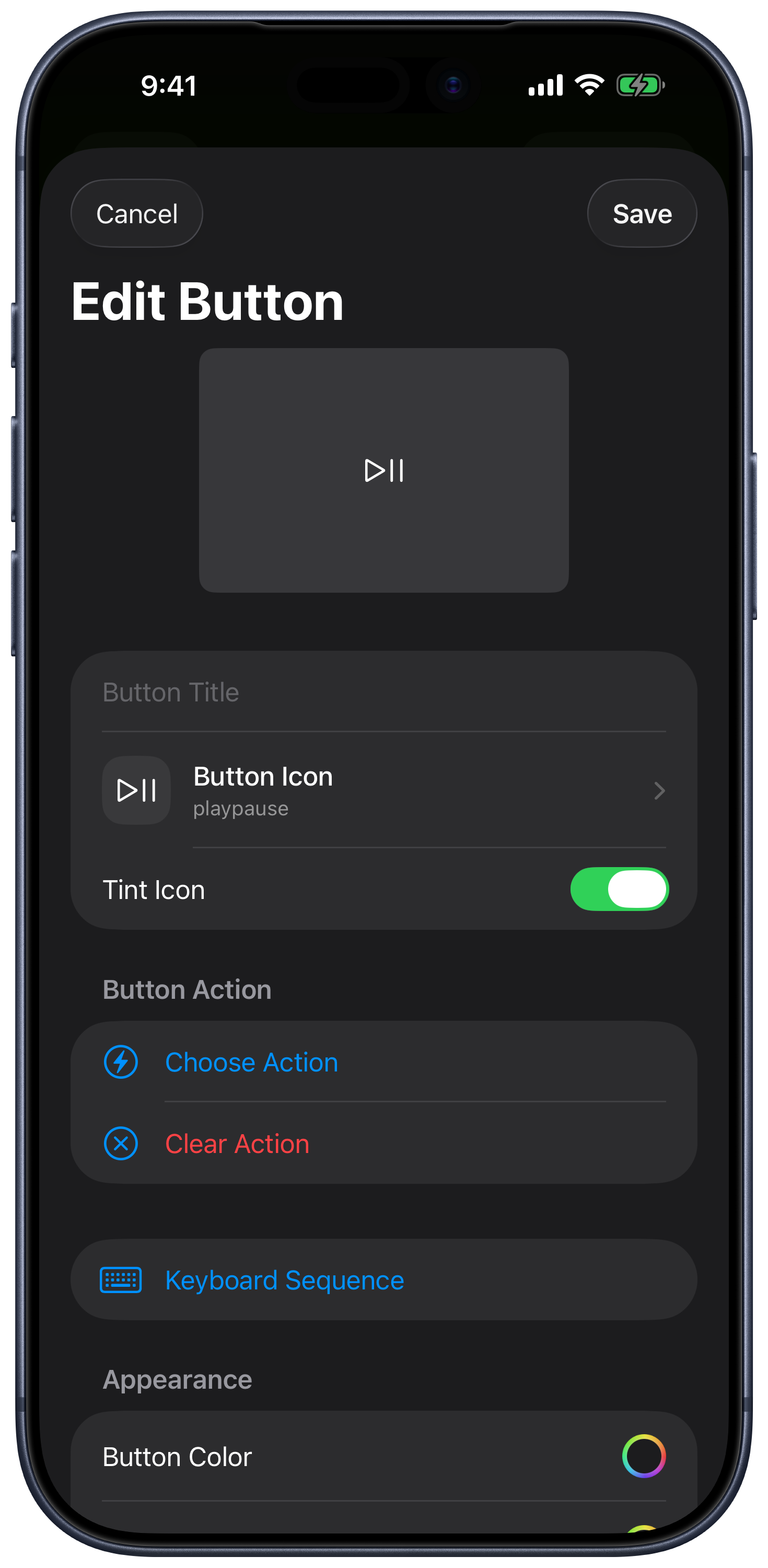
Gebruik Toets testen alleen wanneer je klaar bent om de geselecteerde actie op de verbonden computer uit te voeren. Testen voert de actie uit; het toont niet alleen een voorbeeld van de knop.
Toetsenreeksen
Stel een reeks samen uit toetsen en speciale toetsen en voeg vertragingen tussen stappen toe wanneer de doelapp tijd nodig heeft om te reageren. Een presentatieknop kan bijvoorbeeld de juiste toets voor de volgende dia in die app versturen.
Gebruik Toetsenreeks om een herbruikbare reeks met een naam op te slaan voor Opdrachten wanneer deze optie beschikbaar is. Kies het bijbehorende computertype: Mac of Windows. Bekijk Siri en Opdrachten.
Dezelfde editor wordt ook gebruikt voor de Invoerbalk en bediening van live activiteiten, met acties en indelingsopties die bij elk onderdeel passen.