 Ga naar de inhoud

Gebruik deze handleiding om Android TV of Google TV te verbinden met Remote Control for TV, de tv-afstandsbedieningsapp voor iPhone en iPad.
Onder Android TV vallen ook veel tv's met de merknaam Google TV of Chromecast.
Snel antwoord
Om Android TV of Google TV te verbinden, houd je de iPhone of iPad en de tv verbonden met hetzelfde wifinetwerk, kies je Android TV in de app, voer je de koppelcode in die op de tv wordt getoond en keur je de verbinding goed als daarom wordt gevraagd. Gebruik na het instellen de pagina aangepaste app-ID's voor Android TV en Google TV als je een ontbrekende pakketnaam, URL of deeplink handmatig moet toevoegen.
Zo verbind je Android TV of Google TV
- Zorg dat je iPhone of iPad en je tv met hetzelfde netwerk zijn verbonden.
- Open de app en selecteer je Android TV-apparaat.
- Wanneer de tv een koppelcode toont, voer je die in de app in.
- Als de tv vraagt om de verbinding toe te staan of goed te keuren, bevestig je dit op de tv.
Populaire merken met Android TV en Google TV zijn onder andere Sony, TCL, Hisense, Philips, Panasonic, Sharp, Xiaomi, Thomson, Nokia, Skyworth, Haier en Toshiba.
Wat de app na het koppelen ondersteunt
- Volledige afstandsbediening voor navigatie en afspelen.
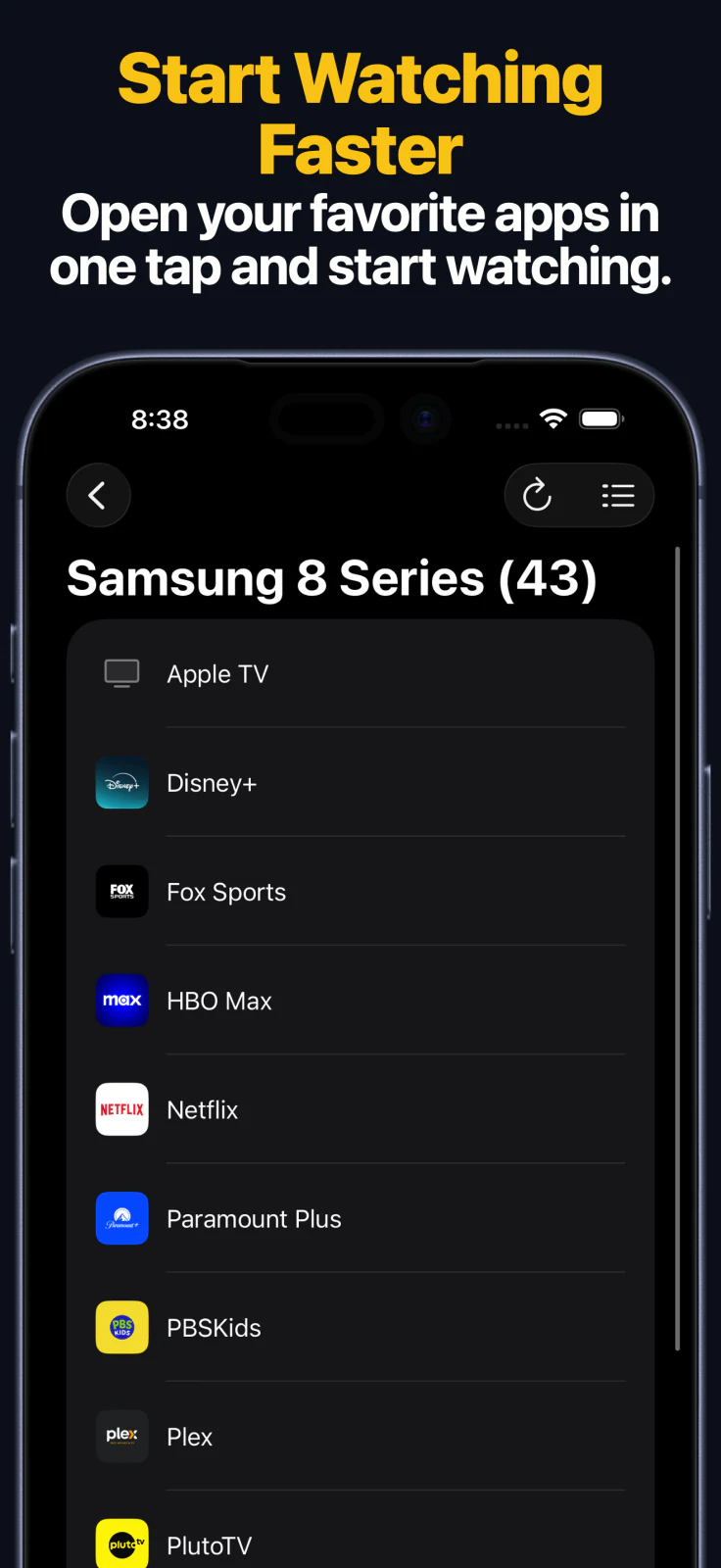
- Apps rechtstreeks vanuit de app starten.
- Zoekopdrachten en wachtwoorden typen vanaf je iPhone of iPad.
- Toegang via Apple Watch om snel het toetsenblok te bedienen en apps te starten.
- Bediening via macOS van hetzelfde opgeslagen Android TV- of Google TV-apparaat vanaf je Mac.
- Widgets op het beginscherm voor snellere toegang.
- Siri-opdrachten en App Intents voor afspelen, volume en ondersteunde acties voor ingangen.
Apple Watch, Mac en Siri
- De Apple Watch-app ondersteunt bediening via een toetsenblok en het starten van apps op ondersteunde Android TV- en Google TV-apparaten.
- Met de macOS-app kun je opgeslagen Android TV-apparaten vanaf je Mac bedienen, met onder meer toetsbediening, tekstinvoer en het starten van apps.
- Siri-opdrachten en App Intents kunnen toetscommando's voor de afstandsbediening versturen, compatibele apparaten inschakelen, apps starten en ondersteunde acties voor de toetsen Bron of HDMI uitvoeren als die toetsen aanwezig zijn in de toetsenindeling van het apparaat.
Veelvoorkomende verbindingsproblemen met Android TV en Google TV
Als je geen verbinding met je tv kunt maken
- Als je tv de merknaam Google TV of Chromecast heeft, kies je in de app toch Android TV.
- Zorg dat de tv actief blijft tijdens het koppelen. Sommige tv's tonen de code niet als ze in de sluimerstand of een energiebesparende stand staan.
- Gastnetwerken, hotelnetwerken, schoolnetwerken of andere geïsoleerde netwerken kunnen voorkomen dat apparaten elkaar vinden.
- Start de tv opnieuw op en probeer opnieuw te koppelen als de code nooit verschijnt.
Veelgestelde vragen over Android TV
Ondersteunt de app Google TV?
Ja. Google TV-apparaten die door de app worden ondersteund, moeten via het apparaattype Android TV worden toegevoegd.
Welke merken worden doorgaans ondersteund?
Populaire merken met Android TV en Google TV zijn onder andere Sony, TCL, Hisense, Philips, Panasonic, Sharp, Xiaomi, Thomson, Nokia, Skyworth, Haier en Toshiba.
Kan ik Android TV of Google TV bedienen via Apple Watch, Mac of Siri?
Ja. Na het koppelen op iPhone of iPad kun je ondersteunde Android TV- en Google TV-apparaten ook bedienen via Apple Watch, de macOS-app, widgets en Siri-opdrachten of App Intents.
Veelvoorkomende vragen
Geldt deze handleiding ook voor Google TV en tv's met de merknaam Chromecast?
Ja. Veel apparaten met de merknaam Google TV of Chromecast gebruiken nog steeds het Android TV-platform dat de app ondersteunt.
Waarom kan de app mijn Android TV niet vinden?
Verschillende wifinetwerken, tv's in de sluimerstand en gemiste koppelingsverzoeken zijn de meest voorkomende redenen waarom Android TV-apparaten niet worden gevonden.
Wat kan ik doen nadat ik Android TV heb gekoppeld?
Na het koppelen ondersteunt de app afstandsbediening, het starten van apps, tekstinvoer, bediening via een toetsenblok en het starten van apps op Apple Watch, bediening via macOS, widgets en Siri-opdrachten of App Intents voor afspelen, volume en ondersteunde acties voor ingangen.