 Ga naar de inhoud

Gebruik dit overzicht om een ondersteunde tv of een ondersteund streamingapparaat te verbinden met Remote Control for TV, de tv-afstandsbedieningsapp voor iPhone en iPad. De app maakt verbinding via wifi, dus je iPhone of iPad en je tv moeten met hetzelfde lokale netwerk zijn verbonden voordat je begint met koppelen. Zodra het apparaat is opgeslagen, kun je het in ondersteunde configuraties ook blijven bedienen via Apple Watch, Mac, widgets en Siri.
Handleidingen voor het instellen van apparaten
- Apple TV instellen voor Apple TV HD en Apple TV 4K.
- Samsung-tv instellen voor het koppelen en de toegangsinstellingen op Samsung-smart-tv's.
- LG-tv instellen voor goedkeuring en koppelen met een pincode op LG webOS.
- Roku instellen voor de instellingen voor bediening met de mobiele Roku-app.
- Fire TV instellen voor koppelen met een pincode op Fire TV.
- Android TV en Google TV instellen voor Android TV-merken, Google TV en apparaten met de merknaam Chromecast.
- Hisense-tv instellen voor de afstandsbedieningsservice van VIDAA en het koppelen.
- Vizio-tv instellen voor koppelen met een pincode op Vizio.
Experimentele verbindingen met Sony en Panasonic
Remote Mouse & Keyboard biedt ook experimentele verbindingsmodi voor Sony en Panasonic. Volg de handleiding voor het instellen van Sony BRAVIA of de handleiding voor het instellen van Panasonic VIERA voor instellingen voor toegang op afstand, koppelen en handmatig verbinding maken via een IP-adres.
Kies eerst het besturingssysteem van de tv: gebruik voor modellen met Android TV, Google TV of Fire TV de bijbehorende platformhandleiding hierboven. De experimentele modi gebruiken aparte verbindingsmethoden en de functies verschillen per model.
Voordat je begint
- Zorg dat je iPhone of iPad en de tv met hetzelfde netwerk zijn verbonden.
- Schakel in Instellingen op je iPhone of iPad toegang tot het lokale netwerk in voor de app.
- Zorg dat de tv actief blijft tijdens het koppelen. Sommige tv's tonen geen pincode of goedkeuringsverzoek als ze in de sluimerstand staan.
- Houd rekening met een koppelingsstap die per platform verschilt. Sommige tv's vragen je het verzoek goed te keuren, terwijl andere een pincode tonen die je in de app invoert.
Meer manieren om je tv te bedienen na het koppelen
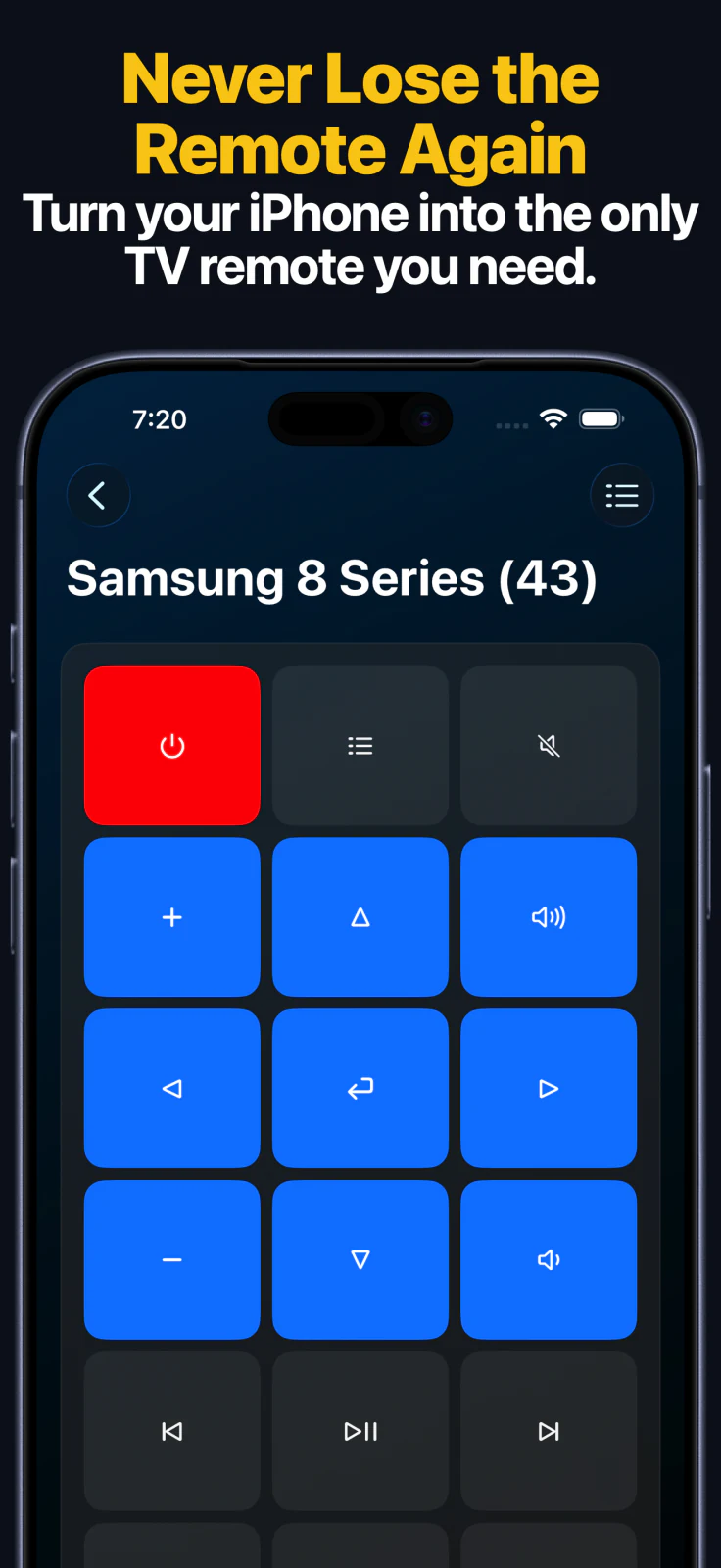
- De Apple Watch-app synchroniseert opgeslagen apparaten vanaf je iPhone en biedt snelle bediening via een toetsenblok voor elke ondersteunde apparaatfamilie.
- Op Apple Watch kun je apps starten op Apple TV, Samsung, LG, Android TV, Fire TV, Roku en Hisense. LG en Hisense ondersteunen ook het wisselen van bron via het horloge.
- De macOS-app kan dezelfde opgeslagen apparaten vanaf je Mac bedienen: je kunt toetscommando's versturen, tekst invoeren, apps starten en van bron wisselen als het apparaat die functies ondersteunt.
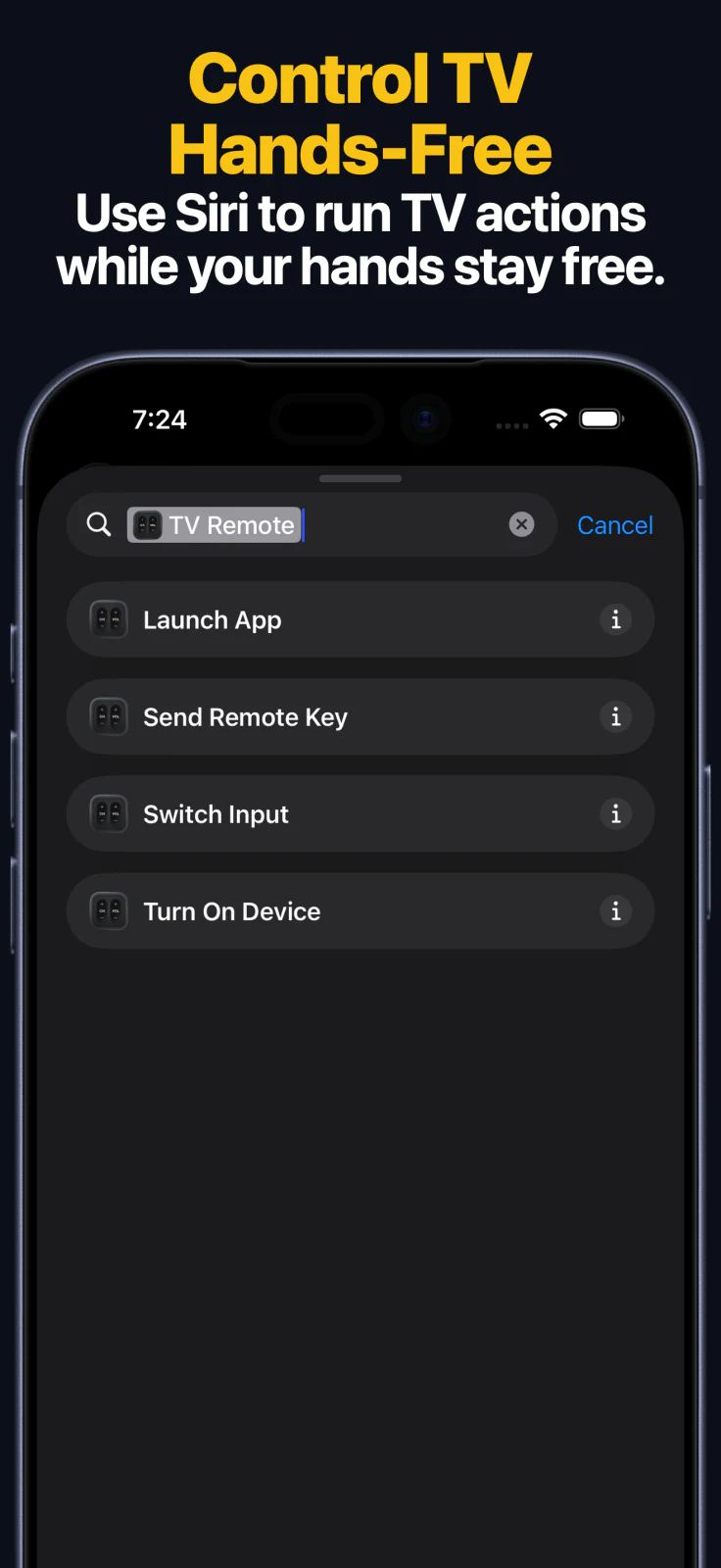
- Siri-opdrachten en App Intents bieden vier hoofdacties: Toets verzenden, Inschakelen, App starten en Ingang wisselen op ondersteunde opgeslagen apparaten.
Problemen met verbinden
Als de app op je iPhone of iPad je tv niet kan vinden, begin dan met deze controles:
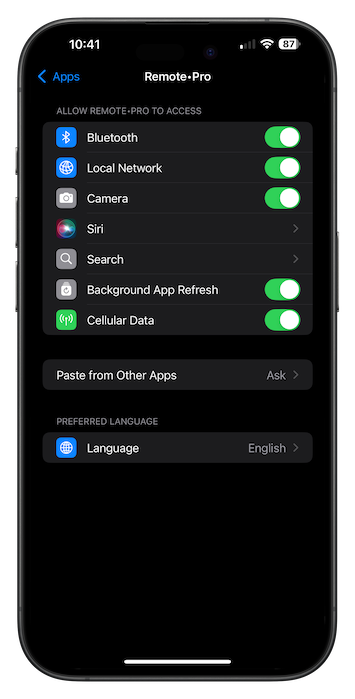
- Controleer of de app toestemming heeft om het lokale netwerk te gebruiken: open Instellingen in iOS -> selecteer de app in de lijst met apps -> en schakel 'Lokaal netwerk' in.
- Verbind je smart-tv indien mogelijk met een ethernetkabel; als dat niet kan, controleer dan de wifi-instellingen op je tv en zorg dat deze met je netwerk is verbonden.
Netwerkproblemen oplossen
-
Start je router opnieuw op (haal de stekker uit het stopcontact, wacht een paar seconden en steek de stekker er weer in).
-
Controleer je firewallinstellingen (op je router).
-
Openbare netwerken (in hotels, scholen, bibliotheken enz.) blokkeren verbindingen tussen apparaten.
Pagina's voor het oplossen van specifieke problemen
- De afstandsbedieningsapp voor Samsung-tv’s meldt dat de verbinding is geweigerd
- De koppelcode van de LG-tv verschijnt niet
- De Roku-afstandsbedieningsapp kan de tv niet inschakelen
- De afstandsbedieningsapp voor Fire TV vindt het apparaat niet
- De koppelcode van de afstandsbedieningsapp voor Android TV verschijnt niet
- Toestemming voor het lokale netwerk op iPhone ontbreekt voor de tv-afstandsbedieningsapp
Veelgestelde vragen
Kan ik deze handleiding gebruiken voor Samsung-tv, LG-tv, Roku, Fire TV, Android TV, Apple TV, Hisense en Vizio?
Ja. Deze pagina bevat links naar de instructies voor het instellen van elk ondersteund platform.
Waarom vraagt de ene tv om een pincode en de andere alleen om goedkeuring?
Hoe het koppelen verloopt, hangt af van het tv-platform. Apple TV, Samsung, Fire TV, Android TV, Hisense en Vizio kunnen een pincode tonen, terwijl LG afhankelijk van het model om goedkeuring of een pincode kan vragen.
Werkt de app via Bluetooth of infrarood?
Nee. De app gebruikt je lokale netwerk, dus toegang tot hetzelfde netwerk is de belangrijkste vereiste.
Kan ik de gekoppelde tv blijven bedienen via Apple Watch, Mac of Siri?
Ja. Koppel het apparaat één keer op iPhone of iPad en gebruik het opgeslagen apparaat vervolgens via de Apple Watch-app, de macOS-app, widgets en Siri-opdrachten of App Intents, voor zover die acties voor dat merk worden ondersteund.
Nog hulp nodig?
Veelvoorkomende vragen
Waarom kan de app mijn tv niet vinden?
De meeste problemen bij het vinden van apparaten worden veroorzaakt door het gebruik van verschillende wifinetwerken, uitgeschakelde toegang tot het lokale netwerk op iPhone of iPad, gastnetwerken of tv-specifieke instellingen die verbindingen op afstand blokkeren.
Moeten mijn iPhone en tv met hetzelfde wifinetwerk zijn verbonden?
Ja. De app maakt verbinding via het lokale netwerk, dus beide apparaten moeten zich in hetzelfde netwerksegment bevinden.
Welke tv's en streamingapparaten kun je met deze handleidingen instellen?
Deze handleidingen behandelen de door de app ondersteunde configuraties voor Apple TV, Samsung-tv, LG-tv, Roku, Fire TV, Android TV, Google TV, Hisense-tv en Vizio-tv.
Kan ik mijn tv na het koppelen blijven bedienen via Apple Watch, Mac of Siri?
Ja. Nadat je het apparaat voor het eerst hebt ingesteld op iPhone of iPad, kun je het opgeslagen apparaat ook gebruiken via de Apple Watch-app, de macOS-app, widgets en Siri-opdrachten of App Intents. Welke functies worden ondersteund, verschilt per merk.