 Ga naar de inhoud

Gebruik deze handleiding om een LG-smart-tv te verbinden met Remote Control for TV, de tv-afstandsbedieningsapp voor iPhone en iPad.
Zo verbind je een LG-tv
- Zorg dat je iPhone of iPad en LG-tv met hetzelfde netwerk zijn verbonden.
- Open de app en kies je LG-tv.
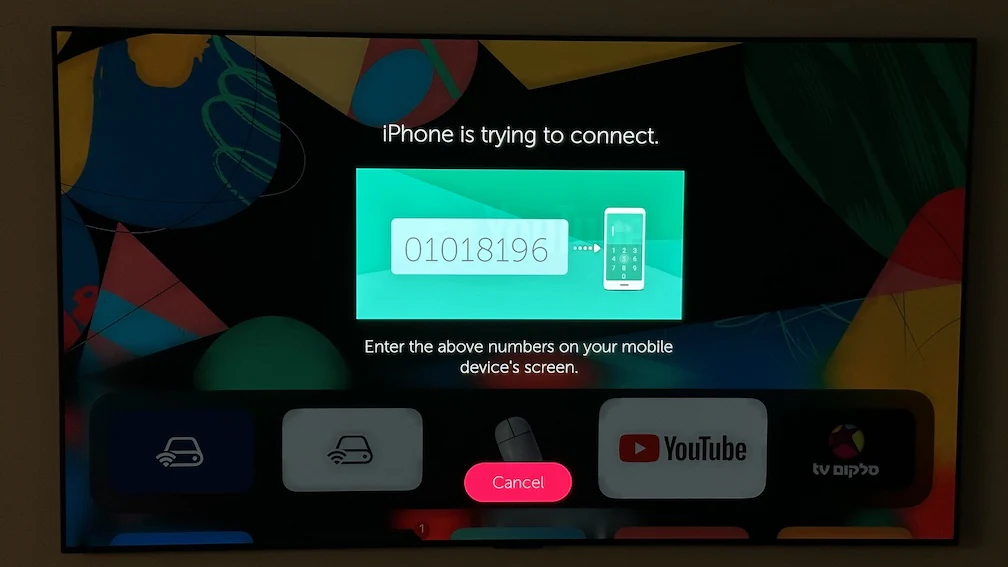
- Afhankelijk van je LG-tv-model en webOS-versie kan de tv je vragen het verbindingsverzoek goed te keuren of een pincode in de app in te voeren.
Wat de app na het koppelen ondersteunt
- Volledige afstandsbediening voor navigatie en afspelen.
- Apps starten op ondersteunde LG-tv's.
- Tekst invoeren vanaf je iPhone of iPad in plaats van met het schermtoetsenbord.
- Touchpadnavigatie voor webOS.
- Wisselen tussen HDMI-ingangen en ingangen voor andere aangesloten apparaten.
- Toetsenblokken gebruiken, apps starten en van bron wisselen via Apple Watch op ondersteunde LG-tv's.
- Dezelfde opgeslagen LG-tv vanaf je Mac bedienen via macOS.
- Widgets op het beginscherm en Siri-opdrachten of App Intents voor snellere toegang.

Apple Watch, Mac en Siri
- De Apple Watch-app ondersteunt bediening met een toetsenblok, het starten van apps en het wisselen van bron op ondersteunde LG-tv's.
- Met de macOS-app kun je opgeslagen LG-tv's vanaf je Mac bedienen, met onder meer afstandsbedieningstoetsen, tekstinvoer, touchpadacties, apps en bronnen, voor zover de tv deze ondersteunt.
- Siri-opdrachten en App Intents kunnen toetscommando's versturen, compatibele tv's inschakelen, apps starten en tussen ingangen wisselen op ondersteunde LG-tv's.
Veelvoorkomende verbindingsproblemen met LG-tv's
Als je geen verbinding met je tv kunt maken
- Zorg dat de tv tijdens het koppelen niet in stand-by gaat.
- Als de tv om goedkeuring vraagt, bevestig het verzoek dan op de tv.
- Als de tv een pincode toont, voer je die in de app in.
- Controleer opnieuw of beide apparaten op hetzelfde lokale netwerk zitten.
Veelgestelde vragen over LG-tv’s
Ondersteunen LG-tv's touchpadnavigatie in de app?
Ja. Op LG-tv's met webOS die door de app worden ondersteund, kun je na het koppelen touchpadnavigatie gebruiken.
Kan ik vanaf mijn iPhone tekst typen op mijn LG-tv?
Ja. De app ondersteunt tekstinvoer op ondersteunde LG-tv's, zodat je het toetsenbord van je iPhone of iPad kunt gebruiken in plaats van het tv-toetsenbord.
Kan ik een LG-tv bedienen met Apple Watch, Mac of Siri?
Ja. Na het koppelen op iPhone of iPad kun je ondersteunde LG-tv's ook bedienen met Apple Watch, de macOS-app, widgets en Siri-opdrachten of App Intents.
Veelvoorkomende vragen
Waarom kan de app mijn LG-tv niet vinden?
Meestal wordt een LG-tv niet gevonden doordat de apparaten met verschillende wifinetwerken zijn verbonden, de tv in stand-by staat of nog wacht op goedkeuring of het invoeren van een pincode.
Gebruikt een LG-tv goedkeuring of een pincode?
LG-tv's kunnen een van beide methoden gebruiken. Bij sommige modellen moet je het verzoek op de tv goedkeuren; andere tonen een pincode die je in de app invoert.
Wat kan ik doen nadat ik een LG-tv heb gekoppeld?
Na het koppelen ondersteunt de app afstandsbediening, het starten van apps, tekstinvoer, touchpadnavigatie op webOS, het wisselen van ingang, een toetsenblok en bediening van apps en bronnen op Apple Watch, bediening via macOS, widgets en Siri-opdrachten of App Intents op ondersteunde apparaten.