 Hopp til innhold

Remote Mouse & Keyboard kan gjøre iPhone eller iPad til et fjerntastatur, en styreflate, en mus og en mediefjernkontroll for en Windows-PC. Det er nyttig for PC-er i stuen, presentasjoner, medieavspilling og rask tekstinntasting når du ikke har et fysisk tastatur i nærheten.
Raskt svar
For å bruke iPhone som fjerntastatur for Windows installerer du Remote Mouse & Keyboard på iPhone og den gratis Remote Helper-appen på Windows-PC-en, kobler begge enhetene til samme Wi-Fi-nettverk og sammenkobler dem deretter i appen. Du kan skrive, bevege musepekeren, bruke medietaster, starte apper, kjøre systemkommandoer og bruke egendefinerte tastepaneler.
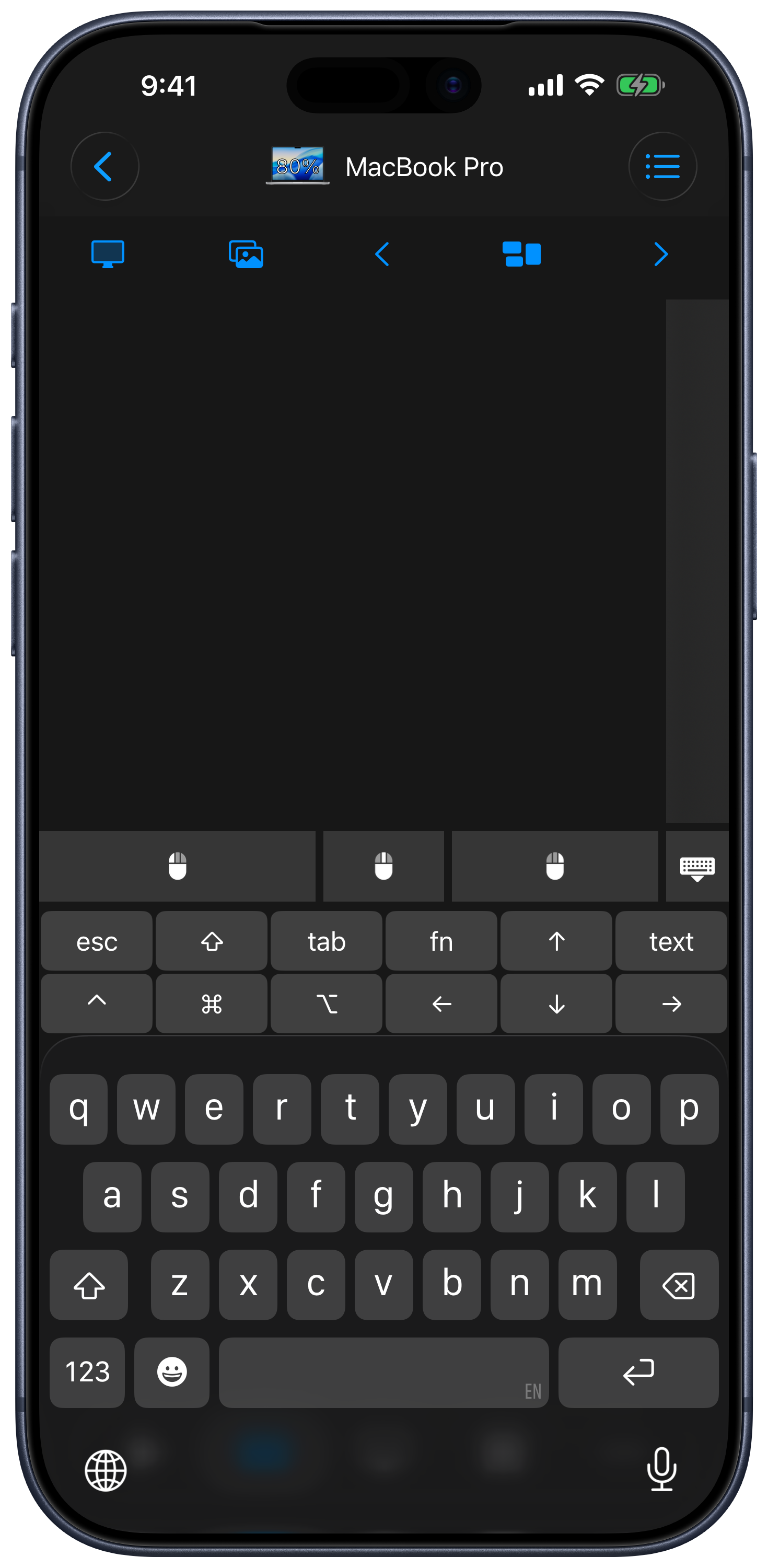
Funksjoner i fjerntastaturet for Windows
- Full tastaturinndata fra iPhone eller iPad.
- Styreflate og musekontroller for Windows.
- Mediekontroller for avspilling, volum og vanlige snarveier.
- Åpning av apper og apphandlinger.
- Systemkommandoer som å sette i dvale, starte på nytt og slå av, der det er tillatt.
- Egendefinerte tastepaneler for repeterbare snarveier og arbeidsflyter.
Slik setter du det opp
- Installer Remote Mouse & Keyboard på iPhone eller iPad.
- Installer Remote Helper-appen i Windows fra rs.ltd/get.
- Koble iPhone eller iPad og Windows-PC-en til samme Wi-Fi-nettverk eller Delt internett.
- Åpne appen og velg Windows-PC-en.
- Bruk tastatur, mus, mediekontroller, apphandlinger og tastepaneler.
Åpne tilkoblingsveiledningen for hjelp med tilkoblingen. Åpne veiledningen for inndata for detaljer om tastatur- og musekontrollene.
Gode bruksområder i Windows
- Styr en Windows-PC som er koblet til en TV.
- Skriv på en PC fra sofaen.
- Styr presentasjoner uten å stå ved datamaskinen.
- Styr video, musikk eller avspilling i nettleseren.
- Aktiver snarveier med egendefinerte tastepaneler.
Vanlige spørsmål om fjerntastatur for Windows
Er dette et Bluetooth-tastatur?
Nei. Appen bruker lokalnettverket gjennom Remote Helper-appen. Bruk samme Wi-Fi-nettverk eller Delt internett.
Fungerer den uten internett?
Ja. Et felles lokalnettverk eller Delt internett er nok for fjerntilkoblingen. Internett er ikke nødvendig for lokal styring.
Kan jeg også bruke appen som mus i Windows?
Ja. Appen har både fjerntastatur og styreflate- eller musekontroller for Windows.
Vanlige spørsmål
Kan jeg bruke iPhone som tastatur for Windows?
Ja. Remote Mouse & Keyboard kan gjøre iPhone eller iPad til et fjerntastatur, en styreflate, en mus og en mediefjernkontroll for en Windows-PC.
Fungerer appen med bærbare og stasjonære Windows-PC-er?
Ja. Appen fungerer med Windows 7 SP1 eller nyere når Remote Helper-appen er installert og begge enhetene er på et felles nettverk.
Kan jeg styre medieavspilling i Windows?
Ja. Appen har mediekontroller, tastatursnarveier, apphandlinger og egendefinerte tastepaneler for arbeidsflyter i Windows.