 Hopp til innhold

Åpne en lagret Mac eller Windows-PC, og velg deretter Inndata. Styreflaten, tastaturet og Direktevisning finnes på samme skjerm. Koble til først ved hjelp av oppsettveiledningen.
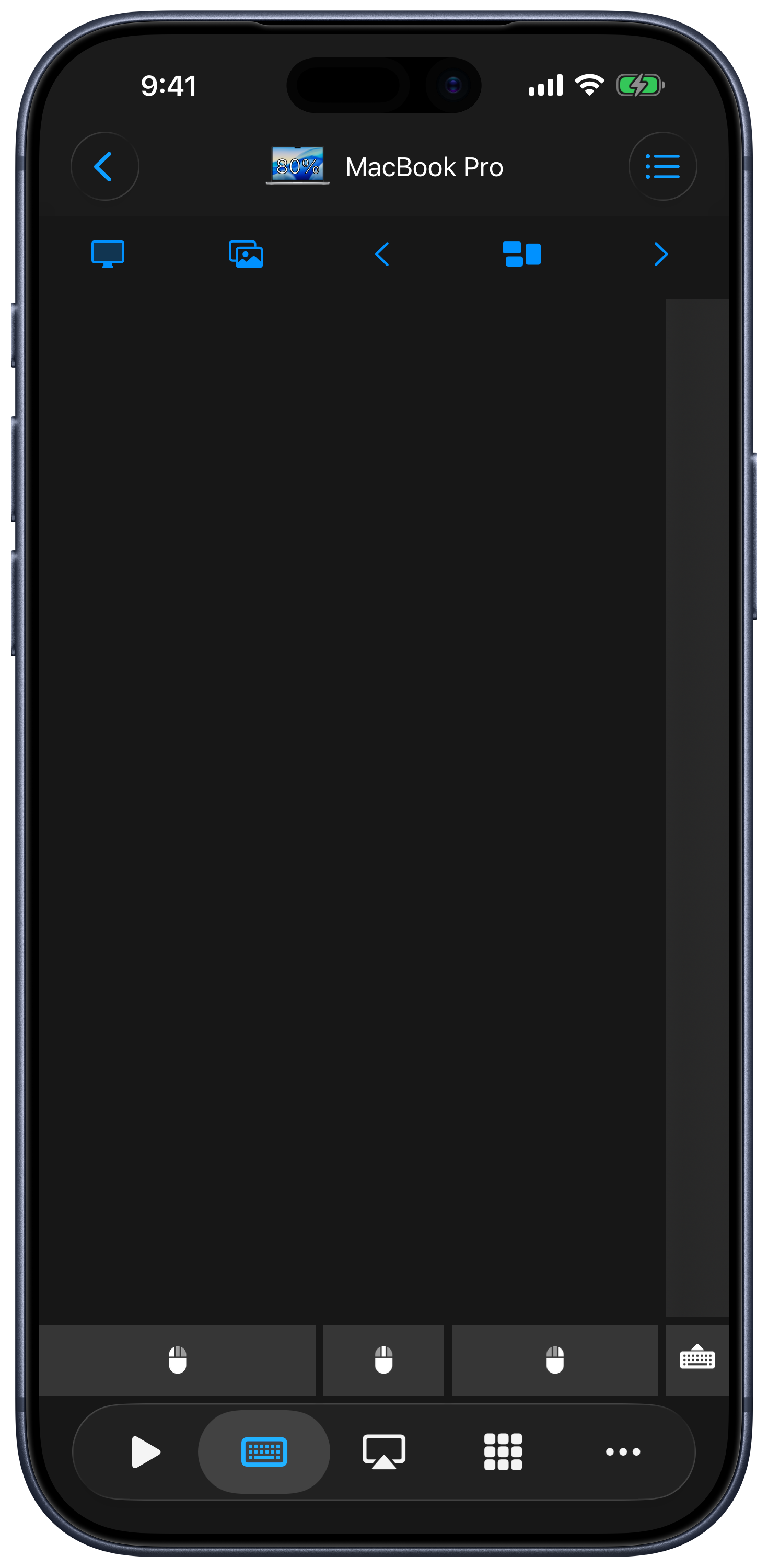
Mus
Beveg én finger over styreflaten for å flytte pekeren på datamaskinen. Standardbevegelsene er:
| Bevegelse | Handling |
|---|---|
| Trykk med én finger | Venstreklikk |
| Trykk med to fingre | Høyreklikk |
| Trykk med tre fingre | Midtklikk |
| Loddrett eller vannrett bevegelse med to fingre | Rull |
| Bevegelse med tre fingre | Dra eller marker |
Trykk og hold på venstre museknapp for å holde den inne mens du drar, og trykk deretter på den for å slippe. Rullestripen støtter også rulling med én finger. Dobbelttrykk for å holde finnes i innstillingene for Tastatur & styreflate.
Tastatur
- Trykk på tastaturknappen på Inndata-skjermen for å vise eller skjule tastaturet.
- Skriv i feltet som har fokus på datamaskinen. De ekstra tasteradene gir deg spesialtaster og navigeringstaster.
- Trykk og hold på tastaturknappen for å velge en annen tastaturtype, inkludert funksjonstaster og numeriske oppsett.
- Trykk og hold på en spesialtast for å låse den, og trykk deretter for å frigjøre den. Hvis du foretrekker å låse med et trykk, aktiverer du Trykk for å låse spesialtaster i innstillingene.
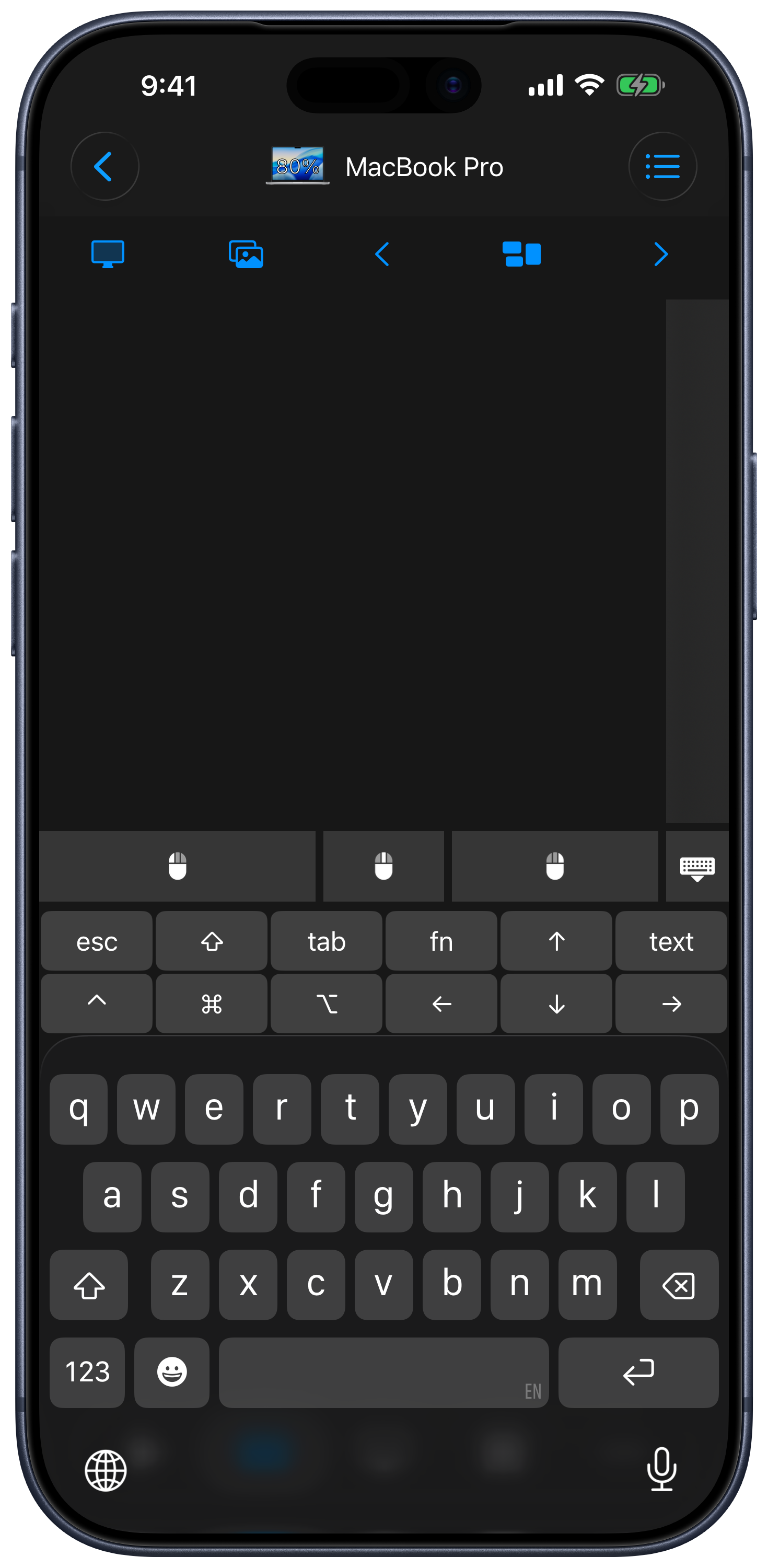
Bruk tekstkontrollen til å skrive eller lime inn tekst, eller bruk diktering når det er tilgjengelig på enheten din. Forhåndsvisning i innstillingene for Tastatur & styreflate lar deg se gjennom teksten før den sendes. Inndata sendes til appen eller tekstfeltet som har fokus på datamaskinen.
Live View
Trykk på Direktevisning i inndatalinjen for å se dataskjermen. Trykk og hold på knappen for å bytte mellom Følg og Tilpass. Følg lar deg jobbe med visningen rundt pekeren; Tilpass viser skjermen innenfor den tilgjengelige plassen.
På Mac trenger Remote Helper tillatelse til skjermopptak. Knappen Ta skjermbilde lagrer et skjermbilde i Bilder og krever også tillatelse til å legge til bilder på iPhonen eller iPaden din.
Tilpass inndatalinjen
Åpne menyen på Inndata-skjermen, og velg Rediger topplinje for å åpne redigeringsverktøyet for Inndatalinje. Du kan inkludere Direktevisning, Ta skjermbilde og tastatursnarveier. Mac og Windows har hvert sitt oppsett for inndatalinjen. Knappene for skrivebordsnavigering avhenger av den tilkoblede datamaskinen og det lagrede oppsettet ditt. Rediger tastatur i den samme menyen lar deg tilpasse de ekstra tastaturtastene.
Innstillinger for tastatur & styreflate
Åpne Innstillinger → Tastatur & styreflate fra enhetslisten. Tilgjengelige alternativer inkluderer:
- Direktevisning: H264-strømming, skjermskalering og å hindre dvale mens Direktevisning er aktiv.
- Styreflate: oppsett for venstrehendte, skjulte museknapper eller skjult rulleområde, naturlig rulling, knip for å zoome og Museknapper øverst.
- Bevegelse: pekerhastighet, rullehastighet og tidsinnstillingen for Dobbelttrykk for å holde.
- Tastatur: tredjepartstastaturer, Trykk for å låse spesialtaster, Vis tastatur automatisk, Forhåndsvisning av tekst og kontrollen for å deaktivere tastaturinndata.
Se Innstillinger og tilpasning for de tilhørende alternativene for utseende og enheter.