 Hopp til innhold

Enhetslisten er utgangspunktet for Remote Mouse & Keyboard. Åpne en lagret enhet for å bruke kontrollene, eller velg Legg til enhet for å koble til en til.
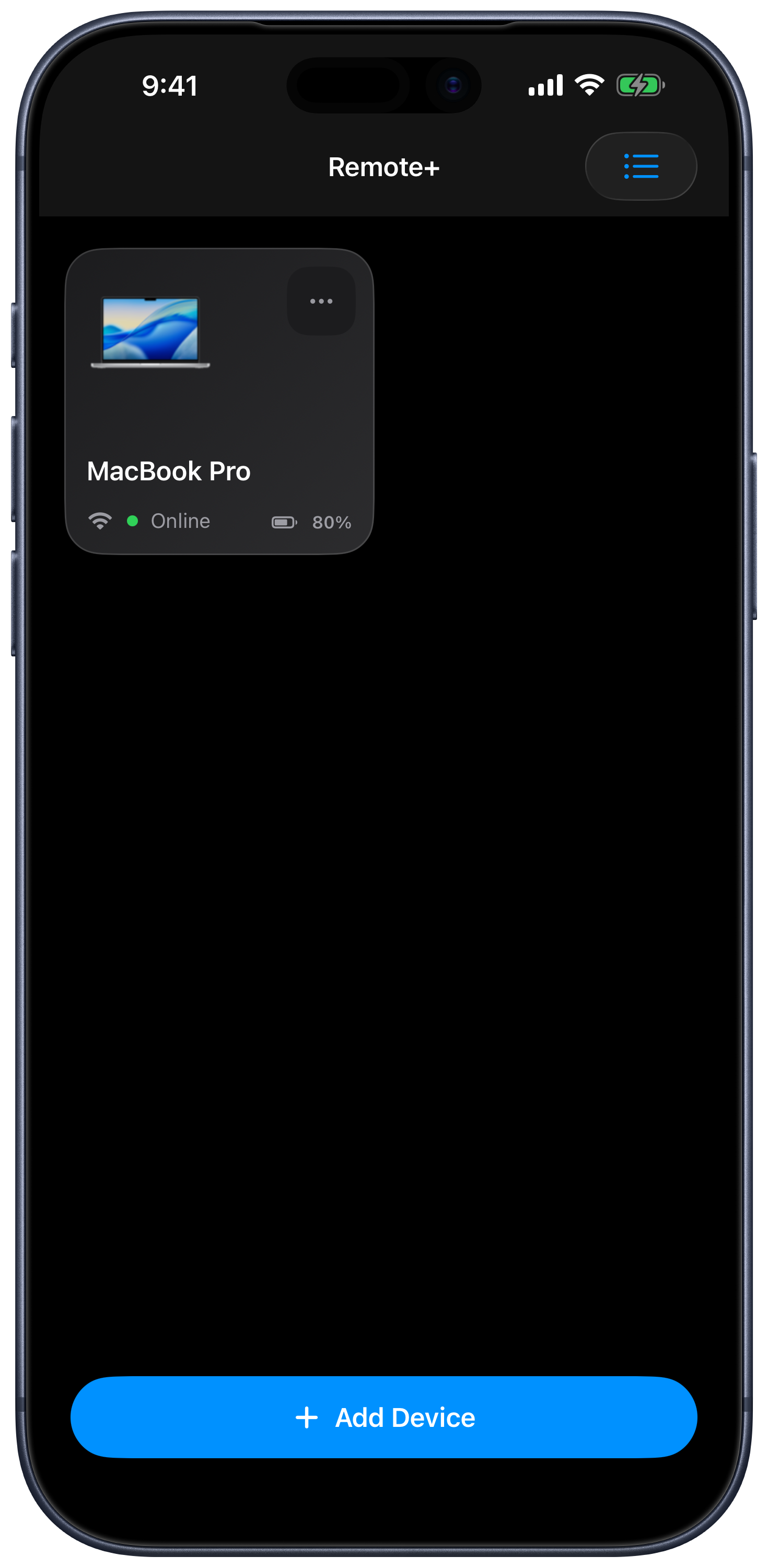
Legg til en enhet
- Velg Legg til enhet, og velg Apple Mac, Windows-PC, iPad eller TV-plattformen din.
- Følg sjekklisten for oppsett og instruksjonene for enhetssøk eller sammenkobling.
- Hvis valgene dine under førstegangsoppsettet begrenser hvilke enhetstyper som vises, velger du Vis alle.
Mac og Windows trenger Remote Helper og et felles nettverk. TV-er bruker sammenkoblingsprosessen for sin plattform. For å styre en annen iPad brukes Bluetooth og appen på begge enhetene.
Velg en standardenhet
Åpne Mer-menyen for en enhet, eller trykk og hold på kortet, og velg Standard. Stjernen markerer standardenheten din. Velg Standard på nytt for å fjerne valget. Appen kan åpne standardenheten automatisk; den kan også gjenopprette enheten og fanen fra den forrige økten din.
Organiser enheter i rom
- Åpne menyen for en enhet, og velg Tilordne til rom.
- Velg et foreslått rom eller skriv inn ditt eget romnavn, og trykk deretter på Lagre.
- Bruk Bytt rom for å flytte den senere, eller Fjern fra rom for å fjerne tilordningen.
Enheter som er tilordnet samme rom, grupperes sammen i listen. Endre rekkefølgen på enhetskortene ved å dra dem; tilgjengelighetshandlingene tilbyr også Flytt frem og Flytt bak der dette er tilgjengelig.
Koble til igjen eller vekk en datamaskin
Åpne en datamaskin for å koble til på nytt. For en frakoblet enhet der nettverkskortets maskinvareadresse er lagret, har menyen valget Vekk. Wake-on-LAN avhenger av datamaskinen, nettverkskortet, strøminnstillingene og lokalnettverket; det er ikke en universell på-knapp.
Hvis enhetssøket mislykkes, bruker du Skann QR-kode eller manuell IP:port. En lagret enhet må fortsatt kunne nås for å motta kommandoer.
Fjern en enhet
Velg Fjern fra enhetsmenyen for å fjerne den lagrede enheten. Dette avinstallerer ikke Remote Helper og opphever heller ikke tilgangen i hjelpeappens egne enhetstillatelser. Koble den sammen igjen via Legg til enhet hvis du trenger den senere.
Se Innstillinger for alternativer for utseende, Bluetooth-søk og direkteaktiviteter.