 Hopp til innhold

Åpne enhetslisten, åpne deretter menyen og velg Innstillinger. Velg Last ned hjelpeappen for å få lenken til installasjonsprogrammet for Mac/Windows. De lagrede enhetene dine administreres direkte i enhetslisten.
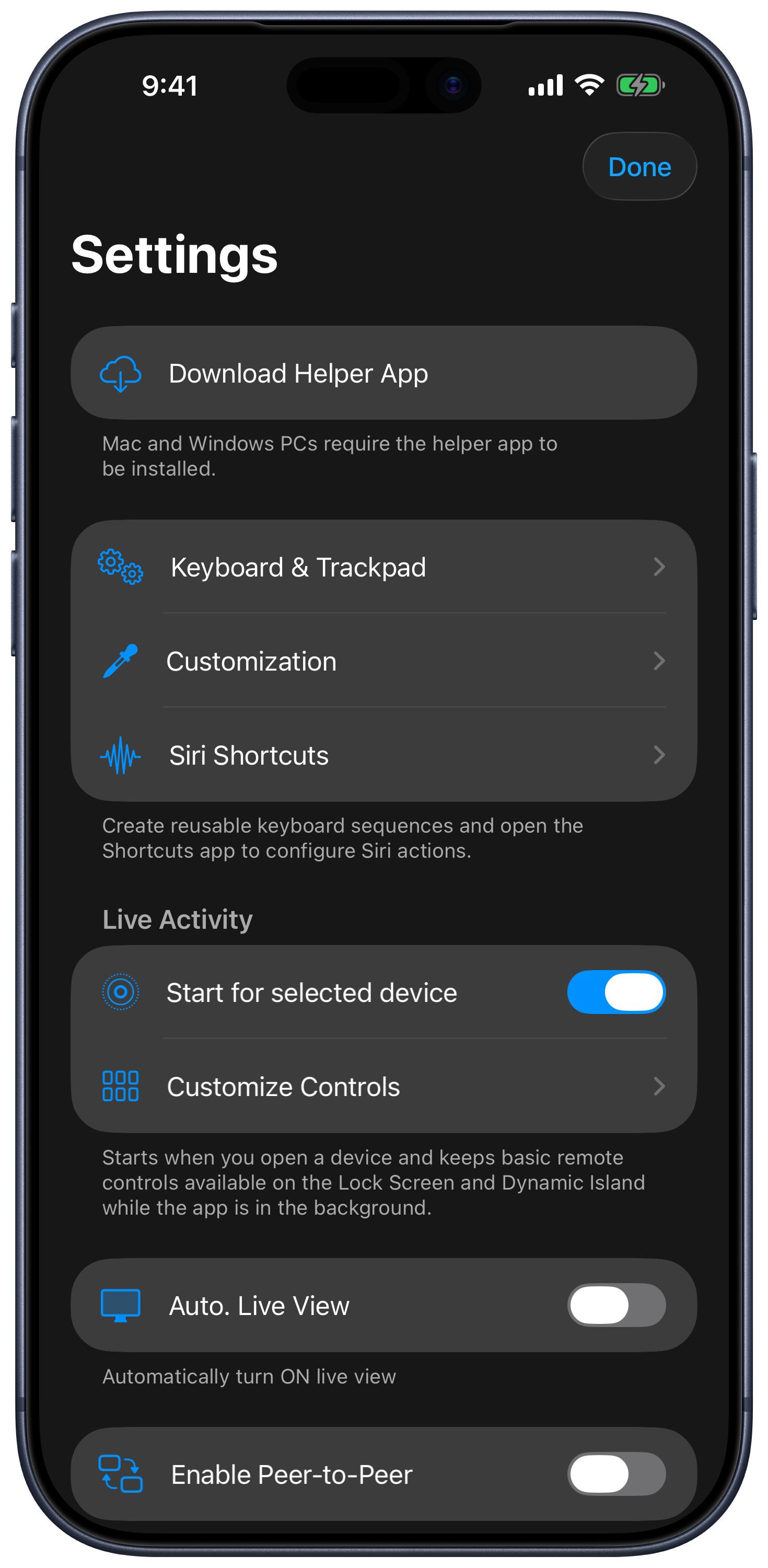
Tastatur & styreflate
Her kan du justere direktevisning, peker- og rullehastighet, plassering av museknapper, forhåndsvisning av tastaturet og låsing av spesialtaster. Museknapper øverst flytter museknappene over styreflaten; Trykk for å låse spesialtaster endrer hvordan spesialtaster holdes nede. Se veiledningen for inndata for en fullstendig gjennomgang.
Siri-snarveier og tastesekvenser
Siri-snarveier inneholder nå en del for Snarveier-appen og en del for Tastesekvenser.
- Trykk på + for å opprette en sekvens, og velg Mac eller Windows-PC.
- Konfigurer tastene og forsinkelsene, og lagre deretter med et beskrivende navn.
- Åpne Snarveier-appen fra Apple, og legg til [Datamaskin] Send tastesekvens.
- Velg en lagret datamaskin og sekvensen, test den, og kjør deretter snarveien ved å si navnet til Siri.
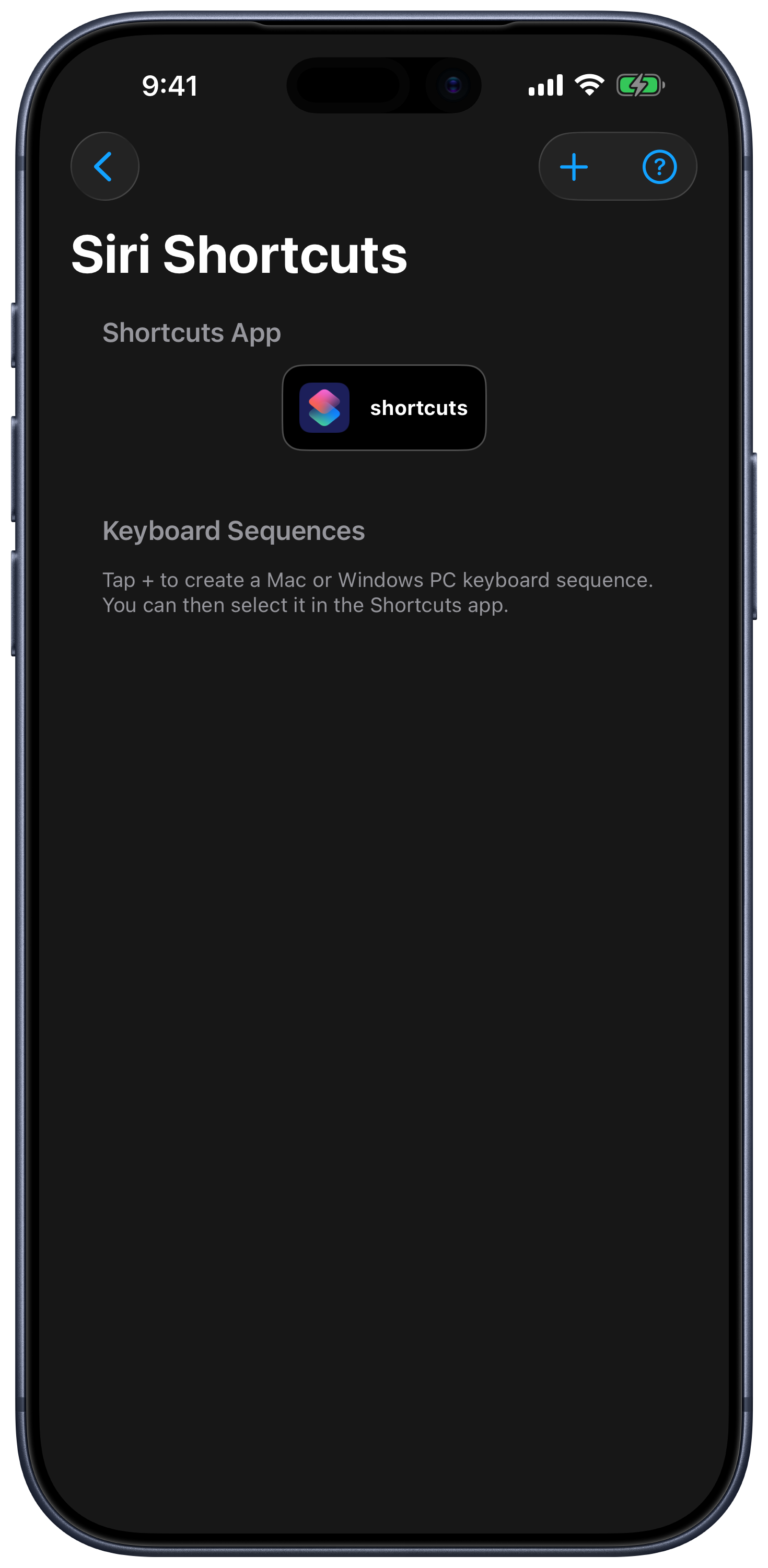
Andre handlinger kan starte apper, åpne nettsteder, kjøre datamaskinhandlinger, endre AirPlay-mål på Mac eller åpne en enhet på en bestemt fane. Se veiledningen for Siri og Snarveier for tilgjengelige handlingsgrupper.
Tilpasning
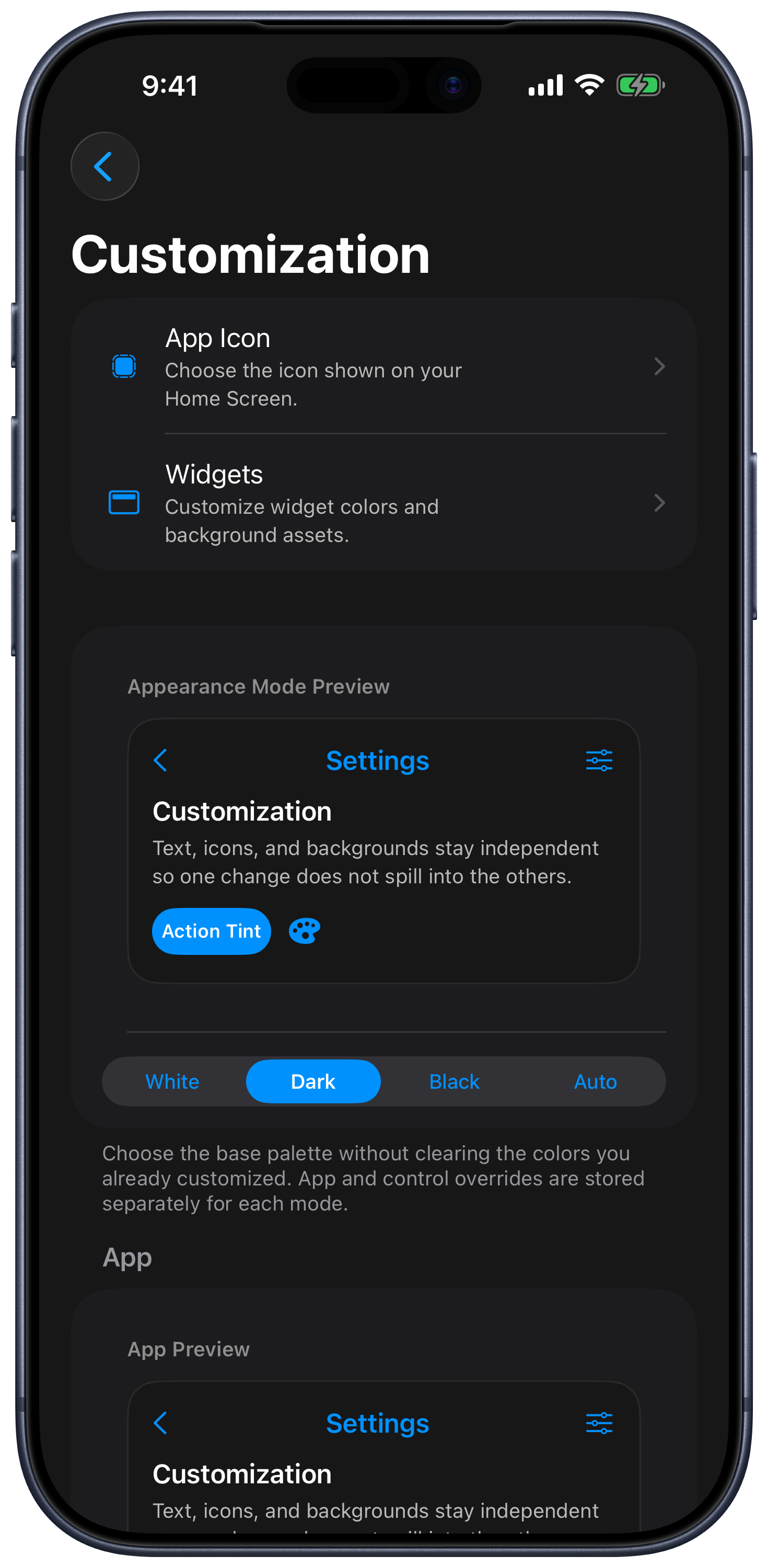
Velg Tilpasning for å endre appikonet, widgeter, utseendet og hvordan tastepanelene fungerer.
| Innstilling | Hva det endrer |
|---|---|
| Utseendemodus | Grunnpaletten; de egendefinerte fargene dine lagres separat for hver modus. |
| App | Farger for skjermer, lister og navigasjon. |
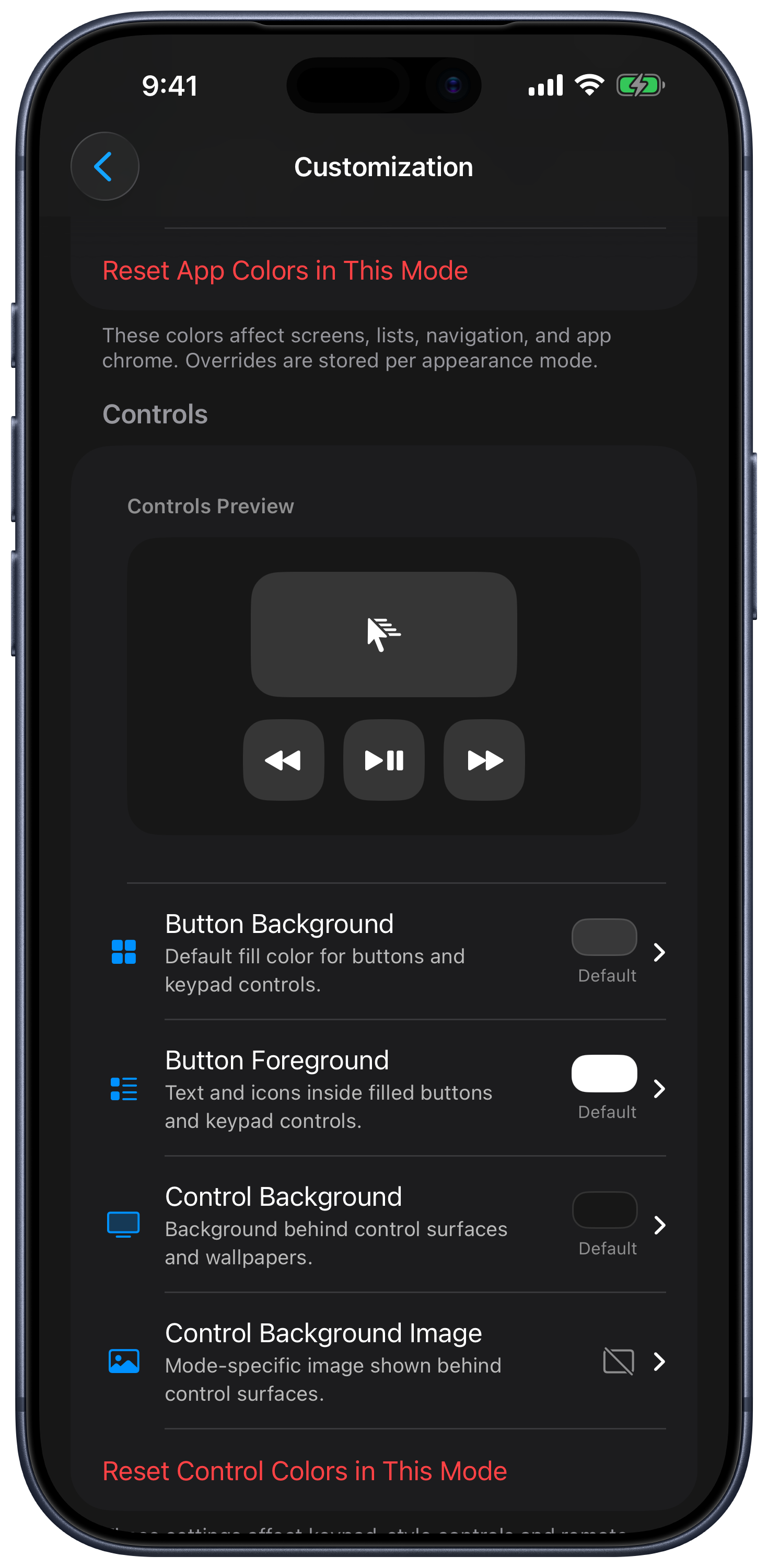
| Kontroller | Farger for tastepaneler og fjernkontrollflater, med et valgfritt bakgrunnsbilde. |
| Tilbakestill appfarger i denne modusen | Gjenoppretter appfargene for den valgte utseendemodusen. |
| Tilbakestill farger på kontroller i denne modusen | Gjenoppretter fargene på kontrollene for den valgte utseendemodusen. |
| Retningslås / Roter 180° | Retningen på fjernkontrollgrensesnittet. |
| Rist for fullskjerm | Utvider inndataflaten når du rister enheten. |
| Tastepaneler | Redigering med to fingre, avrundede knapper, Hold inne for å gjenta og tips for tastepaneler. |
| Tastelyd / Følbar respons | Respons fra knapper, inkludert alternativet Av. |
På Mac kan Velg tastepanel følge den aktive appen på datamaskinen, mens Tilknyttet app kan starte appen som er tilordnet det valgte tastepanelet. Dette er separate brytere.
Administrer enheter
Åpne Mer-menyen for en enhet i enhetslisten, eller trykk og hold på kortet. Bruk Standard for å velge enheten som skal åpnes automatisk, Tilordne til rom eller Bytt rom for å gruppere enheter, og Fjern for å fjerne en lagret enhet. Vekk vises for frakoblede enheter som støtter dette, og der nettverkskortets maskinvareadresse er lagret. Se Enheter og rom.
Direkteaktivitet
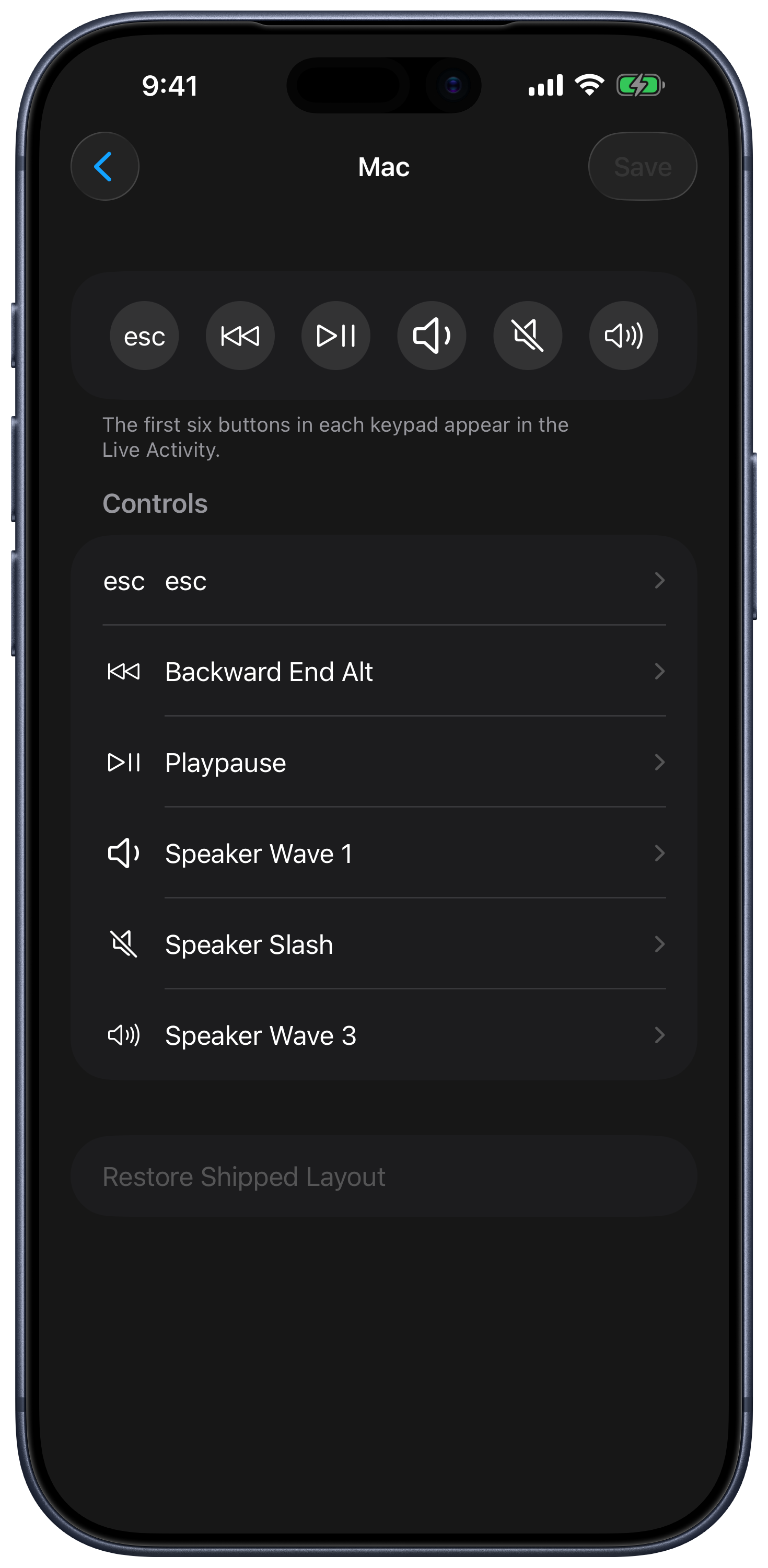
Aktiver Start for valgt enhet for å holde grunnleggende fjernkontrollfunksjoner tilgjengelige på låseskjermen og i Dynamic Island mens appen er i bakgrunnen. Åpne Tilpass kontroller for å redigere tastepanelet for direkteaktiviteten. Tilgjengeligheten avhenger av enheten din, tillatelsen til direkteaktiviteter og den valgte fjernkontrollen.
Tilkobling, volum og dvale
- Bluetooth-søk er slått av som standard og slås på når du legger til en iPad. Mac og Windows bruker Wi-Fi/LAN og fungerer med Bluetooth-søk avslått.
- Aktiver node-til-node er en valgfri tilkoblingsmodus for Mac. La den være avslått når vanlig fjernstyring via LAN fungerer; appen opplyser at den kan redusere museytelsen.
- Bruk fysiske volumknapper sender volumkommandoer til datamaskinen fra enhetens volumknapper. Finjustering bruker mindre trinn.
- Hindre dvale på iPhone/iPad holder fjernkontrollen våken. Bruk nærhetssensor kan slå av skjermen når enheten ligger med skjermen ned; dette er deaktivert under lading eller når batteriet er fullt.
Hjelp og kjøp
Bruk kjøpsdelen til å oppgradere, bytte betalingsplan eller gjenopprette kjøp. Funksjonstips styrer sporadiske lokale varsler om funksjoner. Nettsted, Kontakt brukerstøtte, Reddit-fellesskap og delingsalternativer er også tilgjengelige i Innstillinger.