 Hopp til innhold

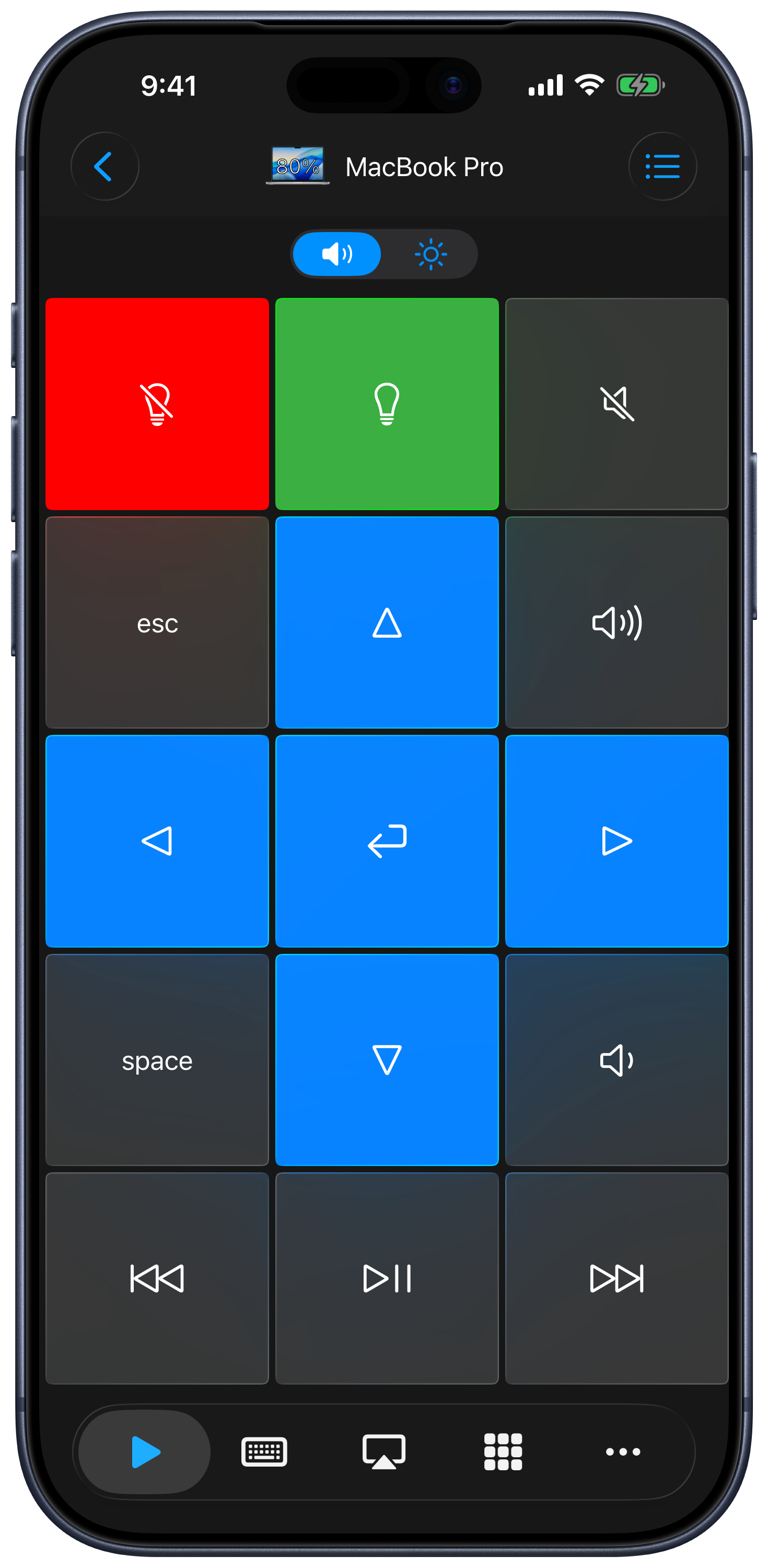
Åpne en datamaskin, og velg Tastepaneler. Tastepaneler samler mediekontroller, tastatursnarveier og andre handlinger i knapper du kan bruke fra iPhonen eller iPaden din.
Innebygde tastepaneler
Bruk de medfølgende kontrollene for volum, avspilling og navigering. De tilgjengelige oppsettene avhenger av enheten: Mac, Windows og iPad støtter ulike taster og systemfunksjoner.
Finn flere tastepaneler
- Åpne tastepanelmenyen, og velg Butikk.
- Søk, filtrer eller sorter katalogen for å finne appen eller nettstedet du vil styre.
- Forhåndsvis et tastepanel, legg det til, og gå tilbake til fjernkontrollen.
Du kan tilpasse nedlastede tastepaneler. Noen tastepaneler eller handlinger krever premiumtilgang; appen viser den aktuelle fremgangsmåten for å låse dem opp.
Opprett et tastepanel
Velg Opprett fra tastepanelmenyen for å lage et nytt kontrollpanel. For å endre et eksisterende tastepanel velger du Rediger for å åpne tastepanellisten, og deretter Rediger i menyen for tastepanelet. Redigeringsverktøyet støtter knapper, tastatursekvenser, oppsettendringer, ikoner og farger. Se Opprette og redigere tastepaneler.
Organiser tastepanelene dine
Velg Rediger i tastepanelmenyen for å åpne listen. Hvert tastepanel har en meny med Rediger, Dupliser, Eksporter når det er tilgjengelig, og Slett. Velg Endre rekkefølge i listemenyen for å endre rekkefølgen, og trykk deretter på Ferdig.
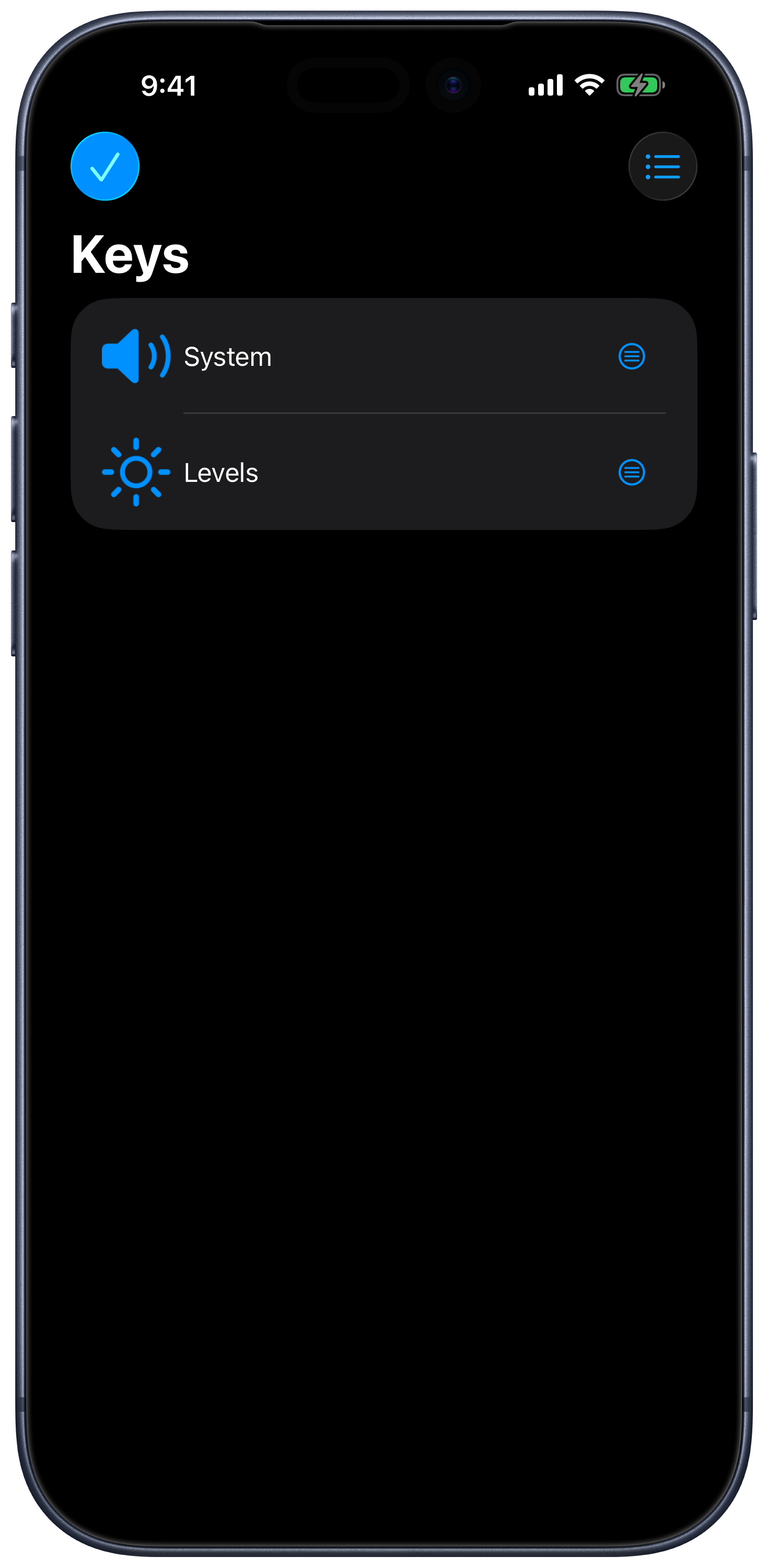
Listemenyen har også et valg for å tilbakestille standardtastepanelene, med en bekreftelse før endringene tas i bruk. Eksporter eget arbeid før du tilbakestiller det.
Eksport og import
- Velg tastepanelet du vil dele.
- Åpne menyen for det, og velg Eksporter.
- Lagre den eksporterte filen, eller del den ved hjelp av systemets delingsmeny.
- Åpne filen med Remote Mouse & Keyboard på mottakerenheten for å importere den.
Velg et tastepanel som er laget for plattformen til datamaskinen du skal styre: Snarveier og skript for Mac kan ikke brukes om hverandre med dem for Windows.